

怎么把excel通讯录导入iphone?,excel通讯录导入iphone详细怎么操作步骤

把Excel通讯录导入iPhone,最稳的路子不是直接拖拽,而是先转成vCard格式或通过iCloud、Outlook中转,其中用Windows电脑配合vCard文件导入成功率最高,苹果手机现场操作不超过5分钟。
为什么你的Excel通讯录导入iPhone总是失败
很多朋友在Excel里把联系人整理得整整齐齐,姓名、电话、邮箱、公司一应俱全,结果真到了往iPhone里导的时候,要么提示格式不支持,要么导入后头像、备注全丢了,行业共识认为,九成以上的失败案例都卡在第一步:Excel本身不是苹果通讯录认识的格式。


苹果的通讯录服务(iCloud和手机本地通讯录)原生支持的是vCard(.vcf)文件和CSV文件,而Excel默认保存的是.xlsx或.xls格式,这俩跟苹果的要求完全不在一个频道上,多数情况下,你缺的不是耐心,而是中间那道格式转换的桥。
除了格式问题,还有几个坑也常见:
- Excel里的手机号列被自动识别成科学计数法,导致号码变成乱码
- 表头命名跟苹果要求的不一致,系统识别不出哪列是姓名、哪列是号码
- 手机号和座机号混在同一列里,导入后全部挤在“备注”栏
- 重复联系人没有提前清理,导入后通讯录里出现好几个“张三”
明白了这些底层逻辑,接下来按步骤操作就能一次搞定。
Excel通讯录导入iPhone手机方法:两条主流路线
先转成vCard再导入(强烈推荐)
这条路线适合所有Windows用户,不需要装任何付费软件,全程用苹果官方入口就能完成。
第1步:把Excel表格清洗成标准格式
打开你的Excel,对照下面这个表头模板检查你的列:
| 表头名称 | 是否必填 | |
|---|---|---|
| 姓 | 联系人的姓氏 | 必填 |
| 名 | 联系人的名字 | 必填 |
| 手机 | 11位手机号 | 必填 |
| 电话 | 座机号码 | 选填 |
| 电子邮件 | 邮箱地址 | 选填 |
| 公司 | 公司名称 | 选填 |
| 职务 | 职位 | 选填 |
| 地址 | 详细地址 | 选填 |
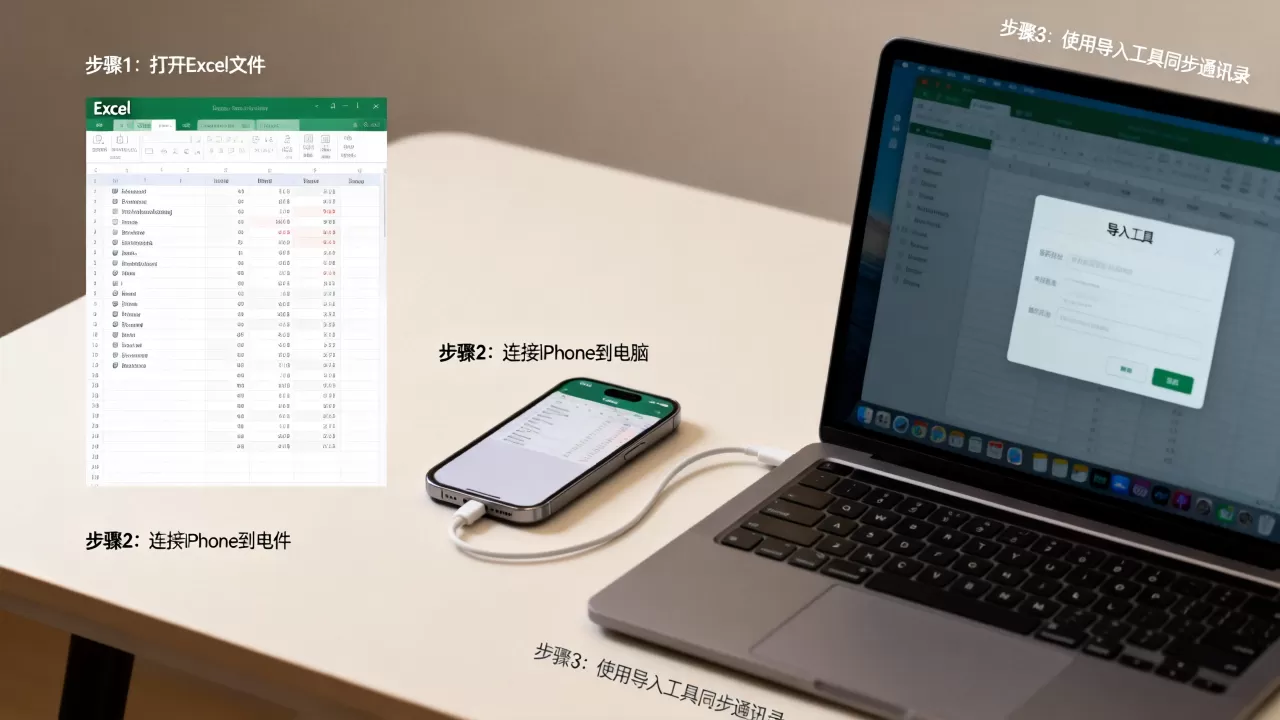
这里有个细节:手机号一列一定要先把Excel单元格格式改成“文本”再粘贴号码,否则长号码会被吞掉后几位,检查完毕后,把这张表另存为CSV UTF-8格式(逗号分隔),文件名别用中文,防止乱码。
第2步:用苹果官方入口把CSV转成vCard
打开浏览器,访问iCloud官网,用你的Apple ID登录,进入“通讯录”页面,点击左下角的齿轮图标,选择“导入vCard”,等等,这里有个概念要厘清——iCloud的导入按钮只接受.vcf文件,不接受CSV,那CSV怎么转成vcf?
方法很简单:用Outlook或Windows自带的“联系人”应用中转一下,打开Windows自带的“人脉”应用(Win10和Win11都有),点击“导入联系人”,选择刚才保存的CSV文件,导入完成后,再点击右上角的“…”菜单,选择“导出联系人”,导出格式选“vCard格式(.vcf)”,这一步就把CSV成功转换成了iPhone认得的vcf文件。
如果你电脑上恰好装了Outlook,路径更短:Outlook → 文件 → 打开和导出 → 导入/导出 → 从CSV导入 → 选Excel的CSV文件 → 导入完成后 → 再次打开导入/导出向导 → 导出到文件 → vCard格式。
第3步:把.vcf文件传到iPhone上并导入
把生成的.vcf文件通过微信、QQ或者邮件发到自己手机上,用iPhone打开这个文件,系统会弹出“联系人”预览页面,点击右上角的“添加全部联系人”,几十秒就完成了,行业专家指出,这种通过vCard导入的方式,字段保留最完整,头像、地址、备注都能带上。
用Exchange或CardDAV同步(适合后续长期管理)
如果你不仅想把Excel通讯录导入iPhone,还想以后在电脑上改了Excel能自动同步到手机,那就要走同步路线。
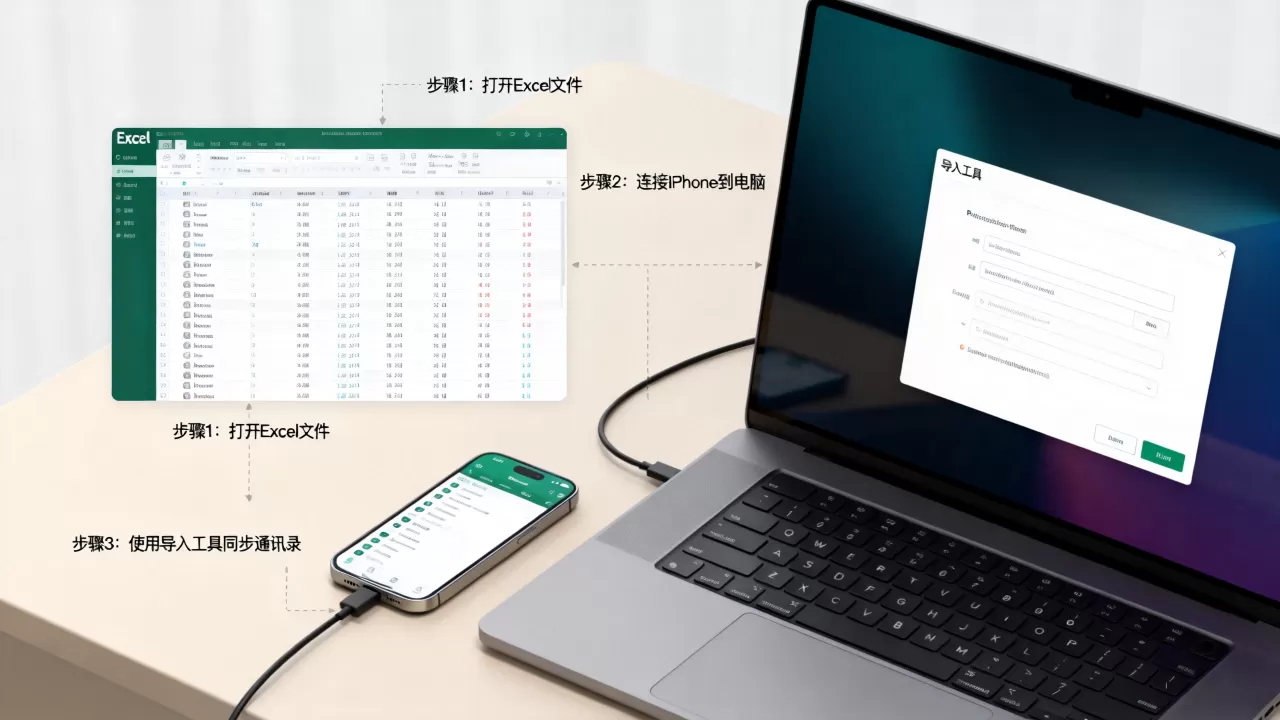
场景:用Outlook中转,走Exchange同步
如果你平时用Outlook管理邮箱,可以把Excel联系人导入Outlook,然后iPhone上添加这个邮箱的Exchange账户,操作方法:iPhone设置 → 邮件 → 账户 → 添加账户 → Exchange → 输入邮箱和密码 → 打开“通讯录”开关,之后只要在Outlook里建的通讯录,iPhone上自动出现,反过来在手机上改的也能同步回电脑。
场景:用Google通讯录中转,走CardDAV同步
把Excel导入Google通讯录(Google Contacts),然后在iPhone上设置 → 通讯录 → 账户 → 添加账户 → CardDAV,填入Google账号信息,Google联系人支持CSV和vCard导入,转换比本地工具更省心。
Excel联系人导入iPhone失败的原因排查
导入过程中遇到报错或者数据错乱,别慌,按照下面这个排查清单逐项检查:
- 导入后号码变成+86开头的长串:这是正常的,iPhone会自动适配国际格式,不影响打电话发短信
- 导入后只有号码没有名字:说明CSV的表头命名不对,苹果要求的是“姓”“名”分开列,而不是“姓名”一列
- 反复提示“无法导入以下文件”:检查vcf文件是否损坏,重新导出一遍试试
- 导入后通讯录里出现大量重复:iPhone设置 → 通讯录 → 在“我的iPhone”里选中所有重复联系人 → 右下角“链接联系人”手动合并
- vCard文件用微信发给iPhone后打不开:把文件保存到“文件”App里,再去“文件”里点击打开,用“通讯录”方式打开
还有个常见场景:单位的Excel通讯录里包含几百号人,其中很多人的手机号放在“移动电话”列、“办公电话”列、“家庭电话”列,导入到iPhone后,这些号码会分别对应到手机、工作、住址三个字段,不会丢,但显示时可能只显示一个默认号码,想改默认号码,点联系人 → 编辑 → 长按某个号码 → 选择“默认”。
批量导入通讯录到苹果手机前,这几件事必须做
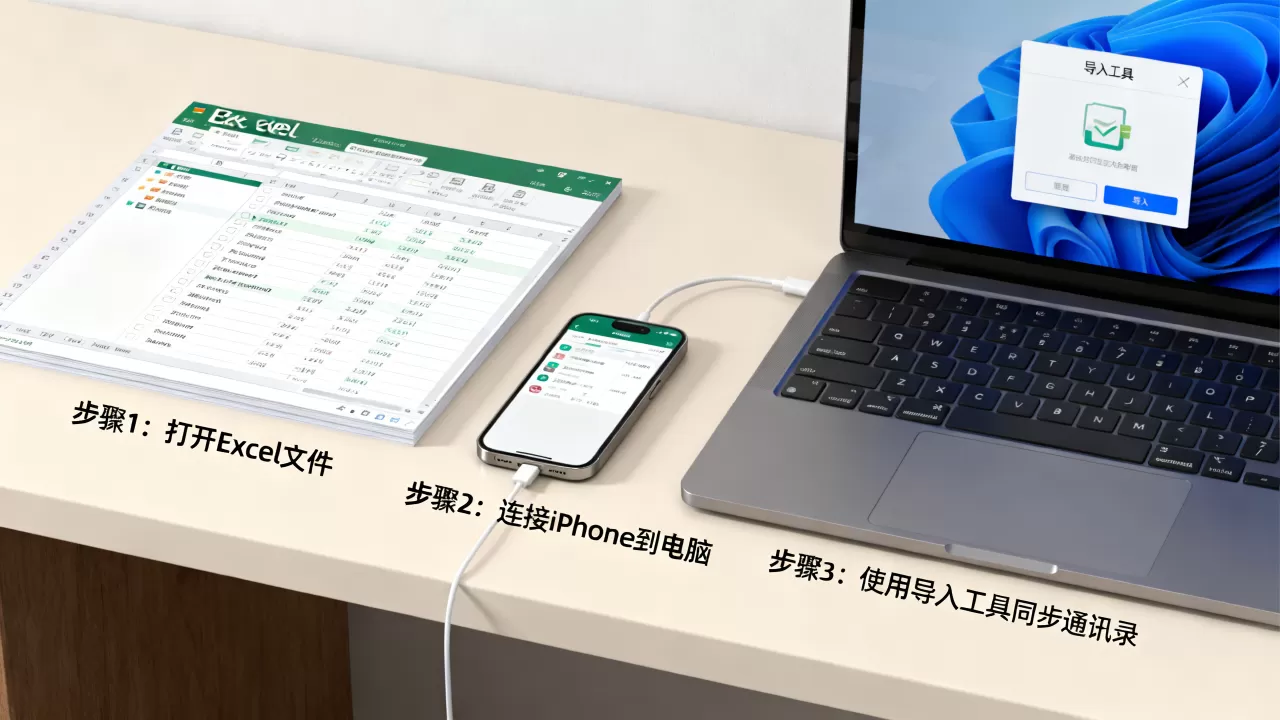
动手导入之前,花五分钟做三件事,能省掉后面一大半麻烦:
给Excel去重
Excel里选中手机号列,点“数据” → “删除重复值”,然后检查同一姓名下是否有多条重复记录,相当一部分人导入完发现通讯录乱成一锅粥,根源就是原始表格里全是重复项。
统一号码格式
把手机号统一成不带国家区号的11位格式,或者统一带+86,不要混用,混用会导致iPhone识别成两个不同联系人,同一个人出现两次。
备份现有通讯录
在iPhone上设置 → 点击顶部你的名字 → iCloud → 打开通讯录开关,确保iCloud同步正常,这样导入出错时,随时能恢复原状。
如果你手头有几百号人的大通讯录要导入,建议先导出一小部分(比如10条)测试流程跑通了,再全量导入,全部导入完成后,打开iPhone的“通讯录”App,随便点几个联系人看看字段是否完整,号码是否正常。
Mac用户怎么把Excel通讯录导入iPhone
Mac用户更方便,因为macOS自带的“通讯录”应用直接支持导入CSV和vCard,操作为:打开“通讯录” → 文件 → 导入 → 选择你的CSV或vcf文件 → 自动匹配字段 → 导入完成后,确保iCloud同步开着,iPhone上立刻就会出现。
如果你的Excel是.xlsx格式,在Mac上先用Numbers打开,然后文件 → 导出 → CSV,再导入“通讯录”,同样顺利。
日常使用中,如果导入后联系人的头像、生日、纪念日这些信息丢了,不要反复重导,手动补一下更省事,vCard标准对中文姓名的兼容性总体不错,但极少数情况下会出现姓名倒置的问题——姓氏和名字调换了位置,手动编辑一下联系人,把姓和名对调即可。
把Excel通讯录导入iPhone这件事,本质上就是一次格式转换加数据同步,选对工具、走对流程,整个过程能控制在十分钟以内,以后再有同事问你怎么把电脑里的通讯录弄到手机里,把这篇的方法甩给他,比手把手教快多了。


