

如何在iPhone桌面上建文件夹?iPhone桌面文件夹怎么建立

在iPhone桌面建文件夹的核心方法很简单:长按任意应用图标进入编辑模式,将其拖拽到另一个图标上,系统会自动生成文件夹,并可根据需要重命名。这个操作逻辑从iOS 4沿用至今,但2026年的iOS系统在细节上做了不少优化,下面按需求权重拆解完整的操作与管理技巧。
苹果手机桌面图标怎么整理:从零开始建文件夹
基础操作:拖拽合并
这是最核心、最常用的方式,适用于所有运行iOS 11及以上系统的iPhone,包括最新的iPhone 16系列和iOS 18/19版本。

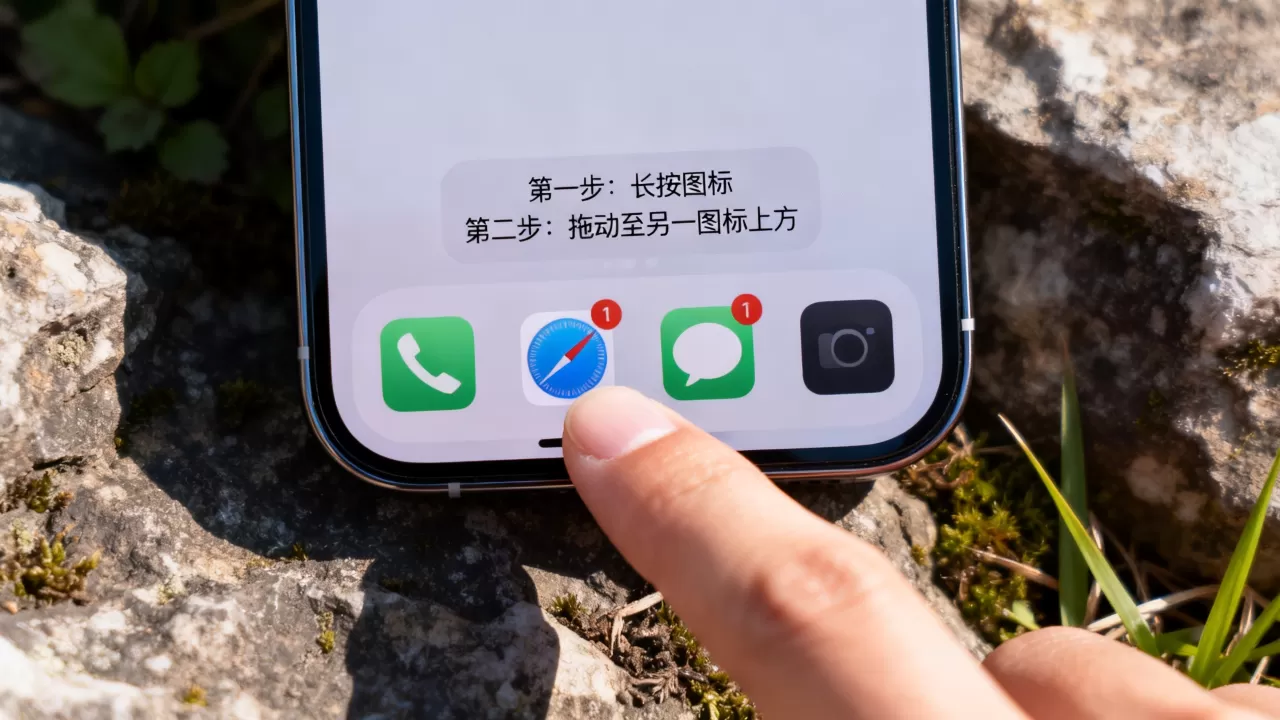
- 在桌面找到任意一个应用图标,长按约1-2秒,直到图标开始抖动并出现快捷菜单。
- 此时不要松手,直接用另一根手指(或同一根手指调整位置)将另一个想要归类的应用图标拖拽到刚才那个图标上。
- 将两个图标重叠放置,系统会立刻生成一个文件夹,同时弹出命名输入框。
- 输入文件夹名称,点击空白处完成创建。
业内专家指出,这个拖拽手势的识别精度在近几年的iOS版本中提升明显,即使图标间距较近也不容易误触。
批量移动:多选模式
如果你需要把十几个图标一次性塞进文件夹,逐个拖拽会非常低效,iOS 15以后加入了批量操作能力:
- 长按一个图标进入编辑模式后,不要松手,用另一根手指依次轻点其他需要移动的图标。
- 被点选的图标会依次叠加到第一个图标上,形成一个“图标堆”。
- 拖动这堆图标到目标文件夹上松开,所有选中的应用会一次性归入。
这个技巧在首次整理手机时能节省大量时间,是2026年最值得掌握的整理效率功能。
文件夹套文件夹的限制
很多用户会问,文件夹里能不能再建文件夹。行业共识认为,iOS不支持文件夹嵌套,一个文件夹内只能平铺应用图标,但iOS 18引入了“App资源库”功能,你可以将整个文件夹从主屏幕移除,所有应用自动归纳到资源库的智能分类中,这相当于系统级的“文件夹套文件夹”。
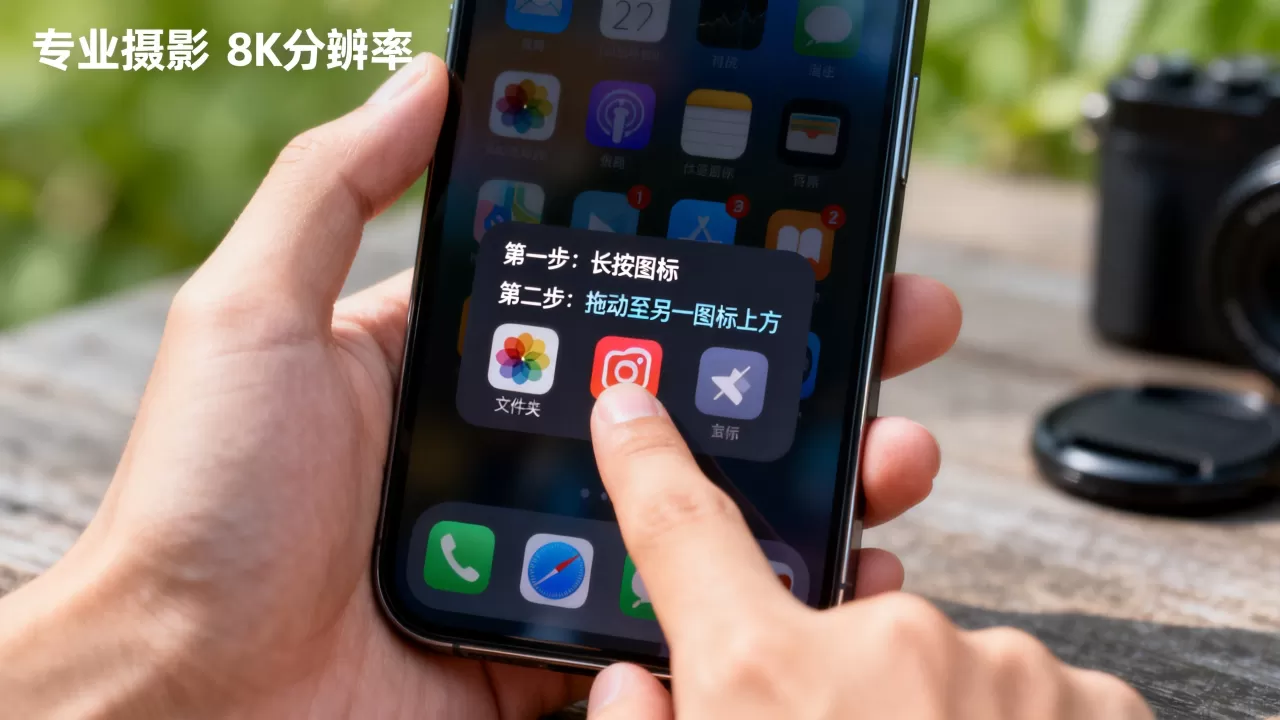
文件夹建好后,怎么管理才算真的顺手
重命名与命名规则
新建文件夹时系统会按应用类别自动命名,效率”“娱乐”“社交”,但这些名称往往不够个性化,修改名称的方法:
- 进入编辑模式,轻点文件夹打开,点击顶部名称栏,输入新名字。
- 2026年的iOS支持emoji作为文件夹名称,但考虑到搜索和识别效率,建议使用语义明确的中文或英文名称。
推荐命名策略:按使用频率分、按场景分、按紧急程度分,每天必看”“工作待办”“旅行专用”“付款工具”,比“工具1”“工具2”更容易快速定位。
文件夹内图标排序
文件夹内默认按应用名称排序,但你可以手动调整:
- 打开文件夹,长按任意图标进入编辑模式。
- 拖拽图标到你想要的顺序位置。
- 按电源键或用Face ID/Touch ID退出编辑模式。
对于需要极度效率化的高频应用,建议将文件夹内第一屏的四个位置留给最常用的四个应用,这样打开文件夹后无需翻页即可点击。
文件夹能放多少个应用
iOS对文件夹容量的限制是一页最多9个应用(3x3网格),最多支持15页,即135个应用,但实际上超过30个应用后,翻页查找的效率会直线下降。
| 文件夹内应用数量 | 推荐管理方式 |
|---|---|
| 1-5个 | 无需分类,直接平铺 |
| 6-15个 | 单页展示,按使用频率排前后 |
| 16-30个 | 按功能拆分成2-3个子类 |
| 30个以上 | 建议拆分多个文件夹或使用App资源库 |
把文件夹放在Dock栏
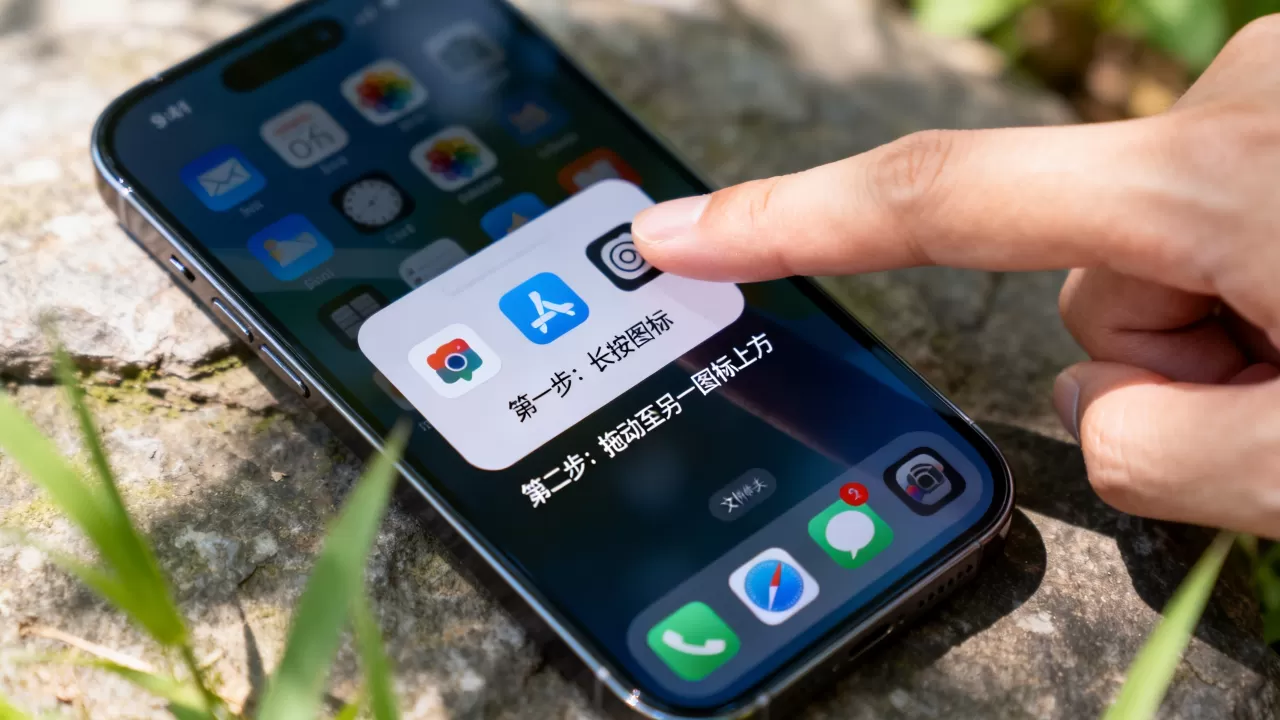
Dock栏(屏幕最底部的固定栏)最多放4个图标或文件夹,将最常用的文件夹拖入Dock,可以让你在任何页面一键触达,做法很简单:长按文件夹,拖到Dock栏松开即可。
为什么你的iPhone桌面文件夹不见了
误删与隐藏的几种情况
很多用户遇到过文件夹突然消失的情况,通常原因如下:
- 误操作移入App资源库:在编辑模式下,如果点选了“从主屏幕移除”,文件夹会整体被移入App资源库,但应用数据不会丢失。
- 系统自动整理:当你使用“自动整理主屏幕”功能时,系统会按应用商店分类重新排列所有图标,自定义文件夹会被打散重建。
- 文件夹被误删:长按文件夹选择“删除文件夹”,只会删除文件夹本身,内部应用会散落到主屏幕,不会删除应用数据。
找回方法
- 在主屏幕向右滑动,进入App资源库,搜索栏输入关键应用名称。
- 找到应用后,长按选择“添加到主屏幕”,系统会恢复图标。
- 如果大量图标散落,可以在“设置-主屏幕与App资源库”中切换“添加到主屏幕”选项,让新下载应用自动出现在主屏幕。
防止文件夹被系统打散
如果你不希望系统自动整理桌面,请在“设置-主屏幕与App资源库”中关闭“自动整理主屏幕”,这个开关在iOS 16之后默认关闭,但如果之前开启过,需要手动确认。
进阶技巧:文件夹里的应用怎么按使用习惯排序
基于Siri建议的智能排序
iOS 18及更新版本支持“Siri建议的App”自动排序,系统会根据你的使用时间、地点和习惯,把最可能用到的应用排在文件夹内靠前位置,打开方式:
- 进入“设置-主屏幕与App资源库-建议的App”,开启“在文件夹中显示建议”。
这个功能在通勤、办公、居家等不同场景下会自动调整排序,相当智能。
将网页快捷方式加入文件夹
不是只有App Store应用才能进文件夹,用Safari打开任意网页,点击分享按钮-“添加到主屏幕”,这个网页快捷方式同样可以拖入文件夹,与普通应用混排,适合将常用网页如公司OA、网盘、在线文档等与相关应用放在一起。
时间管理视角的文件夹规划
按“一天中的时段”整理文件夹是近年比较流行的做法:
- 早间:天气、日历、待办清单、新闻
- 工作:邮件、文档、会议软件、网盘
- 晚间:视频、音乐、阅读、社交
这种方式的优势在于,你不需要记忆应用分类,只需要对应时间段打开对应文件夹即可,配合“专注模式”定时切换桌面布局,效率提升明显。
iPhone桌面建文件夹常见问题解答
问:iPhone建文件夹时拖不动图标怎么办?
答:先确认是否真的进入了编辑模式(图标在抖动),如果拖不动,尝试换一根手指操作,或者重启手机后重试,部分情况下,贴膜或屏幕上有水渍会影响拖拽识别,擦干屏幕后再试,iOS 17及以上版本支持在“设置-辅助功能-触控-触控调节”中调整长按持续时间,延长至0.5秒可以降低误触率。
问:iPhone文件夹名称怎么去掉?
答:iOS不支持空名称文件夹,但可以输入一个空格代替,视觉上接近无名称,方法是在命名时切换到空格输入,或者使用隐藏字符(Unicode空格),复制粘贴即可,2026年的iOS 19版本依然保留这个限制,没有提供官方隐藏名称选项。
问:iPhone桌面文件夹不见了,但应用还在,怎么恢复?
答:在App资源库中搜索任意该文件夹内的应用,长按选择“添加到主屏幕”,系统会重新生成一个包含原应用的新文件夹,如果原文件夹有特定名称,需要手动重新输入,应用数据不会丢失,因为文件夹只是组织方式,不涉及数据存储,如果所有应用都散落在主屏幕而文件夹消失,直接在编辑模式下重新拖拽合并即可。


