

三星通讯录怎么导入iPhone?,三星联系人如何迁移到苹果

三星手机通讯录导入iPhone最直接的方法是使用苹果官方推出的“转移到iOS”App,它能在换机初期将联系人、短信等数据一键迁移。如果换机时没有使用这个工具,或者想单独迁移通讯录,还有通过iCloud同步、导出vCard文件再导入等可靠方案,下面把每种方法的具体操作和注意事项拆开讲清楚,你根据自己情况选一个就行。
三星手机通讯录怎么导入苹果手机?官方工具最省心
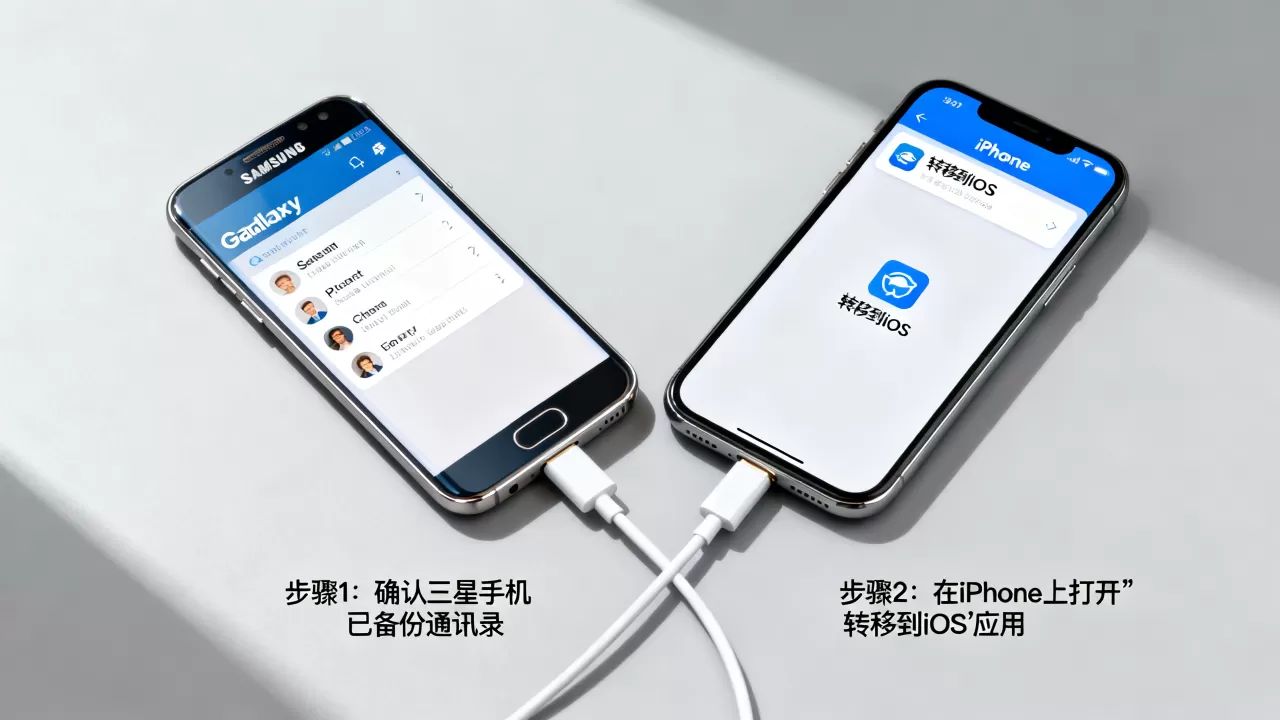
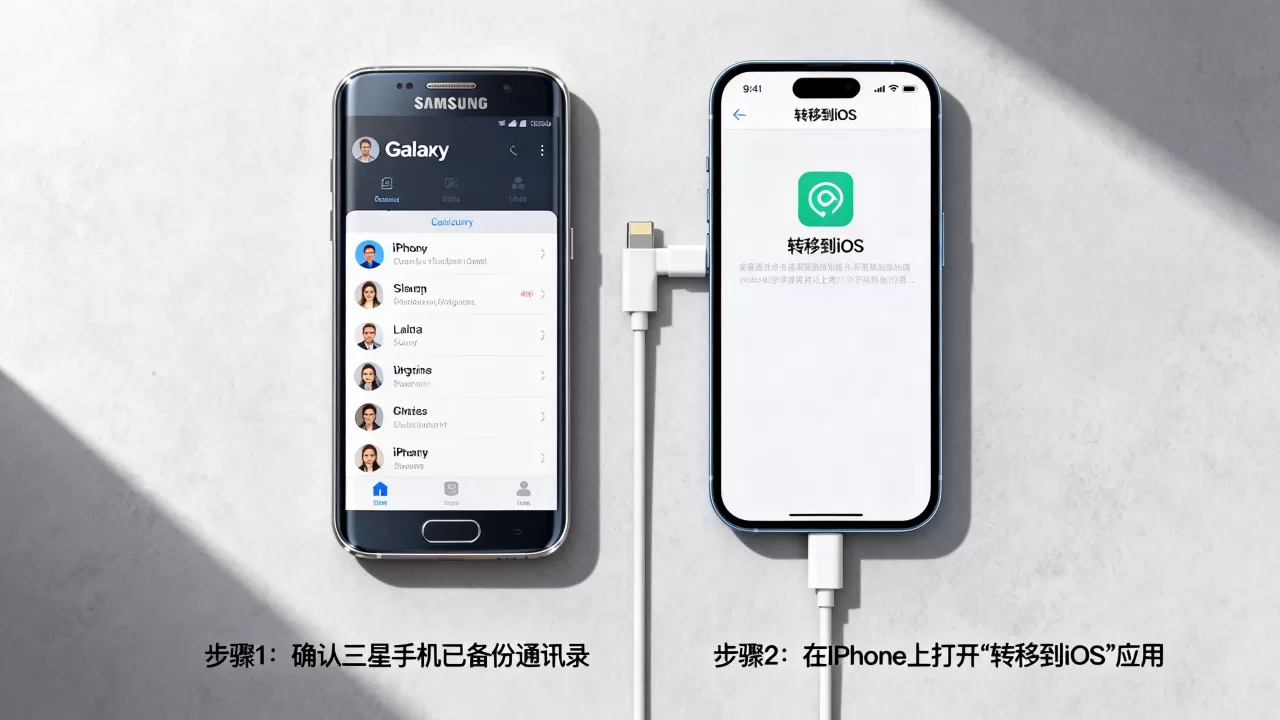
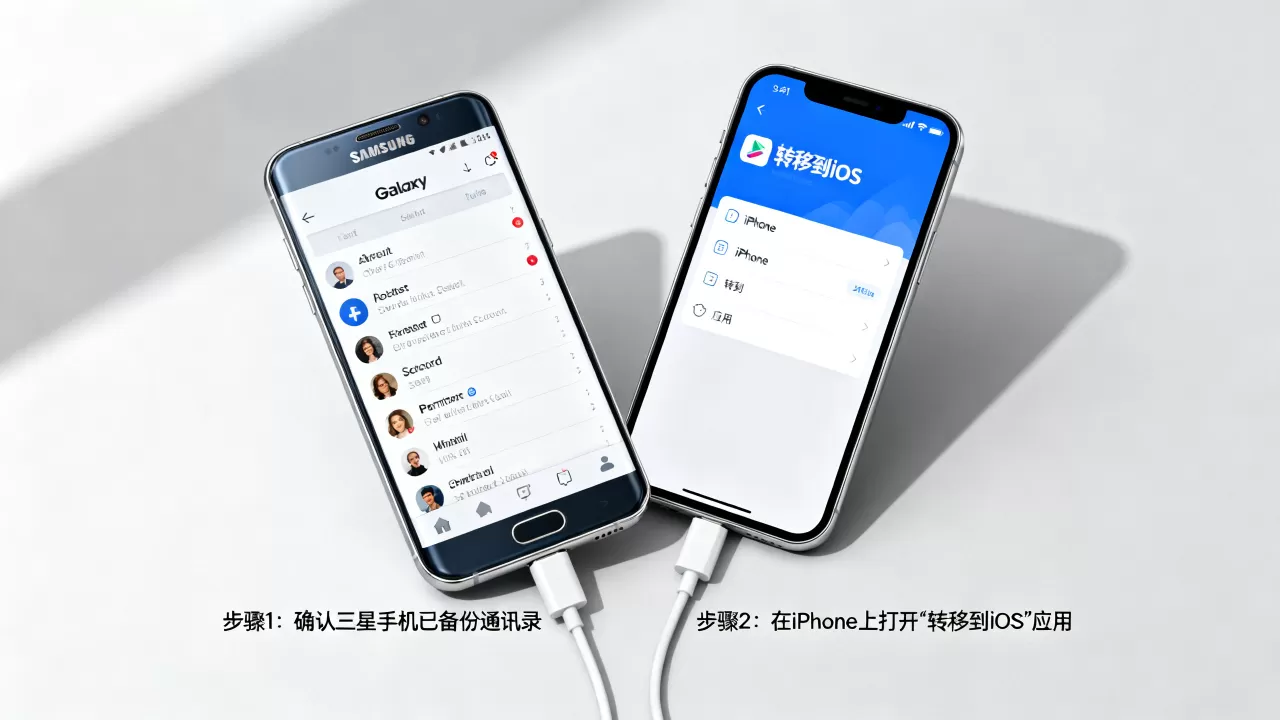
苹果在iOS 12.4之后的版本里内置了“转移到iOS”App,三星用户可以在Google Play商店搜到同名应用,这套工具是专门为安卓换iPhone设计的,不仅能迁移通讯录,还会把短信、照片、视频等一起带过来,如果你手头同时有两台手机,并且换机时间比较充裕,这个方法最无脑。


操作步骤
- 确保两台手机电量充足,连上同一个Wi-Fi(iPhone会创建临时热点,三星连这个热点)。 - 新iPhone开机,在“App与数据”界面选择“从安卓设备转移数据”,屏幕会出现一个10位代码。 - 在三星手机上打开“转移到iOS”,同意条款,输入iPhone上显示的代码。 - 选择要传输的数据类型(通讯录必选,其他按需勾选),点“下一步”等待传输完成。 - 整个过程速度取决于联系人数量和照片大小,通信录本身数据量很小,通常几分钟就完。注意事项
- 如果在设置iPhone时跳过了这个步骤,可以抹掉所有内容重新开始,或者用后面其他方法。 - 传输过程中两部手机不要远离,也不要操作其他App。 - 行业共识认为,这个工具对联系人格式的兼容性最好,出现乱码或重复的概率最低。三星换iPhone通讯录转移方法对比:哪种适合你?
除了官方工具,还有几种常见途径,各有侧重,我用表格把核心区别列出来,方便你快速判断。
| 方法 | 是否需要电脑 | 数据传输范围 | 适用场景 |
|---|---|---|---|
| 转移到iOS | 否 | 联系人、短信、照片、视频等 | 刚买新iPhone,两机在手 |
| iCloud同步(Google账户) | 否 | 仅联系人(可同步日历等) | 三星上已用Google存通讯录 |
| 导出vCard再导入 | 是 | 仅联系人 | 只有电脑可用,或想备份联系人 |
| SIM卡导入 | 否 | 仅存SIM卡里的联系人 | 联系人数量少,且都在SIM卡上 |
通过Google账户同步(无线,适合长期维护)
如果你在三星手机上把联系人存到了Google账户(不是手机本地或三星账户),那换到iPhone后登录同一个Google账户就能自动拉下来。- 在三星上确认:设置 > 账户和备份 > 管理账户 > Google > 勾选“同步联系人”,确保同步状态是“已同步”。
- 在iPhone上:设置 > 通讯录 > 账户 > 添加账户 > Google,登录同一账户,打开通讯录开关。
- 稍等几分钟,联系人就会出现在iPhone通讯录里。
这个方法后续在两台设备上修改联系人,都能双向同步,非常适合同时用安卓和苹果的人,不过前提是你之前已经把联系人存到了Google,而不是三星自己的账户。
借助iCloud的“导入vCard”功能(电脑中转)
如果你的联系人存在三星手机本地,或者三星账户里,最简单的中转方式是把它们导出成.vcf文件,再通过iCloud网站导入到iPhone。- 在三星上打开联系人应用,点击右上角菜单,选择“管理联系人”或“设置” > “导入/导出” > “导出到存储设备”,系统会生成一个.vcf文件(多个联系人会打包成一个文件)。
- 把这个文件通过数据线传到电脑上,或者用微信/QQ发送到电脑。
- 打开电脑浏览器,登录iCloud.com,使用你的Apple ID进入。
- 点击“通讯录”,左下角齿轮图标选择“导入vCard”,选中刚才的.vcf文件。
- 文件上传后,打开iPhone上的通讯录应用,稍等即可看到所有联系人。
注意:vcf文件里包含头像、自定义标签等复杂信息,iCloud导入后可能会丢失部分细节,但姓名和电话号码基本完整。
SIM卡导入(应急方案)
三星手机支持把联系人复制到SIM卡,然后插入iPhone读取,但SIM卡存储容量有限,一般只能存200-250个联系人,且不支持姓名分组、邮箱等附加信息,只保留姓名和号码,适合临时救急。- 在三星上:联系人 > 管理联系人 > 导入/导出 > 导出到SIM卡。
- 把SIM卡换到iPhone上,在设置 > 通讯录 > 导入SIM卡通讯录里操作。
三星通讯录导入iPhone最简单方法?注意这几点避免踩坑
很多人觉得方法选好了就万事大吉,但实际操作中容易遇到几个烦心事,提前看一遍,能省不少反复折腾的时间。
联系人重复怎么办
如果三星上本身就有重复联系人,或者导入后和iPhone上已有的联系人合并了,结果会很难看,可以在导入前用三星联系人应用里的“合并重复联系人”功能清理一遍,导入后,iPhone上也有去重工具:打开通讯录 > 列表 > 右下角“重复”选项(iOS 16及以上),系统会自动识别并提示合并。联系人群组或标签丢失
三星里如果把联系人分成了“家人”“同事”等群组,通过vCard或Google同步导入后,这些群组信息可能不会以同样方式显示,iPhone的通讯录支持分组,但需要手动创建或从iCloud导入,建议在导入前把群组相关的信息整理成备注字段,或者直接接受“全部联系人”的扁平化方式。特殊字符或乱码
三星手机通讯录导入苹果手机后常见问题(Q&A)
三星通讯录导入iPhone后,联系人头像不见了怎么办?
头像丢失通常发生在通过vCard导入时,因为.vcf文件对头像的编码方式在不同系统间有差异,如果使用“转移到iOS”或Google同步,头像一般能保留,对于已经丢失的情况,可以手动逐个添加,或者用第三方工具(如QQ同步助手)先同步到云端,再从云端拉回到iPhone,头像兼容性会好一些,但第三方工具涉及隐私,建议优先用官方方法。用“转移到iOS”传输时卡住不动,怎么处理?
先确认两部手机在同一Wi-Fi环境下,并且三星手机上的“转移到iOS”App是最新版,如果已经卡住超过5分钟,建议在三星上强制关闭App,重新打开再次输入代码,如果反复失败,可以尝试把三星手机上的移动数据网络关闭,只保留Wi-Fi,极少数情况下,可以重启两部手机再试,据苹果官方支持文档,这个工具对网络稳定性要求较高,多数情况下重试一次就能成功。三星手机通讯录怎么导入苹果手机且不丢失Google账户里的联系人?
如果你在三星上同时使用Google账户和手机本地存储,最好先确认联系人到底存在哪里,在三星联系人应用里,选择“显示所有联系人”,看每个联系人的账户标签,如果存在Google账户,换iPhone后登录同一个Google账户就能同步,不需要额外操作,如果存在手机本地,则用上述的导出或“转移到iOS”方法,两种来源都有的联系人,导入后会出现重复,可以在iPhone上统一去重。-- 展开阅读全文 --


