

怎么看显卡是否满载,显卡满载怎么看

判断显卡是否满载,最直观的方法是监控GPU利用率是否持续稳定在95%-100%,同时结合温度墙和功耗墙数据综合判定,单纯看占用率并不完全准确。
很多用户在运行大型游戏或进行AI绘图时,发现显卡风扇狂转但帧数上不去,或者在渲染视频时觉得电脑卡顿,第一反应往往是“我的显卡是不是没跑满?”或者“是不是显卡坏了?”,这种焦虑非常普遍,但判断显卡状态不能仅凭感觉,需要结合软件监控、物理现象和场景逻辑进行多维度的验证,显卡满载是一个动态过程,不同的应用场景下,“满载”的定义和表现截然不同。
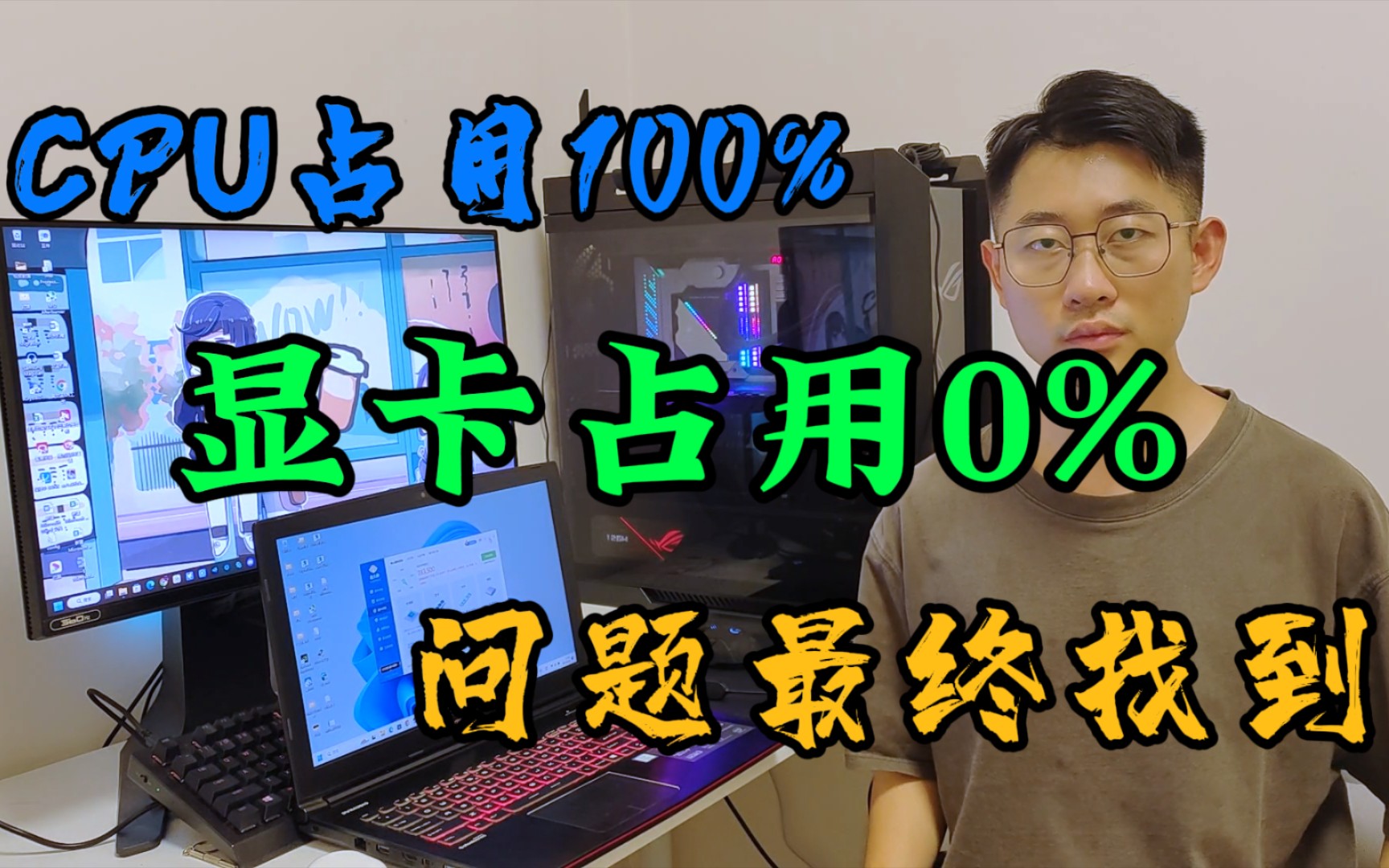

显卡满载的核心判断标准与误区
业内专家指出,GPU利用率(GPU Utilization)是衡量显卡工作负荷的最核心指标,但它并非唯一标准,很多新手容易陷入“利用率100%就是满载”的单一思维陷阱,忽略了显存、内存带宽以及CPU瓶颈的影响。
如何正确解读GPU利用率
在Windows系统中,按下 Ctrl + Shift + Esc 打开任务管理器,切换到“性能”选项卡,点击“GPU 0”或“GPU 1”,观察底部的“GPU 使用率”。
- 持续高占用:如果数值长时间维持在90%以上,且波动幅度极小,说明显卡正在全速运算,处于真正的满载状态。
- 间歇性高占用:如果数值在30%-80%之间频繁跳动,即使平均值较高,也不代表显卡满载,这通常意味着CPU在处理数据的速度跟不上显卡,或者游戏本身优化不佳,导致显卡在“等待”CPU指令。
- 低占用高帧数:在《英雄联盟》或《CS:GO》这类对CPU要求极高、对显卡要求较低的网络游戏中,显卡利用率可能只有30%-50%,但帧数依然很高,此时显卡并未满载,瓶颈通常在CPU或单核性能上。
显存与功耗的辅助验证
除了利用率,显存占用(VRAM Usage)和功耗(Power Draw)也是关键指标。
- 显存瓶颈:如果你开启了4K分辨率或开启了光线追踪,显存占用接近上限(如8GB显存占满7.8GB),即使GPU利用率不高,显卡也会因为频繁交换数据而性能骤降。
- 功耗墙限制:高端显卡在满载时,功耗会接近其额定TDP值,一张RTX 4070 Ti的满载功耗可能在285W左右,如果监控显示功耗已达上限,但利用率未达100%,说明显卡已经触发了功耗墙,无法再提升性能,这也是一种“物理满载”。
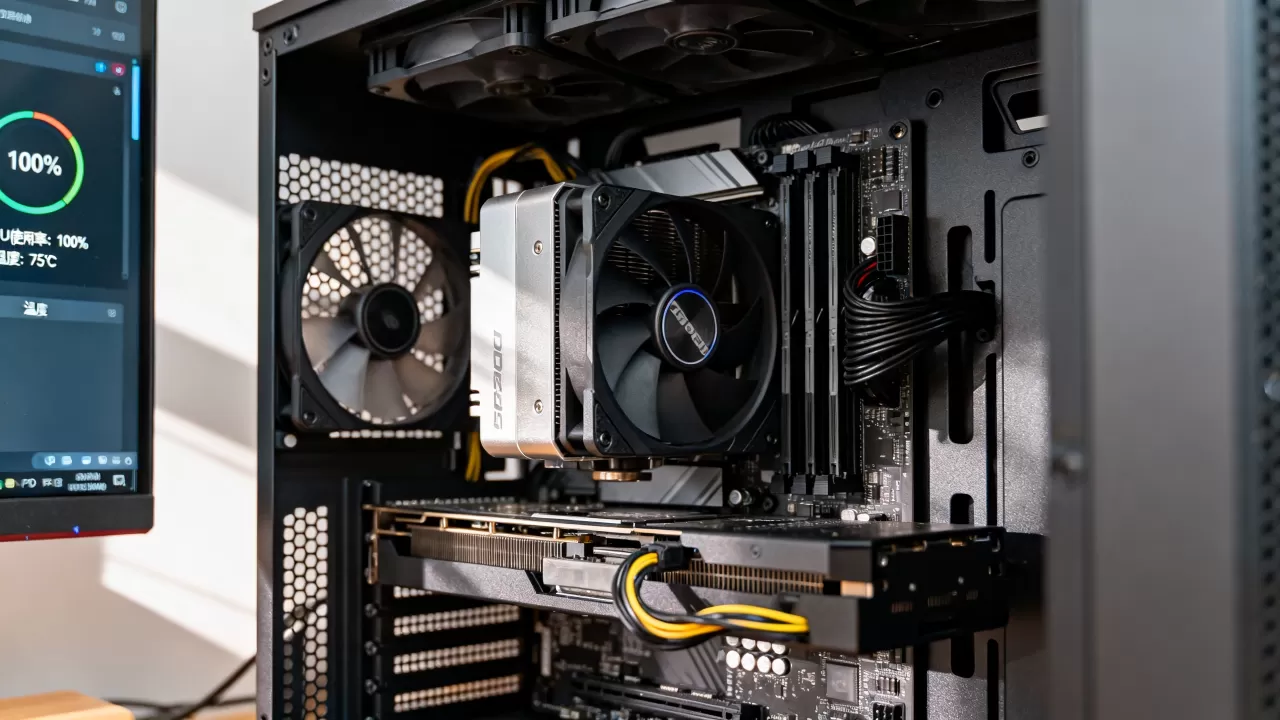
不同场景下的满载表现差异
显卡是否满载,高度依赖于你正在执行的任务类型,游戏、渲染和AI计算对显卡的压力模型完全不同,理解这些差异有助于精准定位问题。
游戏场景:帧生成时间比占用率更重要
在3A大作中,显卡满载是理想状态,意味着你为显卡投入的每一分钱都转化为了画面表现,很多用户发现显卡占用率只有80%多,却觉得卡顿。
- CPU瓶颈:当CPU处理物理碰撞、AI逻辑的速度慢于显卡渲染画面的速度时,显卡就会“饿肚子”,导致占用率上不去,此时升级显卡无效,需优化CPU或降低游戏内物理特效。
- 垂直同步与帧率限制:如果你开启了垂直同步(V-Sync)或设置了帧率上限(如锁定60帧),显卡会在渲染完一帧后主动休息,导致占用率周期性下降,这是正常现象,并非故障。
- 操作建议:使用MSI Afterburner等工具开启屏幕显示,同时监控“帧生成时间”(Frame Time),如果帧生成时间波动大,即使GPU占用率高,体验依然卡顿。
生产力场景:渲染与AI计算的持续高压
在Blender渲染、Premiere视频导出或Stable Diffusion出图时,显卡需要长时间维持高负载。
- 持续满载:这类任务通常要求GPU利用率长期保持在95%-100%,如果利用率低于80%,通常意味着数据输入速度(如硬盘读取速度或CPU预处理速度)成为了瓶颈。
- 温度监控:生产力场景下,显卡会持续满载数小时,此时需重点关注热点温度(Hot Spot Temperature),如果核心温度90度但热点温度超过105度,说明散热模组导热不均,需检查硅脂或风扇策略。
实操检测:如何准确监控显卡状态
系统自带的任务管理器刷新率较低,难以捕捉瞬时波动,为了获得更精准的数据,建议使用专业的第三方监控软件。
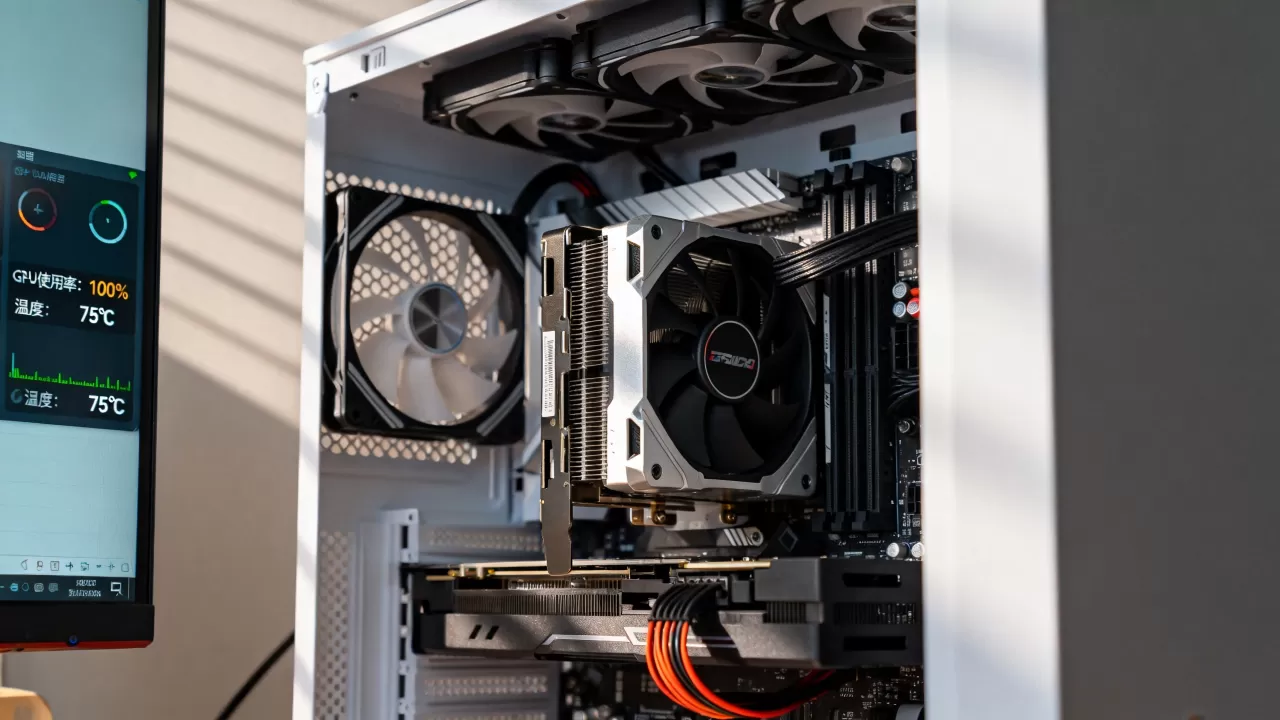
推荐工具与设置路径
- MSI Afterburner + RivaTuner:这是业内公认最稳定的监控组合。
- 下载并安装MSI Afterburner。
- 打开设置,进入“监控”选项卡。
- 在列表中勾选“GPU使用率”、“GPU温度”、“GPU负载”和“帧率”。
- 确保勾选每个项目下方的“在屏幕显示中显示”和“使用硬件监控”。
- 重启软件,进入游戏或运行程序,屏幕上将实时显示各项数据。
命令行快速检测(进阶用户)
对于熟悉命令行的用户,可以使用NVIDIA的命令行工具进行轻量级监控。
- 打开命令提示符(CMD)或PowerShell。
- 输入命令:
nvidia-smi -l 1。 - 该命令会以每秒一次的频率刷新显卡状态,显示GPU利用率、显存使用、温度、功耗和风扇转速,按 Ctrl + C 即可停止。
- 注意:此命令仅适用于NVIDIA显卡,且需要安装完整的NVIDIA驱动。
显卡未满载的常见原因与优化策略
如果发现显卡占用率长期偏低,且性能未达预期,通常由以下几个原因导致,可按顺序排查。
硬件与驱动层面的排查
- 双显卡切换错误:笔记本电脑通常配备核显和独显,如果游戏运行在核显上,独显占用率自然为0,需在Windows设置中,将游戏应用设置为“高性能”模式,强制调用独显。
- 驱动版本过旧或异常:旧版驱动可能存在Bug,导致调度策略错误,建议前往NVIDIA或AMD官网下载最新稳定版驱动,或使用DDU工具彻底卸载旧驱动后重新安装。
- 电源供应不足:如果电源功率余量不足,显卡可能无法进入Boost高频状态,导致性能受限,检查电源额定功率是否满足显卡TDP的1.5倍以上。
软件与设置层面的优化
- 游戏内分辨率与画质:降低分辨率或关闭光线追踪,可以将压力从GPU转移至CPU,从而可能提升帧数,但这并非让显卡“更满载”,而是平衡系统瓶颈。
- 后台程序占用:关闭浏览器、杀毒软件扫描等后台高占用程序,释放CPU资源,让CPU能更快向GPU输送数据。
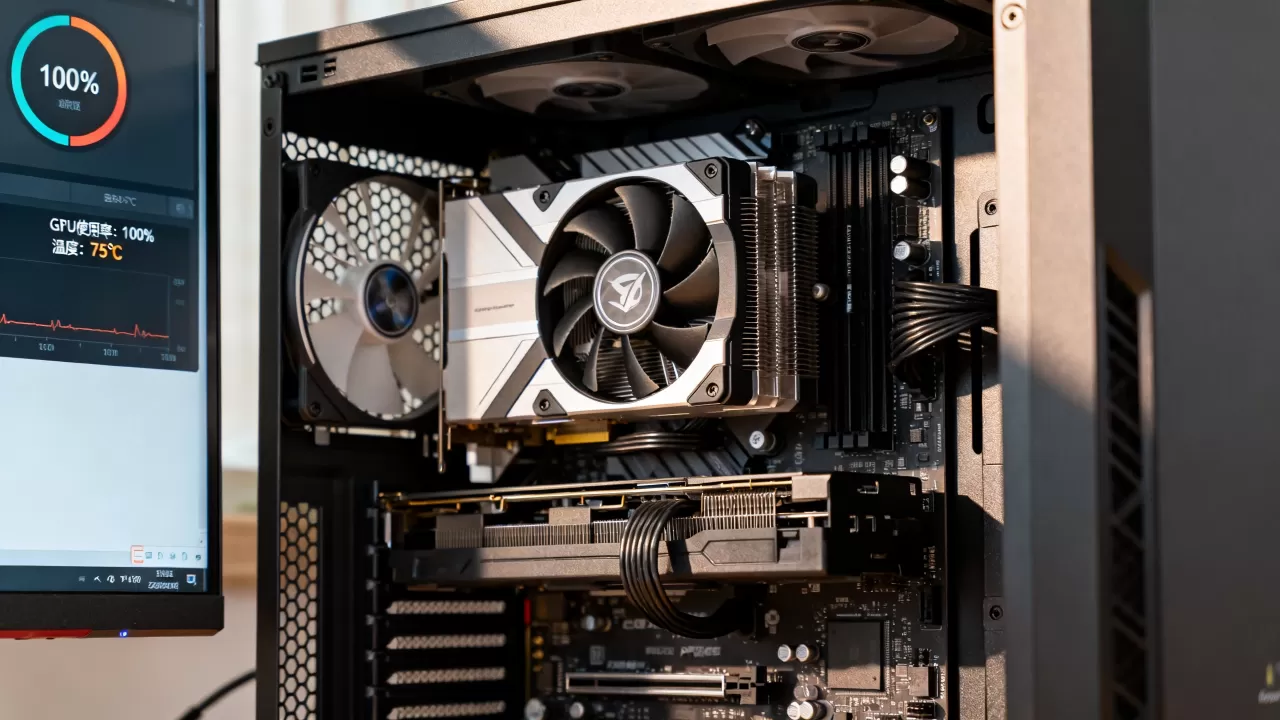
显卡满载与寿命的关系及维护建议
很多用户担心显卡长期满载会缩短寿命,现代显卡设计时已充分考虑了长期高负载运行的需求。
温度与风扇策略
- 温度阈值:NVIDIA和AMD显卡的设计工作温度通常在80-85摄氏度以下,只要热点温度不超过100-105摄氏度,长期满载运行不会显著影响硬件寿命。
- 风扇曲线优化:建议在MSI Afterburner中调整风扇曲线,使风扇在60-70摄氏度时开始全速运转,保持核心低温,有助于延长电容和芯片的使用寿命。
定期清洁与维护
- 灰尘堆积:灰尘是显卡散热的最大敌人,建议每半年使用压缩空气罐清理一次显卡散热器缝隙。
- 硅脂老化:对于使用3年以上的显卡,如果满载温度异常升高,可考虑更换导热硅脂,恢复散热效能。
怎么看显卡是否满载常见问题解答
显卡占用率100%但帧数很低,是显卡坏了吗?
不一定,这通常意味着显卡已经发挥了全部性能,瓶颈可能在CPU、内存带宽或游戏优化本身,如果温度正常且无花屏,显卡大概率是健康的,建议检查CPU占用率,若CPU也接近100%,则需升级CPU或降低游戏设置中的CPU相关选项。
笔记本显卡满载时风扇声音很大,正常吗?
正常,笔记本散热空间有限,为了维持高性能,风扇必须高转速运转以排出热量,只要温度不超过90度,且无异常啸叫或异味,无需担心,若温度过高,可尝试使用散热支架或调整风扇策略。
如何查看显卡是否真的在玩游戏而不是待机?
在任务管理器的“性能”选项卡中,观察“3D”或“GPU 3D”子项的利用率,GPU 0”或“GPU 1”的3D利用率远高于“2D”利用率,且数值较高,说明显卡正在全力处理图形渲染任务,若3D利用率低而2D利用率高,可能是视频播放或桌面特效在占用资源。


