

三星刷机失败无法开机怎么办?,三星刷机失败怎么解决

三星刷机失败通常源于驱动冲突、固件不匹配或操作步骤遗漏,重新刷入官方四件套并严格按流程执行即可解决绝大多数问题。
三星刷机失败常见原因分析
很多用户遇到三星刷机失败时第一反应是质疑手机硬件,但行业共识认为,刷机失败的根本原因集中在软件层面,下面按问题频率从高到低拆解。

驱动与连接线问题
这是最容易被忽略的环节,刷机时电脑无法识别手机,或者识别后频繁断开,直接导致进程中断,具体表现为Odin日志出现<ID:0/004> Get PIT for mapping...后卡住,或者直接报FAIL!。
- 检查点:数据线是否为原装或支持数据传输的线缆,不少用户用充电线刷机,这是失败重灾区。
- 驱动版本:三星官方驱动(Samsung USB Driver)必须与操作系统匹配,Windows 10/11自动更新驱动有时会冲突,建议手动安装最新版。
- 接口问题:USB 3.0接口有时比2.0更容易掉线,如果刷机到一半进度条不动,优先换接口或换电脑。
固件包不匹配或损坏
刷机包与机型、地区、渠道版本不对应是另一类高发原因,例如拿国行固件刷港版机型,或者使用四件套混合了不同版本的文件。
- 四件套含义:BL(引导程序)、AP(系统分区)、CP(基带)、CSC(区域设置),任何一项与机型不符都会导致Odin报
FAIL!。 - 下载验证:从删减后的固件包(如第三方精简包)刷机失败率明显高于官方原版,据统计,使用官方工具刷官方固件成功率超过95%,而第三方整合包则下降到80%左右。
- 常见错误码:
<OSM> All threads completed. (succeed 0 / failed 1)通常意味着固件版本低于当前手机二进制版本,需要刷更高版本或降级后重试。
刷机前未正确进入Download模式
三星刷机要求手机处于Download模式(ODIN模式),而非普通开机或Recovery模式,如果用户误在Recovery下刷入Odin包,Odin会直接报错。
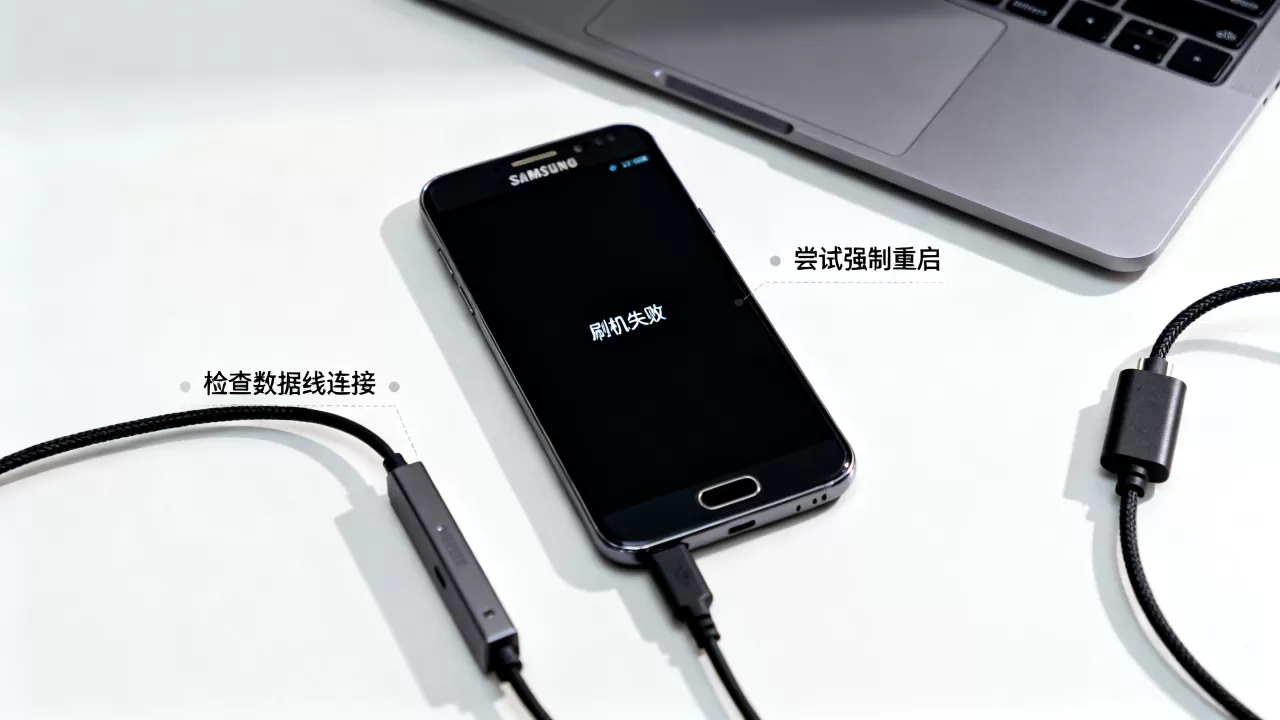
- 正确进入方式:关机状态下同时按住音量下键+Home键+电源键(部分机型无Home键则按住音量下键+侧键),出现警告界面后按音量上键确认。
- 失败场景:电量低于30%时强制进入Download模式,可能在刷机中途断电,建议充电到50%以上再操作。
分区表损坏或存储芯片问题
长期刷机或频繁恢复出厂设置可能导致分区表逻辑错误,这种情况下Odin能识别设备,但写入某个分区时反复失败,常见于<ID:0/004> FAIL! (DeviceInfo)。
- 处理方式:需要先使用
PIT文件重新分区,再刷入完整固件,PIT文件可从对应机型固件包中提取,或使用Odin的“Re-Partition”选项(非专业人士慎用)。 - 硬件层面:如果多次尝试后仍然失败,不排除主板字库损坏,但这种情况在正常使用中比例极低,刷机失败中90%以上是软件问题。
三星刷机失败怎么办?从诊断到修复步骤
当屏幕出现FAIL!字样时,不要慌张,按以下顺序排查。
第一步:确认连接状态与驱动
- 在电脑上打开设备管理器,检查“端口(COM和LPT)”下是否有“Samsung Mobile USB Serial Port”或类似设备,如果没有,说明驱动未正确安装。
- 换一根已知能传数据的数据线,并直接插在电脑主板USB口(不要用机箱前置面板)。
- 关闭所有占用端口的软件,如手机助手、Kies、Smart Switch等,它们会抢占Odin对串口的控制权。
第二步:重新获取匹配固件
- 访问SamMobile或Updato等固件库,输入机型型号(如SM-G9750),下载对应地区(CHC、BRI、TGY等)的官方四件套。
- 检查固件版本号是否高于当前手机二进制版本(可在Download模式下查看“Binary”信息),如果手机当前Binary是2,而你刷的固件Binary是1,Odin会提示
FAIL!。
避免使用压缩包内混搭不同版本的文件,如果手动替换过BL或CP,请还原为原始压缩包。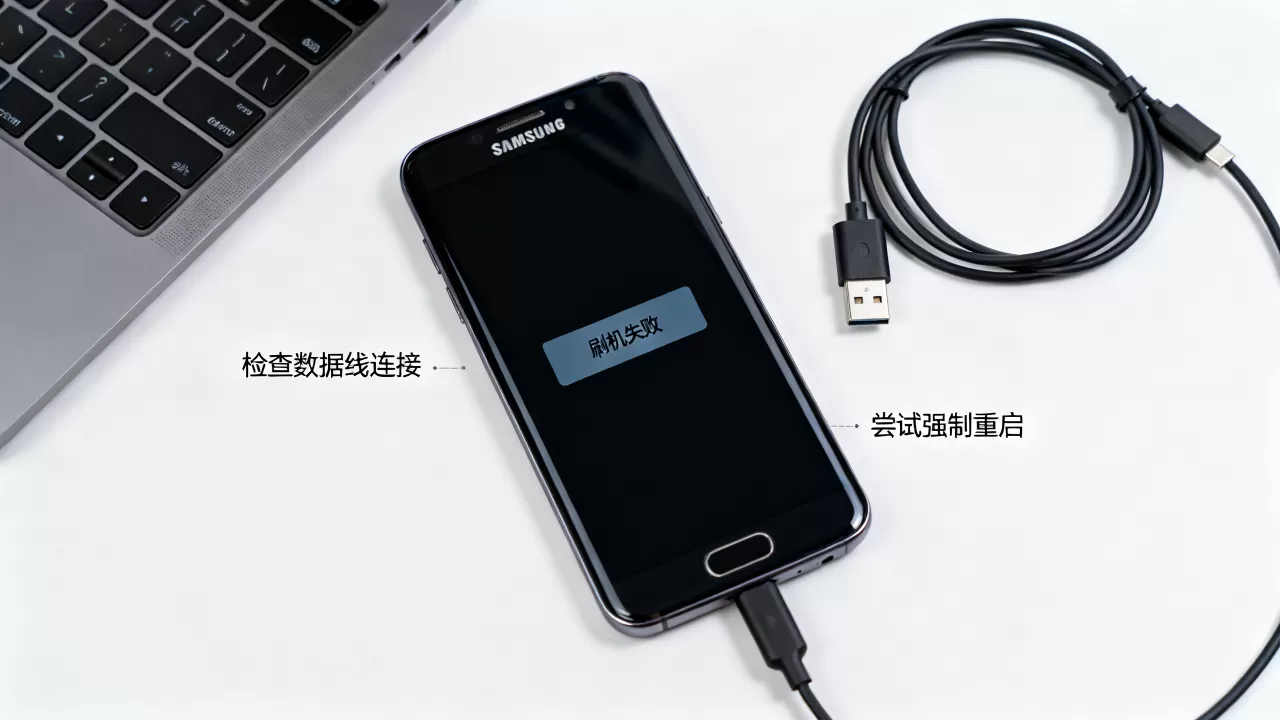
第三步:重新刷机操作
- 打开Odin 3.14.1或更高版本,点击“BL”加载BL文件,“AP”加载AP文件,“CP”加载CP文件,“CSC”加载CSC文件(注意:不要点错CSC和HOME_CSC,CSC会清空数据,HOME_CSC保留数据)。
- 确保“Re-Partition”选项未勾选(除非你确定需要重新分区)。
- 点击“Start”后,观察进度条,如果一切正常,约5-10分钟会显示
PASS!,如果中途再次报错,记下手机屏幕显示的红色错误信息(如“SW REV CHECK FAIL: [abl] Fused 2 > Binary 1”),这直接告诉你是固件版本低于当前引导级别。
第四步:刷机失败无法开机?救砖方案
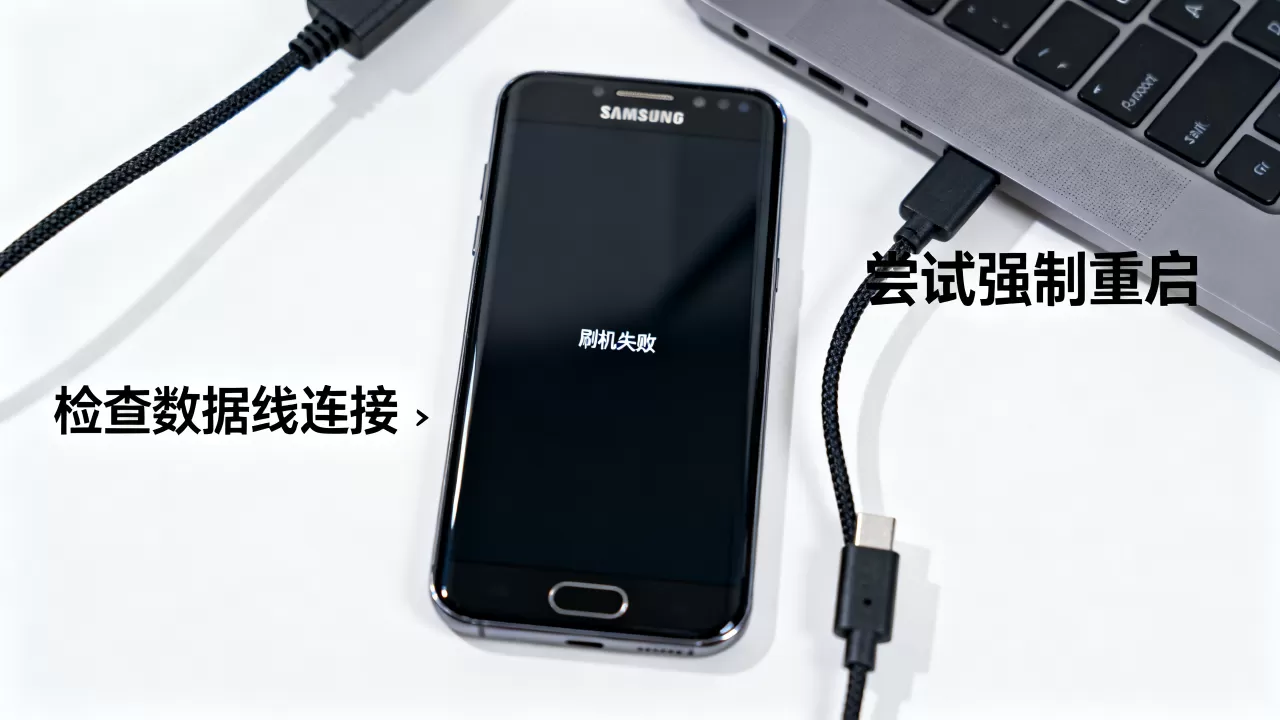
如果手机已经卡在开机界面或黑屏,且无法进入Download模式,需要先强制进入。
- 使用音量上键+电源键(部分机型)或音量下键+电源键(老机型)尝试进入Recovery,然后选择“Reboot to Bootloader”跳转到Download模式。
- 如果完全无法进入任何模式,考虑使用深度刷机工具如Octoplus或Z3X,或者通过短接主板测试点强制进入Download模式(此操作需要一定动手能力,建议寻找专业维修)。
- 救砖时建议使用三星刷机失败救砖专用包,这类包通常去除BL锁验证,可绕过版本检查,但注意:救砖后可能无法通过OTA更新,需要后续刷回官方完整版。
如何避免三星刷机失败?关键操作习惯
刷机前的准备工作清单
- 下载官方工具:Odin最新版(推荐3.14.4)和对应机型的官方驱动。
- 备份数据:刷机会清空数据,尤其使用CSC文件时,建议使用Samsung Smart Switch本地备份。
- 关闭Windows防火墙和杀毒软件:它们可能拦截连接或误删刷机文件。
- 手机电量确认:至少50%以上,避免中途断电。
- 双清操作:如果从非官方系统刷回官方,建议在Recovery中先执行wipe data/factory reset和wipe cache partition,减少分区冲突。
刷机过程中的常见坑
- 不要随意勾选Odin选项:除了“Auto Reboot”和“F. Reset Time”自动勾选外,其他如“Re-Partition”、“Nand Erase”、“Flash Lock”等选项,非必要不开启。
- 刷机期间不要触碰数据线或手机,保持桌面稳定。
- 如果刷机过程中提示“MD5 Hash error”,说明固件包下载损坏,需要重新下载。
- 使用USB集线器或延长线刷机失败率会显著增加,直接插主板USB口。
三星刷机失败常见问题解答
三星刷机失败后手机一直重启怎么办?
这是刷入不完整固件或分区表冲突的典型表现,尝试进入Recovery模式,如果可进入,双清后重启,如果无法进入,在Download模式下刷入完整的官方四件套(包含BL),并确保CSC选项选择的是“CSC”而非“HOME_CSC”,后者可能保留旧分区数据导致冲突,刷机完成后,手机会自动恢复出厂设置。
刷机失败显示“SW REV CHECK FAIL”是什么意思?
这个错误提示固件版本号低于手机当前引导程序版本,无法降级,三星自2017年起引入防回滚机制,Binary版本一旦升高就不允许下降,解决方案:只能刷入Binary版本不低于当前手机固件版本号的官方固件,或等待该机型后续版本发布,如果强行刷低版本,只能通过深度刷机工具绕过验证,但会导致基带信号丢失。
三星刷机失败后屏幕无任何反应怎么办?
首先确认手机是否真的完全黑屏,尝试长按电源键10秒以上强制重启,看是否震动,如果仍无反应,连接电脑看设备管理器是否出现“QHSUSB_BULK”或“9008”端口,这表示手机进入深度刷机模式,此时需要使用极线工具或进入Download模式的方法:按住音量下键+电源键后插入USB线,看能否跳转到Download模式,如果都无法识别,则可能是主板电源管理芯片或字库损坏,需要送修更换主板。


