

iphone7相机的live功能怎么用?iphone7相机live照片拍摄技巧

iPhone 7相机的Live Photo功能,简单说就是按下快门前后的1.5秒动态记录,它能让你在静态照片里找回那一刻的现场声音和画面流动感。这个功能从iPhone 6s延续到iPhone 7,至今仍是很多老用户舍不得换机的原因之一,但真正会用Live Photo的人并不多,多数人拍完就忘,或者因为设置不当导致照片模糊、占用空间,这篇文章就围绕iPhone 7的Live Photo,把拍摄、查看、编辑、导出、关闭这些日常操作一次讲透。
iPhone 7的Live Photo到底是什么
Live Photo不是视频,也不是纯粹的静态照片,它是一张1200万像素的静态图片,外加一段拍摄前后各1.5秒的动态影像和音频,当你重按屏幕时,照片会“活”过来,画面里的风、水、人物的动作都会重现。


它和普通照片、视频的区别
- 普通照片:只记录按下快门那一瞬间的光线。
- 视频:持续记录,文件体积大,需要剪辑。
- Live Photo:介于两者之间,既有静态照片的清晰度,又有短视频的生动感。
行业共识认为,Live Photo的定位是“会动的回忆”,它不替代视频,而是给照片增加一层情绪价值,iPhone 7的Live Photo在光线充足时效果最好,暗光环境下画质会明显下降,这一点在拍摄时要心里有数。
一张Live Photo到底占多少空间
很多用户关心“iPhone7 live photo怎么关闭”“iPhone7 live photo占空间吗”这类问题,实测来看,一张Live Photo的存储占用大约是普通照片的2倍,即:
| 文件类型 | 文件大小 | 说明 |
|---|---|---|
| 普通照片 | 约2MB | 1200万像素JPEG |
| Live Photo | 约4-5MB | 照片+3秒动态视频+音频 |
怎么拍出效果好的Live Photo
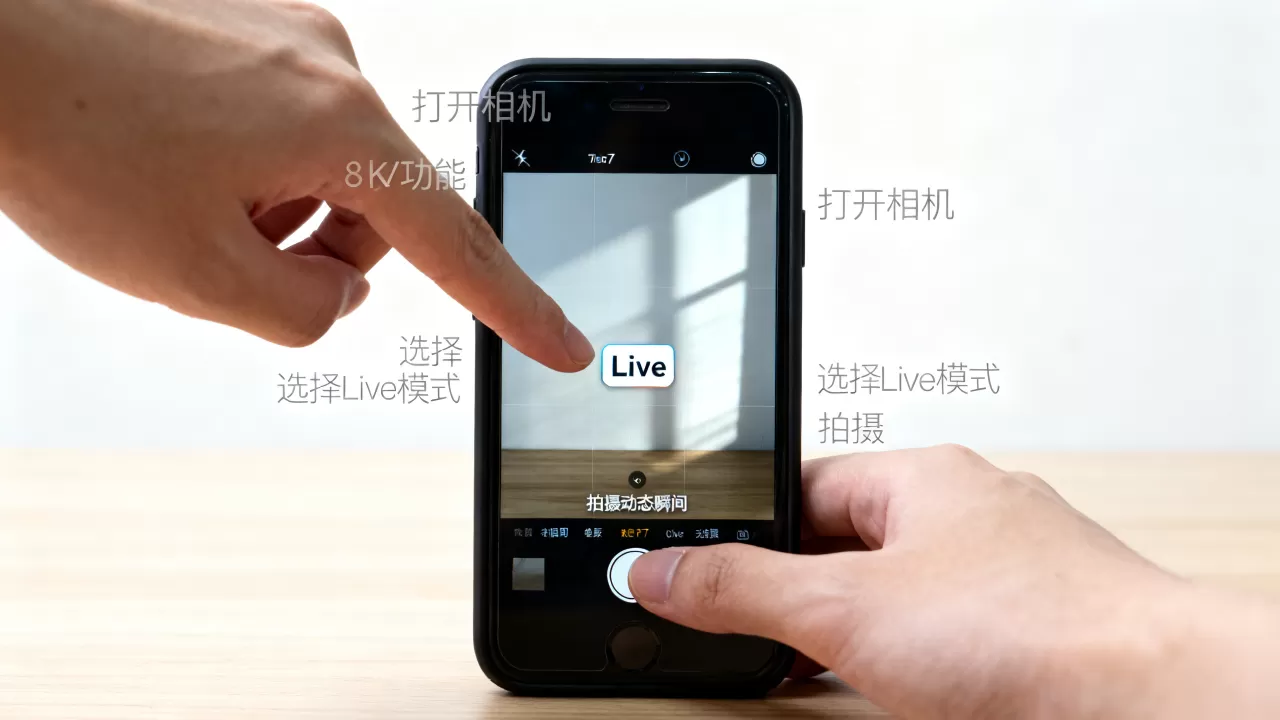
iPhone 7的相机界面顶部有一个同心圆图标,黄色亮起表示开启,灰色表示关闭,拍摄时不需要额外操作,正常按快门即可。
拍摄操作路径
- 打开相机App,确认顶部Live Photo图标为黄色。
- 保持手机稳定,按下快门后不要立刻移动手机,让前后1.5秒的捕捉更完整。
- 拍摄人物时,让对方在快门前后保持自然动作,不要刻意摆姿势。
- 拍风景时,尽量选择有流动元素的场景,比如海浪、树叶、车流。
三个容易忽略的细节
- 手稳比什么都重要,iPhone 7没有传感器防抖,只有光学防抖(仅限Plus版本),手抖会导致动态部分模糊。
- 锁屏界面长按可以预览,拍摄后不必进入相册,直接在锁屏界面重按屏幕就能看到动态效果。
- Live Photo可以当壁纸,在相册里选择一张Live Photo,点击分享按钮,选择“用作壁纸”,就能把动态画面设为锁屏壁纸。
怎么查看、编辑和分享Live Photo
查看方式
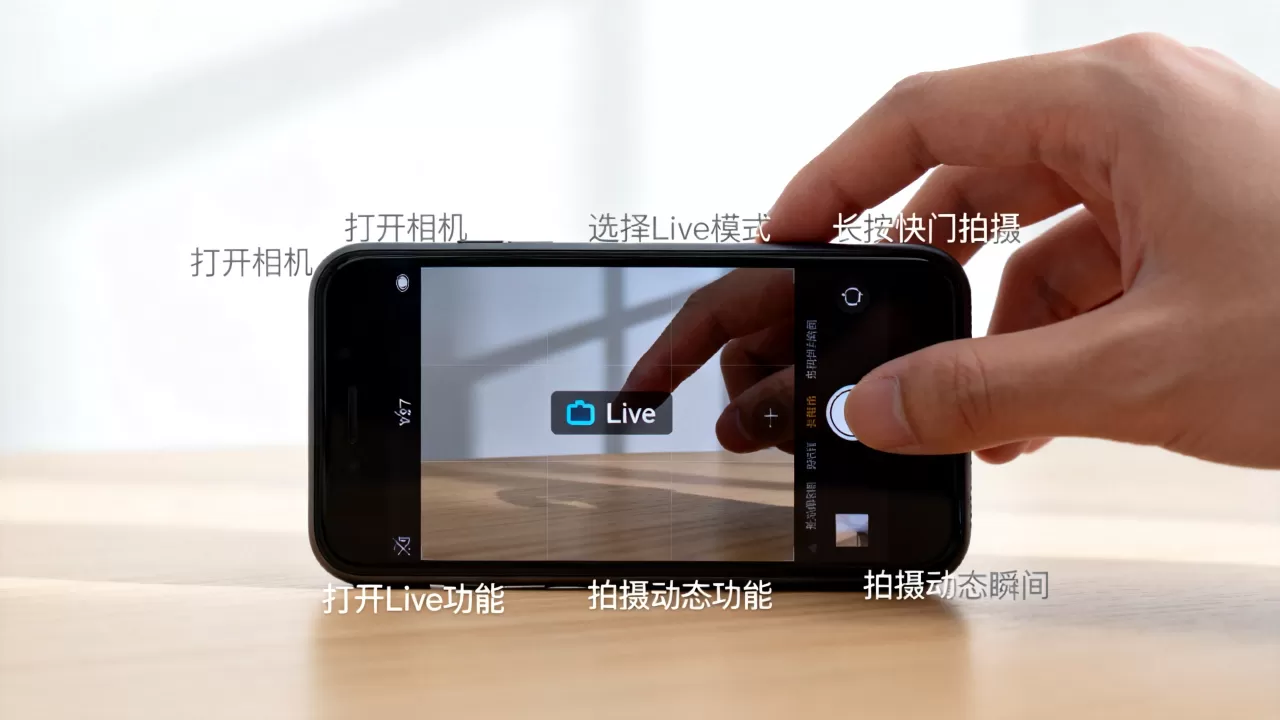
在相册App中打开一张Live Photo,重按屏幕(3D Touch)即可播放动态效果,iPhone 7的3D Touch是压感屏,轻压和重压的反馈不同,需要稍微用点力。
编辑要点
- 裁剪、调色、滤镜都适用,这些操作不会删除动态部分。
- 关闭声音:在相册中编辑时,点击右上角的“实况”图标,可以选择“静音”,保留动态画面但去掉声音。
- 截取关键帧:在编辑界面中,你可以滑动时间轴,选择任意一帧设为封面照片。
分享注意事项
微信、微博、QQ都支持发送Live Photo,但接收方如果不是iPhone,或者对方关闭了Live Photo功能,就会收到一张静态图,如果对方用的是安卓手机,想查看动态效果,需要借助第三方工具或转换格式。
iPhone7 live photo怎么关闭和批量处理
很多用户觉得Live Photo太占空间,或者拍出来的动态效果不理想,想彻底关闭,操作路径很简单:
彻底关闭功能
- 打开“设置” > “相机” > “保留设置”。
- 找到“实况照片”选项,将其关闭。
- 回到相机界面,顶部图标变为灰色,拍照时不再记录动态数据。
批量删除动态数据
如果你已经拍了很多Live Photo,想批量转为普通照片,可以这样做:
- 打开相册,点击右上角“选择”。
- 逐个选中需要处理的Live Photo(iPhone 7没有“全选”按钮,只能手动选)。
- 点击左下角分享按钮,选择“存储为静态照片”。
- 原动态照片仍保留,新的静态照片会存入相册,删掉原图即可释放空间。
这个操作适合清理大量不需要动态效果的照片,比一张张进编辑页处理快得多。
iPhone7 live photo怎么导出到电脑或安卓手机
这是问得最多的问题之一,iPhone 7的Live Photo在电脑上默认显示为一张静态图,但实际包含两个文件:一张.HEIC或.JPG图片,加上一段.MOV视频。
导出到Windows电脑
- 用USB线连接电脑,在“此电脑”中找到iPhone设备。
- 进入“DCIM”文件夹,按日期找到对应照片。
- 你会看到两个同名文件,一个是图片,一个是视频,复制到电脑即可。
- 如果只看到图片,需要将文件扩展名显示打开,手动找到
.MOV文件。
导出到安卓手机
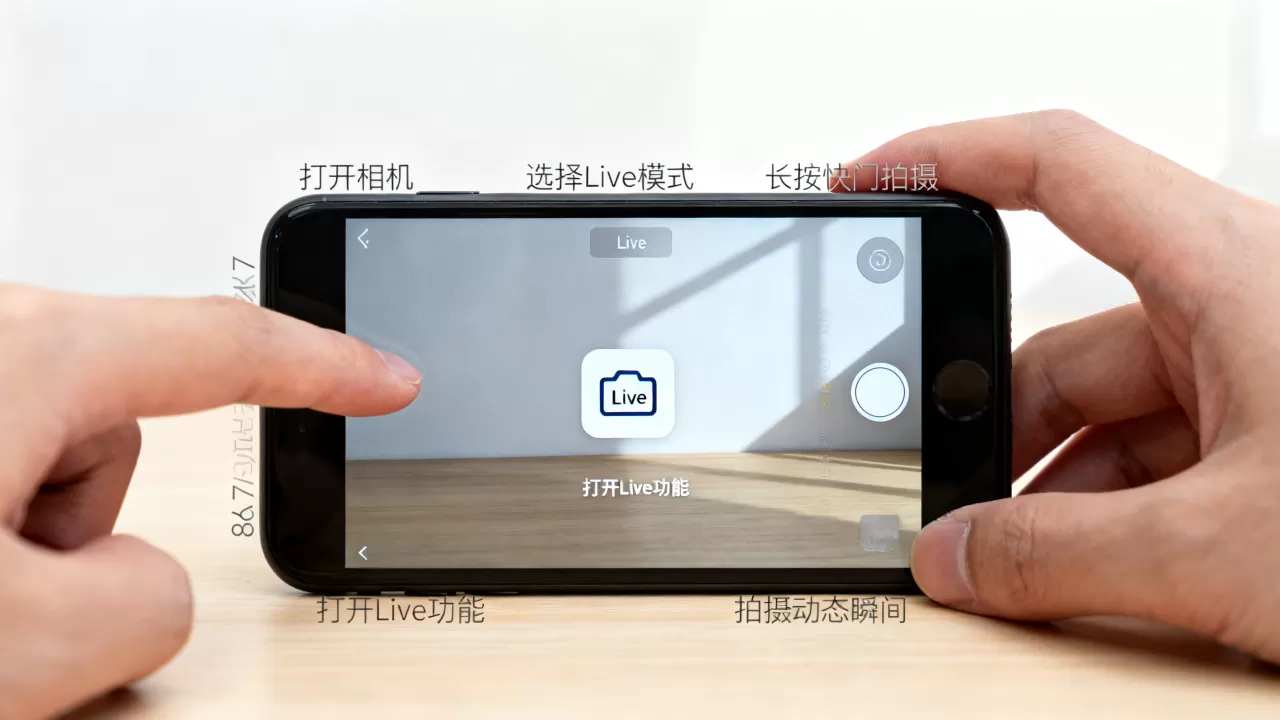
由于系统限制,安卓手机无法直接识别Live Photo的动态效果,如果你想在安卓上查看,可以这样操作:
- 在iPhone上打开相册,选择Live Photo。
- 点击分享,选择“存储为视频”。
- 视频会存入相册,再通过微信、QQ或网盘发送给安卓手机。
这样操作后,安卓用户看到的就是一段完整的动态视频,而不是静态图片。
用第三方工具转换
如果你经常需要处理Live Photo,可以尝试“Live Photo”类App,比如视频转GIF工具或动态壁纸制作工具,大多数支持批量导入、导出,操作逻辑比系统自带功能更直观。
常见问题速查
iPhone 7的Live Photo拍出来是模糊的,怎么回事?
多数情况下是拍摄时手抖或光线不足导致,iPhone 7的Live Photo在暗光环境下会降低帧率,动态部分容易产生拖影,建议在光线充足时拍摄,或者使用三脚架固定手机。
Live Photo能设置为微信头像或朋友圈视频吗?
微信头像不支持直接使用Live Photo,系统会将其转为静态图,朋友圈视频可以从相册中选中Live Photo,系统会自动导出为视频供你发布,操作时注意选择“视频”格式。
为什么分享出去的Live Photo对方看不到动态效果?
对方看不到动态效果,大概率是接收方设备不支持,或者应用传输时自动降级为静态图,目前iOS原生短信和AirDrop支持Live Photo完整传输,第三方应用要看具体版本支持情况。
写在最后
iPhone 7的Live Photo是一个被低估的功能,它不复杂,但需要你花点时间理解它的脾气,掌握好拍摄时机、存储管理和导出技巧,它就能成为你记录生活最生动的工具,别让它在相机设置里落灰,下一次家庭聚会或旅行时,试着打开它,你会收获完全不同的回忆形态。


