

索信平板电脑刷机怎么操作,刷机教程步骤详解

先备份数据、确定型号和芯片方案,再选择合适的刷机工具和固件包,按照线刷或卡刷流程操作,过程中避开驱动和电量两大坑,基本都能成功救砖或升级系统。
索信平板电脑刷机前的必要准备
刷机不是拿到机器就开刷,准备工作做足了,成功率能提升一大截,索信平板多数采用国产芯片方案,常见的有全志(Allwinner)、瑞芯微(Rockchip)和联发科(MTK),不同芯片对应的刷机工具完全不同,动手之前,先确认清楚自己手里这台机器的具体型号和芯片方案。

如何确认索信平板的型号和芯片方案
- 关机后查看机身背面的白色标签,上面有具体型号,比如S8、X10之类的字样
- 在设置-关于平板电脑里查看型号号码和内核版本
- 如果机器已经变砖进不了系统,直接用数据线连接电脑,看设备管理器里识别出的硬件ID,或拆开后盖看主板上芯片丝印
- 用CPU-Z或AIDA64这类App在正常开机时查看SoC信息,这是最准确的方式
查找匹配固件的渠道
索信官方官网曾提供部分机型的固件下载,但近年更新较少,行业共识认为,第三方固件站点和数码论坛是更实际的固件来源,搜索时直接输入“索信+型号+刷机包”,比在官网翻找更高效,注意区分原厂精简版和第三方适配版,前者稳定,后者通常精简了内置应用,但可能存在小Bug。
索信平板刷机失败的主要原因排查
刷机失败不是玄学,多数情况下是以下几个原因造成的,按概率从高到低排列:
- 驱动未正确安装:电脑识别不到平板,刷机工具报错,USB驱动和芯片驱动缺一不可
- 固件包不匹配:下载了别的型号或者别的芯片方案的包,强刷后直接变砖
- 数据线问题:有些数据线只能充电不能传数据,刷机时掉线必然失败
- 电量不足:刷机过程中断电,轻则刷入失败,重则需要短接救砖
- 操作顺序错误
:先开刷机工具还是先连接设备,不同芯片方案有严格顺序要求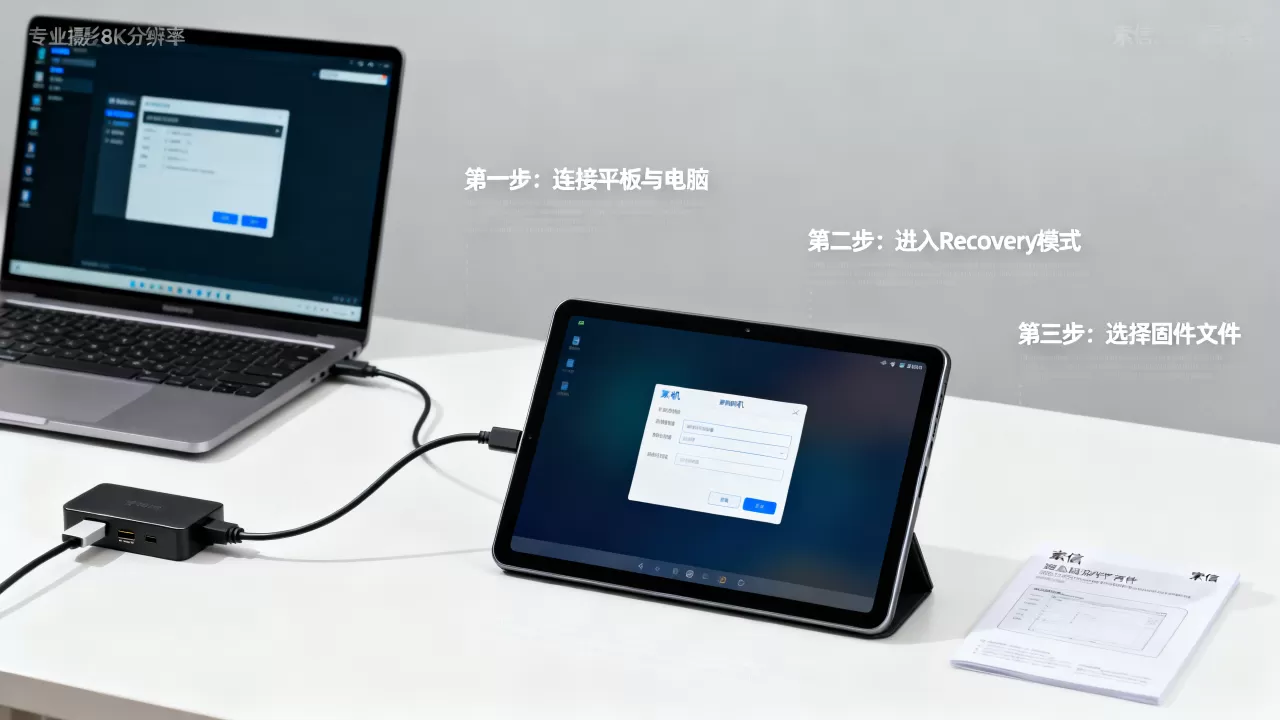
驱动安装的实操路径
以最常见的全志芯片为例:下载全志USB驱动,在设备管理器里右键未识别的设备,选择“更新驱动程序”,手动指向驱动文件夹,装好后,设备会显示为“USB Device (VID_1f3a)”或类似名称,瑞芯微芯片的设备则显示“Rockchip USB”,联发科芯片需要安装MTK VCOM驱动,且要在关机状态下按住音量键插入数据线,电脑才能识别。
识别数据线是否支持数据传输
- 观察线身粗细,较粗的通常支持数据传输
- 连接电脑后,平板端有“USB调试”或“文件传输”提示,说明数据通道正常
- 用另一台正常手机测试这根线能否传文件,能传才用于刷机
索信平板电脑刷机教程:分芯片方案操作
不同芯片方案的刷机操作差异挺大,下面按三种主流方案分别说明,刷机前务必把平板电量充到50%以上,并准备好一台Windows电脑。
全志芯片线刷步骤
全志芯片是索信平板用得较多的方案,刷机工具叫PhoenixSuit,操作流程:
- 在电脑上安装PhoenixSuit和全志USB驱动
- 打开PhoenixSuit,点击“一键刷机”,选择下载好的.img格式固件包
- 平板完全关机,用数据线连接电脑
- 系统提示“是否强制格式化”,选“是”
- 等待进度条走完,平板自动重启
如果平板完全黑屏无反应,很多全志方案需要短接Flash引脚才能进入刷机模式,方法是用镊子短接主板上的两个Flash触点,同时插入数据线,看到电脑识别设备后松开。
瑞芯微芯片线刷步骤
瑞芯微方案用RKDevTool刷机工具,操作稍有不同:
- 安装瑞芯微驱动(DriverAssitant)
- 打开RKDevTool,加载固件包的loader文件和update.img
- 平板关机,按住音量加键不放,插入数据线
- 工具界面的“发现设备”按钮变绿,点击“执行”开始刷机
- 刷入完成后,工具自动执行“重启设备”
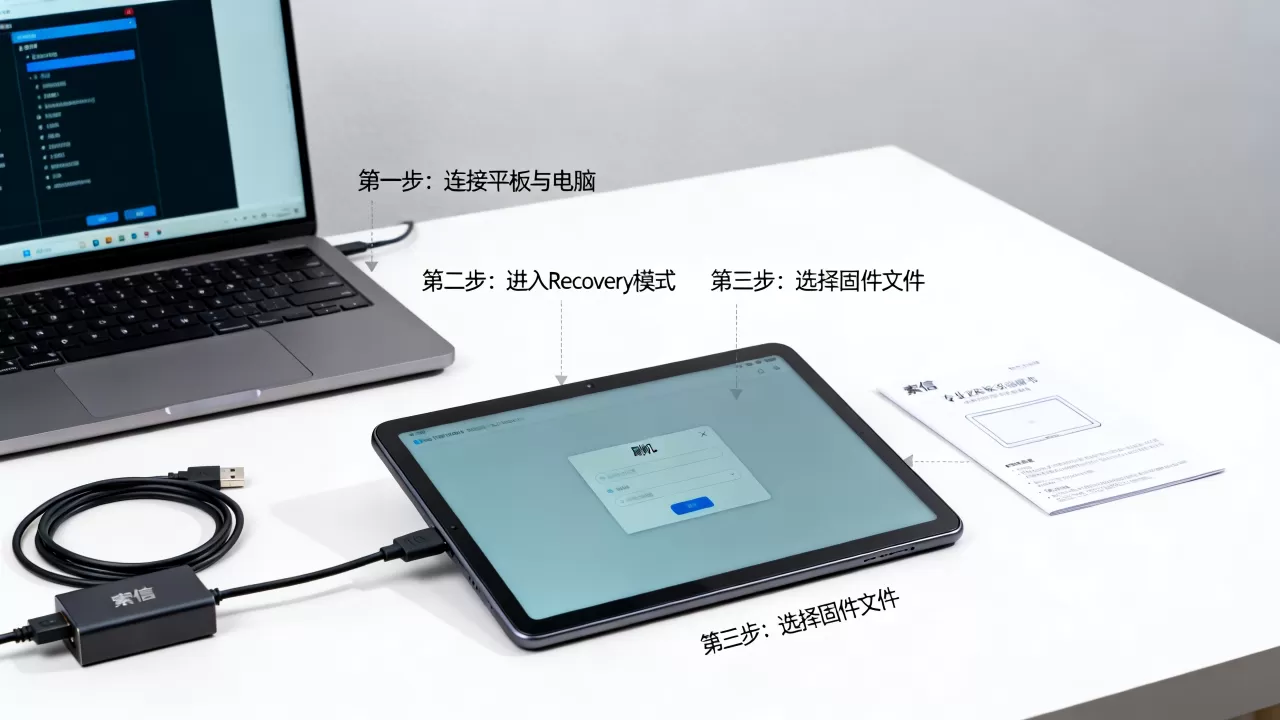
卡刷方式
如果平板还能进入Recovery模式,可以尝试卡刷,这比线刷简单,适合不想拆机或装驱动的用户:
- 将固件包重命名为update.zip,放入TF卡根目录
- 平板关机,同时按住音量加键和电源键进入Recovery
- 选择“Apply update from external storage”
- 找到update.zip确认刷入,等待完成
卡刷有个前提:Recovery没有损坏,且固件包支持卡刷,部分索信机型阉割了卡刷功能,只能用线刷。
索信平板刷机多少钱:自己刷与送修的权衡
很多用户纠结是折腾还是花点钱找人搞定。索信平板刷机多少钱取决于渠道和维修店,没有统一标准,但大致区间可以参考。
- 自己刷:成本为零,但需要投入时间学习,且有一定变砖风险
- 第三方维修店:线下数码维修店报价通常在30-80元左右,主要成本是人工和固件资源
- 线上远程刷机:淘宝或闲鱼上提供远程协助服务,报价约10-30元,适合自己能操作但缺固件或驱动的用户
- 官方售后:索信官方售后刷机服务较少,且机型较老,部分已经停止支持,价格在50-100元
如果平板价值不高,花几十上百元刷机确实不太划算,买一台二手同型号平板也就两三百块,这时候自己动手刷一下,成功了等于赚到。
索信平板刷机后的系统优化
刷机只是第一步,刷完后的优化直接影响日常使用体验,索信平板本身硬件配置不高,多数是2GB运行内存+32GB存储的入门配置,系统优化尤为重要。
刷机后必做的设置
- 进入设置-开发者选项,把窗口动画缩放、过渡动画缩放、动画程序时长调整这三个选项全部关闭,界面响应会明显变快
- 关闭不必要的开机自启动应用,在设置-应用管理里逐个禁用
- 如果刷的是Android 9以上系统,建议
关闭“Google Play服务”,它持续在后台运行会拖慢低端平板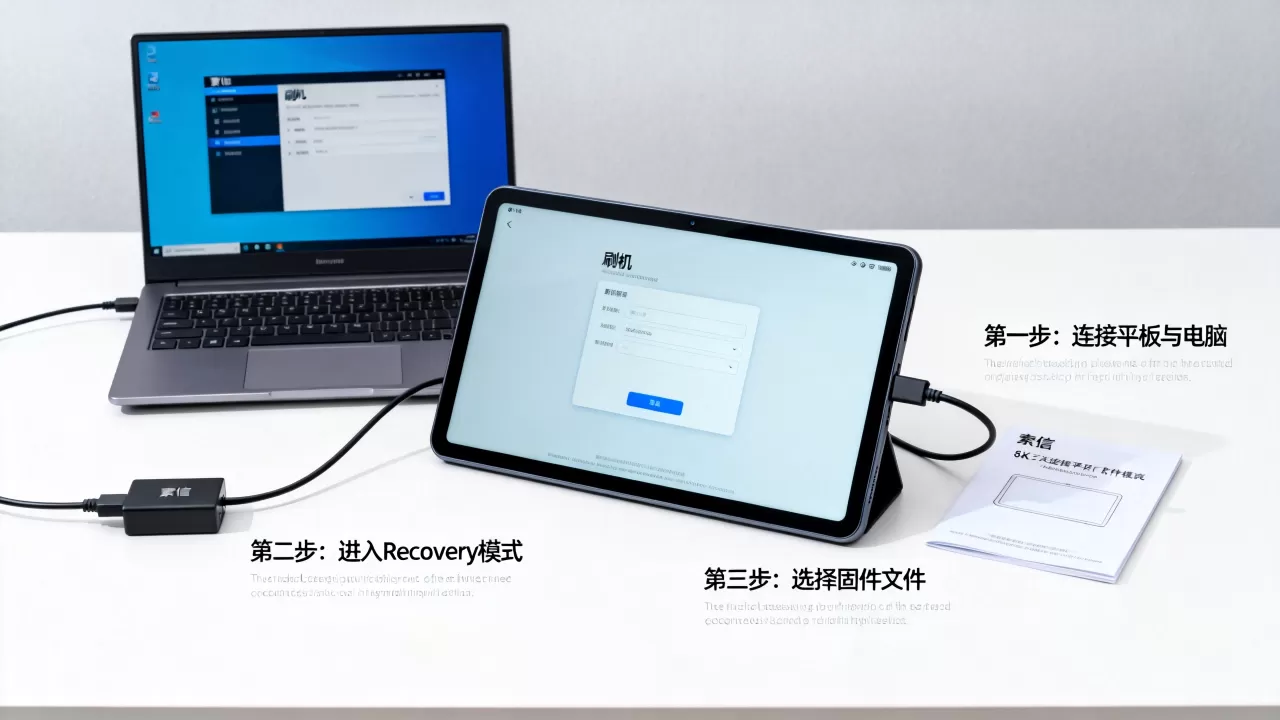
- 存储空间不足时,把默认存储位置改为TF卡,照片和视频不占内置空间
刷机后仍然卡顿的解决思路
刷机后系统变流畅是正常预期,但如果你刷的包本身臃肿,或者硬件太老,卡顿依然存在,这时候可以考虑:
- 换一个精简版ROM,有些第三方开发者制作的包只有几百MB,去掉大量系统应用
- 使用轻量级桌面启动器,比如Lawnchair或极简桌面,代替原厂桌面
- 如果平板只有1GB内存,说实话换一台设备更实际,刷机救不了硬件瓶颈
索信平板电脑刷机常见问题解答
刷机过程中有几个问题被反复问到,这里集中回答。
刷机后平板一直停留在开机画面怎么办?
刷机后卡在开机logo,通常是固件包与设备不匹配或没有双清导致的,解决办法:重新进入Recovery模式,执行双清(清除数据/恢复出厂设置),再重启,如果双清无效,需要重新刷入正确版本的固件包,刷机前务必核对型号和芯片方案。
刷机过程中电脑提示“设备连接失败”如何处理?
这个报错绝大多数是驱动问题,先换一个USB接口(优先主板后置接口),再重新安装驱动,注意,安装驱动时要关闭杀毒软件,部分安全软件会拦截驱动安装,另外尝试更换数据线,排除线材问题,如果以上都无效,检查平板是否真正进入了刷机模式,有些机器需要同时按住音量减键和电源键才能被识别。
索信平板刷机后还能恢复出厂系统吗?
可以,只要你在刷机前备份了原厂固件,或者从官方渠道下载了对应版本的刷机包,按照同样的刷机流程重新刷入即可恢复,如果找不到原厂包,备份当前使用的系统也能作为恢复基础,部分第三方固件在刷入时会提示“本ROM不支持降级”,这种情况需要刷入更高版本的官方包才能回退。


