

小米盒子增强版刷机怎么操作,刷机后如何安装当贝市场?

开篇直接给答案
小米盒子增强版(MDZ-09-AA)刷机的核心方案是:先确认系统版本,再选择卡刷或线刷,推荐使用线刷方式救砖,卡刷用于日常升级,整个过程约需15分钟。如果你的盒子卡在开机logo、应用闪退或无法安装第三方软件,刷机是当前最稳妥的解决方案,以下内容基于2026年最新固件生态和刷机工具兼容性整理,覆盖从准备工作到故障排除的全流程。
小米盒子增强版刷机教程:为什么你的盒子需要刷机
小米盒子增强版出厂搭载基于Android 4.4的MIUI TV系统,官方停止系统维护已有数年,用户普遍反映三个核心痛点:
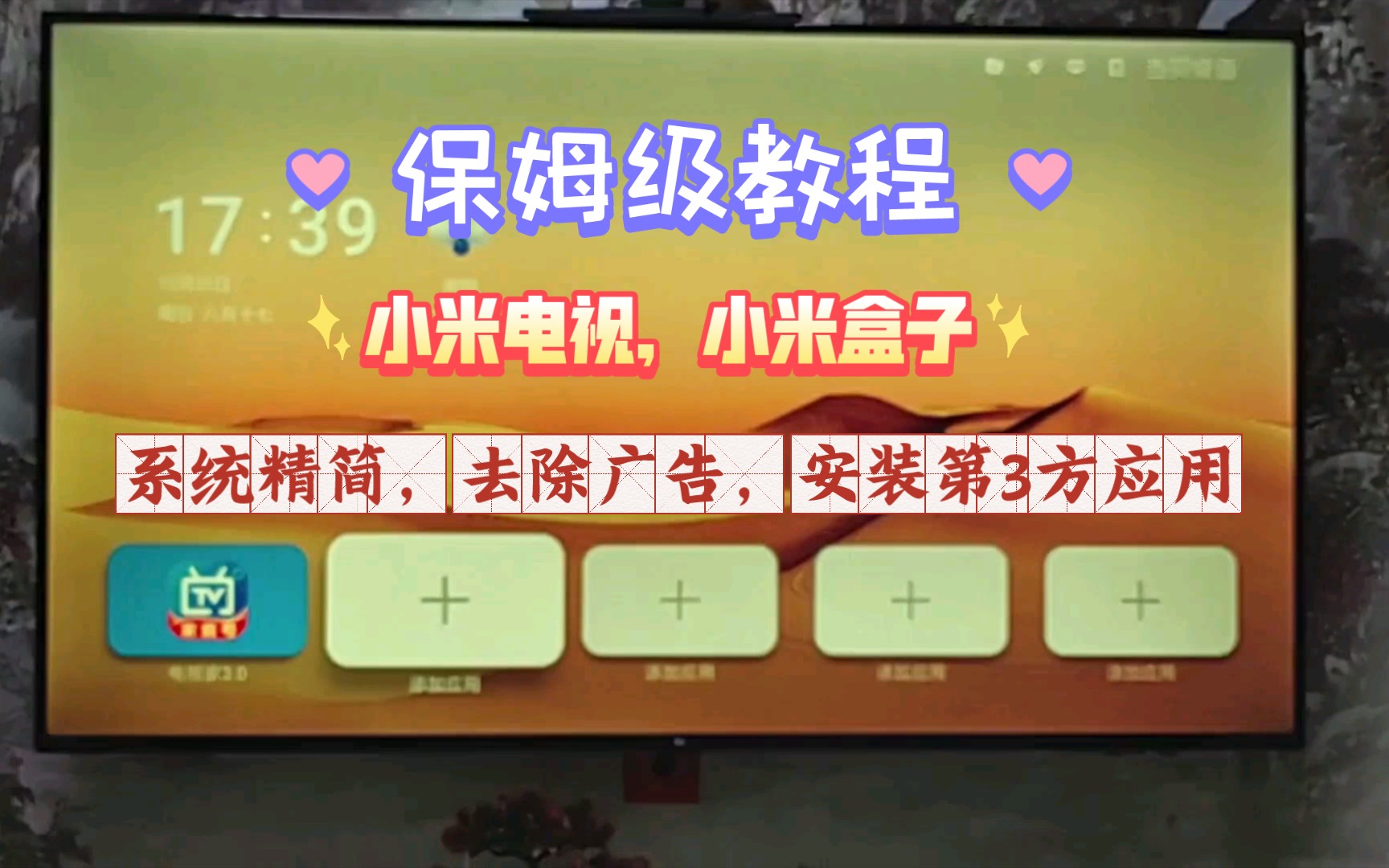

- 系统臃肿:预装应用无法卸载,存储空间常年告急,剩余可用空间往往不足1GB
- 应用兼容性差:新版视频App要求Android 5.0以上,旧系统无法安装或运行闪退
- 广告干扰:开机广告和界面推荐位无法关闭,影响使用体验
刷机并非折腾,而是让这台硬件依然够用的设备重新焕发活力,刷入精简版固件或Android TV原生系统后,可以解决上述全部问题,行业共识认为,小米盒子增强版刷机后的流畅度可媲美当年中端电视盒子新品。
刷机前的准备工作:固件、工具与版本确认
确认你的盒子硬件版本
小米盒子增强版存在两个硬件版本,刷机包不能混用:
| 项目 | 标准版 | 增强版 |
|---|---|---|
| 型号 | MDZ-09-AA | MDZ-09-AA(增强版标识) |
| 内存 | 1GB | 2GB |
| 存储 | 4GB | 8GB |
| 蓝牙遥控器 | 不支持 | 支持 |
查看方法:盒子底部标签或系统设置-设备型号。刷错固件会导致变砖,这是整个过程中最需要谨慎的环节。
准备刷机所需工具
按照以下清单准备,缺一不可:
- 一台Windows电脑(Win7至Win11均可)
- 双公头USB数据线(两端都是USB-A接口,不是打印机线)
- 牙签或回形针(用于进入刷机模式)
- 原装电源适配器(5V/2A规格,电压不稳会中断刷机)
- 已解压的刷机工具和固件包
固件选择策略
针对不同需求,推荐以下固件类型:
- 精简版MIUI TV固件:保留原系统框架,去除广告和预装应用,适合习惯原生日历和设置界面的用户
- Android TV 9.0固件:适合追求纯净体验的用户,可安装Google Play商店应用,但遥控器按键映射可能需要调整
- Ubuntu Core或Linux固件:适合极客玩家,不建议普通用户尝试
小米盒子增强版刷机多少钱?两种方案的成本对比
很多用户关心刷机费用,这里给出明确对比:
| 刷机方式 | 所需费用 | 耗时 | 难度 |
|---|---|---|---|
| 自行刷机 | 0-20元(仅需USB线费用) | 15-30分钟 | 中等 |
| 线下维修店代刷 | 30-80元 | 30分钟 | 无 |
| 网购远程刷机 | 20-50元 | 1小时左右 | 无 |
自行刷机成本最低,但需要一定动手能力。 如果不想自己操作,线下家电维修店或数码维修店都能处理,但务必提前确认店家是否熟悉小米盒子芯片方案,避免使用通用刷机工具导致变砖。
小米盒子增强版刷机详细步骤:卡刷与线刷双方案
卡刷(适合系统还能正常进入的用户)
卡刷通过U盘完成,操作相对简单:
- 在电脑上下载对应版本的卡刷包,将zip格式固件复制到FAT32格式U盘根目录,改名为update.zip
- U盘插入盒子USB接口,断开盒子电源
- 同时按住遥控器主页键和菜单键,然后接通电源
- 等待屏幕出现恢复模式界面,松开按键
- 选择“从U盘安装系统包”,确认后等待进度条走完
- 系统自动重启,首次开机时间较长,约5-8分钟
操作要点:U盘必须为FAT32格式,NTFS格式无法识别;卡刷过程中绝对不能断电,否则系统分区损坏只能线刷救砖。
线刷(适合卡刷失败或已经变砖的情况)
线刷需要拆机短接或使用刷机软件进入烧录模式:
- 安装USB驱动,解压刷机工具(推荐使用Amlogic USB Burning Tool v2.1.6以上版本)
- 打开刷机工具,点击“文件-导入烧录包”,选择img格式固件
- 勾选“擦除Flash”和“擦除Bootloader”两项(注意:第一次刷机必须全选,后续可只勾选擦除Flash)
- 用牙签按住盒子AV孔内的复位键不松手,同时插入双公头USB线和电源
- 电脑提示“连接成功”后松开复位键,点击“开始”按钮
- 进度条走到100%后拔线,重新插电开机
注意事项:Win10及以上系统需要禁用驱动程序强制签名;如果提示“连接失败”,检查USB线是否为数据线而非充电线,并尝试更换电脑USB口。
刷机后必做的三件事:优化、备份与恢复
刷机不是终点,以下设置决定长期体验:
精简系统设置
- 关闭系统自动更新,防止固件被覆盖回官方版本
- 在开发者选项中强制开启GPU渲染,提升界面流畅度
- 将动画缩放从1x调整为0.5x,操作响应更快
安装必备应用
推荐装机组合:
- 视频类:影视仓、TVBox(配合接口使用)
- 直播类:电视家、火星直播
- 工具类:当贝市场、文件管理器
安装APK的方法:将APK文件放入U盘,通过文件管理器安装,如果系统提示“禁止安装未知来源应用”,在设置-安全中开启“未知来源”选项。
备份刷机包和配置
- 将用到的固件包、工具软件统一存放在网盘或移动硬盘
- 记录当前使用的固件版本号和应用列表
- 如果后续想更换固件,可先备份已安装应用的APK文件
小米盒子增强版刷机失败怎么办:常见故障排查
刷机过程中遇到问题无需慌张,大多数情况可以自救:
| 故障现象 | 可能原因 | 解决方案 |
|---|---|---|
| 无法进入恢复模式 | 遥控器按键失灵或固件不支持 | 改用线刷方式,使用复位键进入烧录模式 |
| 刷机进度条卡在7% | USB线质量差或供电不足 | 更换双公头数据线,使用原装电源适配器 |
| 刷机后无限重启 | 固件版本不匹配或分区表损坏 | 重新线刷,勾选“擦除Bootloader”选项 |
| 遥控器无法控制 | 新固件缺少遥控器驱动 | 刷回原版固件,或使用蓝牙遥控器重新配对 |
| 开机后无画面 | HDMI线接触不良或分辨率设置过高 | 断电后重新插拔HDMI线,尝试更换HDMI口 |
救砖优先级:先尝试卡刷,不行再线刷,两者都失败才考虑短接主板触点,如果线刷都无法识别设备,检查驱动安装是否正常,设备管理器中是否出现“WorldCup Device”设备(Amlogic芯片的烧录模式设备名)。
小米盒子增强版刷机常见问题解答
小米盒子增强版刷机后还能恢复原厂系统吗?
可以,刷机是可逆操作,只要保留原厂固件包,随时可以通过卡刷或线刷方式恢复,建议刷机前先到官方固件下载页面获取原厂包,或从刷机论坛备份,恢复过程与刷机完全相同,但固件包必须是对应型号的原厂版本。
刷机后保修是否失效?
小米盒子增强版已上市多年,基本都已过保,刷机本身会改变系统分区,官方售后会拒绝维修刷机设备,但由于该型号已停止系统更新服务,多数情况下用户自行刷机不影响硬件维修,如果担心硬件故障,建议先确认问题与刷机无关后再操作。
小米盒子增强版能刷Windows系统吗?
不能,小米盒子增强版采用ARM架构芯片,无法安装x86架构的Windows系统,类似尝试都不可行,想要Windows系统建议使用迷你主机或电视盒子中的x86方案设备。
让旧盒子重获新生
小米盒子增强版刷机是延长设备寿命最有效的方式,整个过程并不复杂,只需要耐心和细心,按照本文的流程操作,绝大多数用户都能顺利完成,刷机后的盒子在流畅度和纯净度上会有质的提升,足以满足日常观影需求,如果你手头正好有一台吃灰的增强版,不妨动手试一次,感受旧设备重获新生的乐趣。


