

iPhone虚拟键盘怎么调出来?苹果键盘设置方法

iPhone虚拟键盘的默认设置其实已经足够日常使用,但真正让其高效的关键在于你花几分钟调整几个选项,无论是关闭烦人的键盘声音,还是开启滑动输入,这些改动都能让打字体验明显改善。
iphone虚拟键盘怎么设置才能更顺手
进入设置-声音与触感-键盘反馈,你会看到两个选项:声音和触感,关闭声音后,打字不再有咔哒声,适合在图书馆或会议中使用,触感反馈则会在按键时给你轻微的震动,类似实体键盘的反馈,但如果你觉得它干扰打字节奏或者耗电,可以关闭,很多用户忽略了这个设置,实际上调整后能极大提升舒适度。

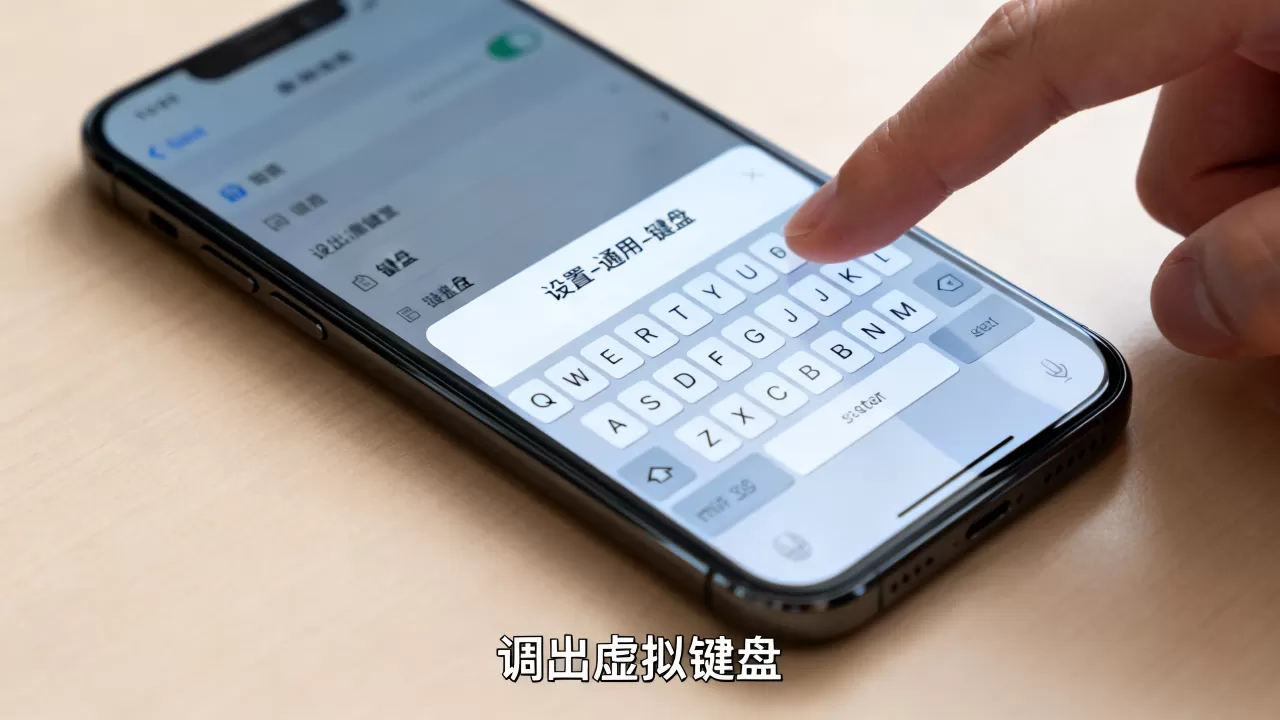
在设置-通用-键盘中,你可以调整更多核心选项。自动纠正建议关闭,尤其是中文输入时,它经常修改成错误的词。预测则可以根据你的输入提供单词建议,对于英文输入非常有用,中文预测也逐步完善,可以保留。滑动键入是必须开启的功能,它让你在字母之间滑动手指就能输入单词,连续输入时效率很高。
不少用户想知道iphone虚拟键盘怎么调大小,但原装键盘并不支持直接调整大小,不过你可以通过开启单手模式来让键盘缩小到一侧:长按键盘左下角的地球图标或键盘切换键,选择左手或右手模式,如果你确实需要调整键盘高度,可以考虑第三方输入法,如搜狗或百度输入法,它们都支持键盘高度和宽度的自定义。
另一个实用功能是文本替换,在设置-通用-键盘-自定义短语中,点击右上角加号,添加短语和输入码,输入“sj”就能自动替换为手机号码,输入“dz”替换为地址,输入“yx”替换为邮箱,这能省去大量重复输入时间。
多语言键盘管理
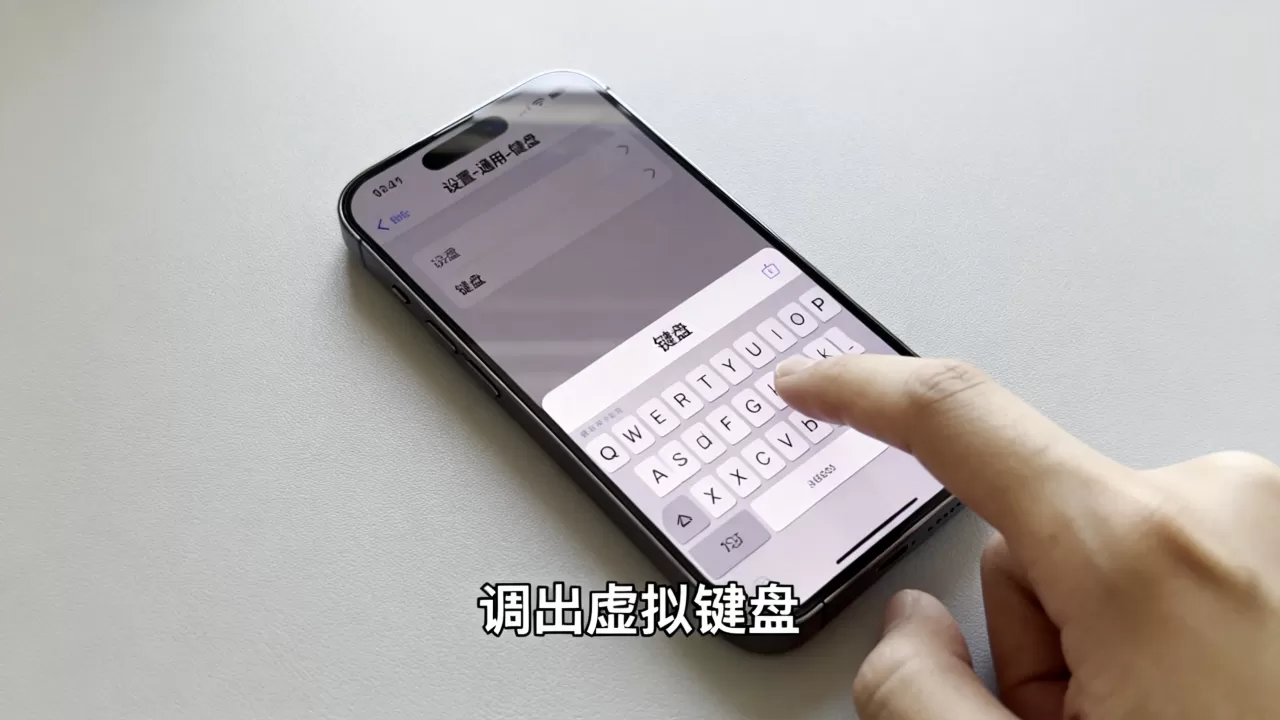
如果你需要同时使用多种语言,可以在设置-通用-键盘-键盘中添加新键盘,比如拼音、手写、藏语等,添加后,点击地球图标可以快速切换,你还可以在键盘设置中开启“全键盘”或“九宫格”,根据个人习惯选择,九宫格适合中文拼音输入,全键盘则适合英文和双拼。
表情符号与符号输入
在键盘上点击笑脸图标可以进入表情符号面板,你可以通过搜索快速找到特定表情,长按字母键可以输入带变音符号的字母,长按数字和符号可以输入更多特殊符号,这些细节能提高输入效率。
iphone虚拟键盘打字技巧有哪些
滑动输入的进阶用法
滑动输入不仅仅用于英文,中文同样支持,在拼音键盘上,从第一个字母滑到最后一个字母,系统会自动识别出正确的拼音和汉字,刚开始可能不习惯,但经过几天练习,输入速度会有明显提升,需要注意的是,滑动输入时尽量保持手指在键盘区域内,不要抬得太高,对于长单词,可以分段滑动,为了”可以滑“wei”和“le”两个部分。
单手模式与快速切换
长按键盘切换键或地球图标,你可以快速将键盘切换到左手或右手模式,这对于iPhone Pro Max这样的大屏手机非常实用,在单手模式下,键盘区域缩小并贴向一侧,手指可以轻松覆盖所有按键,你依然可以使用滑动输入,两者结合效率更高,你在单手模式下还可以通过拖动键盘边缘来调整位置,使其更符合你的拇指活动范围。
快速输入特殊字符
在数字键盘上,长按数字键可以得到更多特殊符号,比如长按1得到¹、长按2得到²、长按3得到³等,在字母键盘上,长按句号得到省略号,长按问号得到倒问号,这些隐藏技巧能让你在输入时更流畅,不必频繁切换键盘。
利用语音输入快速打字
如果你不想打字,可以点击键盘上的麦克风图标,直接说出内容,系统会将其转换为文字,准确率相当高,在设置中确保“语音输入”开启,网络连接正常时,识别表现很好,这个功能在开车或双手不空时尤其有用,你还可以在语音输入后继续用键盘修改,两者结合很高效。
快速定位与选择文本
在输入框中,长按空格键可以移动光标,准确定位到需要修改的位置,双击选择一个单词,三击选择整段,配合键盘上的“撤销”和“重做”手势(三指向左滑撤销,三指向右滑重做),可以快速编辑文本,这些手势在iOS 13之后加入,非常实用。
iphone虚拟键盘失灵怎么办
键盘失灵是用户最头疼的问题之一,但多数情况下可以通过软件操作恢复。
初步排查步骤
第一步,重启手机,这是最简单也最有效的方法,能解决大多数临时性故障,第二步,如果重启无效,进入设置-通用-重置-重置键盘词典,这个操作会清除你之前输入的词汇和学习记录,但不会影响其他数据,很多用户反馈,重置后键盘卡顿和失灵问题得到解决。
第三方输入法冲突
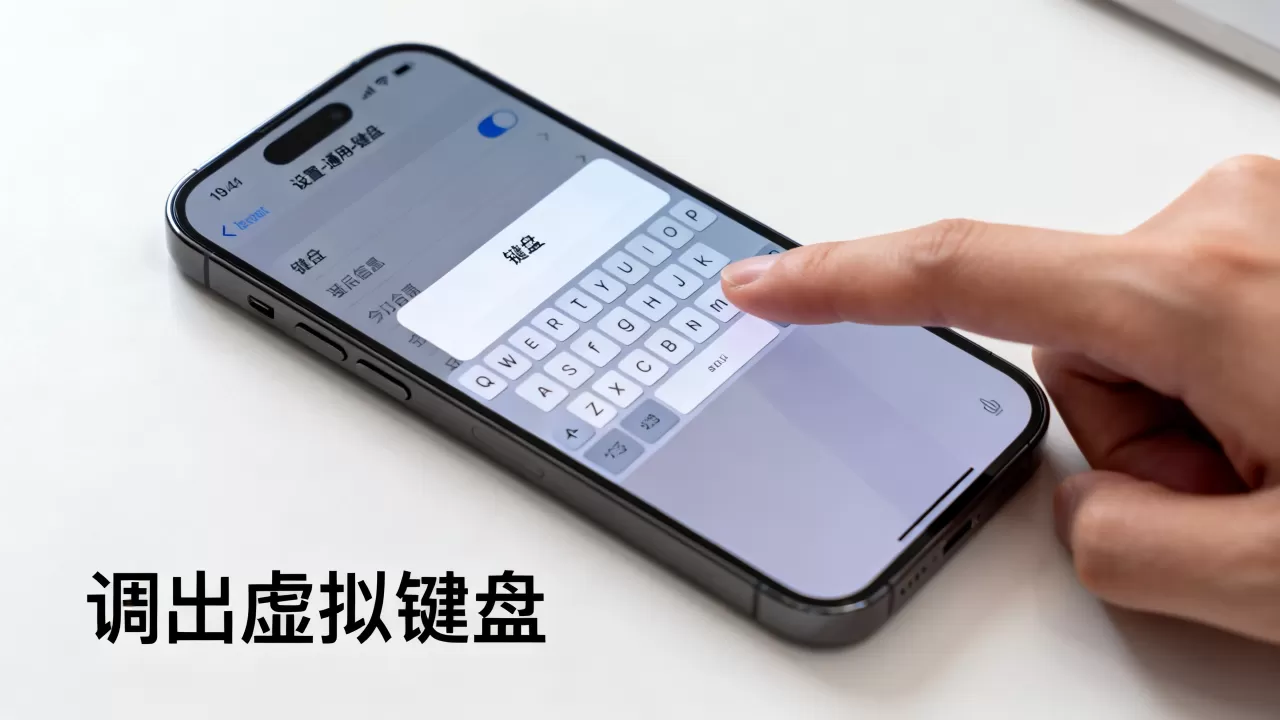
如果你安装了第三方输入法,它们可能与系统产生冲突,尝试在设置-通用-键盘-键盘中删除所有第三方输入法,只保留原装键盘,如果问题消失,说明是第三方输入法导致,你可以选择卸载它们,或者更新到最新版本,行业共识认为,在系统更新后,第三方输入法可能需要一段时间适配,所以暂时使用原装键盘是稳妥的选择。
具体问题场景
如果键盘在某些App中失灵,在另一些App中正常,可能是App兼容性问题,尝试更新App或联系开发者,如果键盘完全无法弹出,可以尝试强制退出App后重开,或者在设置中切换一下键盘顺序,如果键盘区域出现空白或闪烁,有可能是系统UI卡顿,重启手机或还原所有设置(设置-通用-还原-还原所有设置,不会删除数据)可以解决。
系统更新与硬件排查
确保你的iPhone系统已更新到最新版本,苹果经常在后续版本中修复键盘相关bug,例如iOS 17中修复了键盘预测延迟的问题,如果问题仍然存在,且在所有App中键盘都失灵,同时伴有触摸屏不灵敏的现象,可能是硬件故障,建议联系苹果官方支持,或者前往线下售后点检测。业内专家指出,大部分键盘失灵是软件问题,通过重置或更新可以解决,不用过于担心。
iphone虚拟键盘和搜狗输入法哪个好
很多用户都在原装键盘和第三方输入法之间犹豫不决,下面从多个维度对比,帮你做出选择。
| 对比维度 | Apple原装键盘 | 搜狗输入法 | 百度输入法 |
|---|---|---|---|
| 隐私安全 | 完全本地处理,无网络请求,数据不离开设备 | 需要联网同步词库,但提供隐私模式可关闭联网 | 类似,支持离线模式 |
| 功能丰富度 | 基础功能:滑动、预测、文本替换等 | 皮肤、表情、剪贴板、语音、手写、翻译、AI写作等 | 类似,还有方言识别、语音转文字等 |
| 中文输入体验 | 词库一般,但近年提升明显,支持滑行输入 | 词库强大,智能联想,手机号、地址自动补全 | 词库强大,支持多种输入习惯 |
| 系统整合 | 完美,支持密码自动填充、快速输入验证码 | 在密码输入等场景会强制切换回原装键盘,部分功能受限 | 类似 |
| 定制性 | 低,仅能调整基本设置 | 高,可调整键盘大小、颜色、按键音、布局等 | 高,支持修改键盘高度、按键声音等 |
行业共识认为,如果你注重隐私和系统流畅性,原装键盘是首选;如果你需要更多个性化功能和强大的中文词库,第三方输入法无疑更合适,但要注意,第三方输入法在某些敏感场景会受限,这是系统安全机制决定的,你可以根据场景切换使用,比如日常聊天用第三方,输入密码时自动切回原装。
第三方输入法的潜在问题
除了隐私担忧,第三方输入法也可能导致系统卡顿、耗电增加,尤其是当它们获取过多权限时,建议在设置中限制第三方输入法的完全访问权限,只授予基础功能权限,定期清理输入法缓存,避免占用过多存储空间。
iPhone虚拟键盘的可定制性比你想象的高,无论是原装键盘还是第三方输入法,都值得花时间探索设置,通过调整基本选项、掌握滑动输入和文本替换,你的输入效率会明显提升,如果遇到键盘失灵,先从软件排查,大部分问题都能自己解决。
iphone虚拟键盘常见问题解答
iphone虚拟键盘怎么调大小?
原装键盘不支持直接调整大小,但你可以通过开启单手模式(长按键盘切换键)让键盘缩小到一侧,或者使用第三方输入法(如搜狗、百度输入法)来调整键盘高度和宽度,第三方输入法在设置中通常有“键盘高度”选项,可以自由调节。
iphone虚拟键盘没声音了怎么办?
检查设置-声音与触感-键盘反馈中的“声音”是否开启,同时确认手机侧面的静音键是否关闭,如果仍无声音,尝试重启手机或更新系统,如果所有声音都正常只有键盘无声,可能是系统bug,等待后续更新修复即可。
iphone虚拟键盘语音输入怎么用?
在键盘上点击麦克风图标即可开始语音输入,如果按了没反应,检查设置-通用-键盘-语音输入是否开启,并确保网络连接正常(部分语音识别需要联网),网络连接正常的情况下,语音输入识别率很高。


