

iPhone指纹速度慢怎么办?iphone指纹速度慢如何解决

iPhone指纹识别速度在现代iOS系统下,从按压到解锁进入桌面平均耗时约0.2秒,但这一数字受手指状态、贴膜厚度和系统版本影响极大,多数情况下实际感知在0.2秒到0.5秒之间。
指纹解锁为何有时快有时慢:先看硬件底子
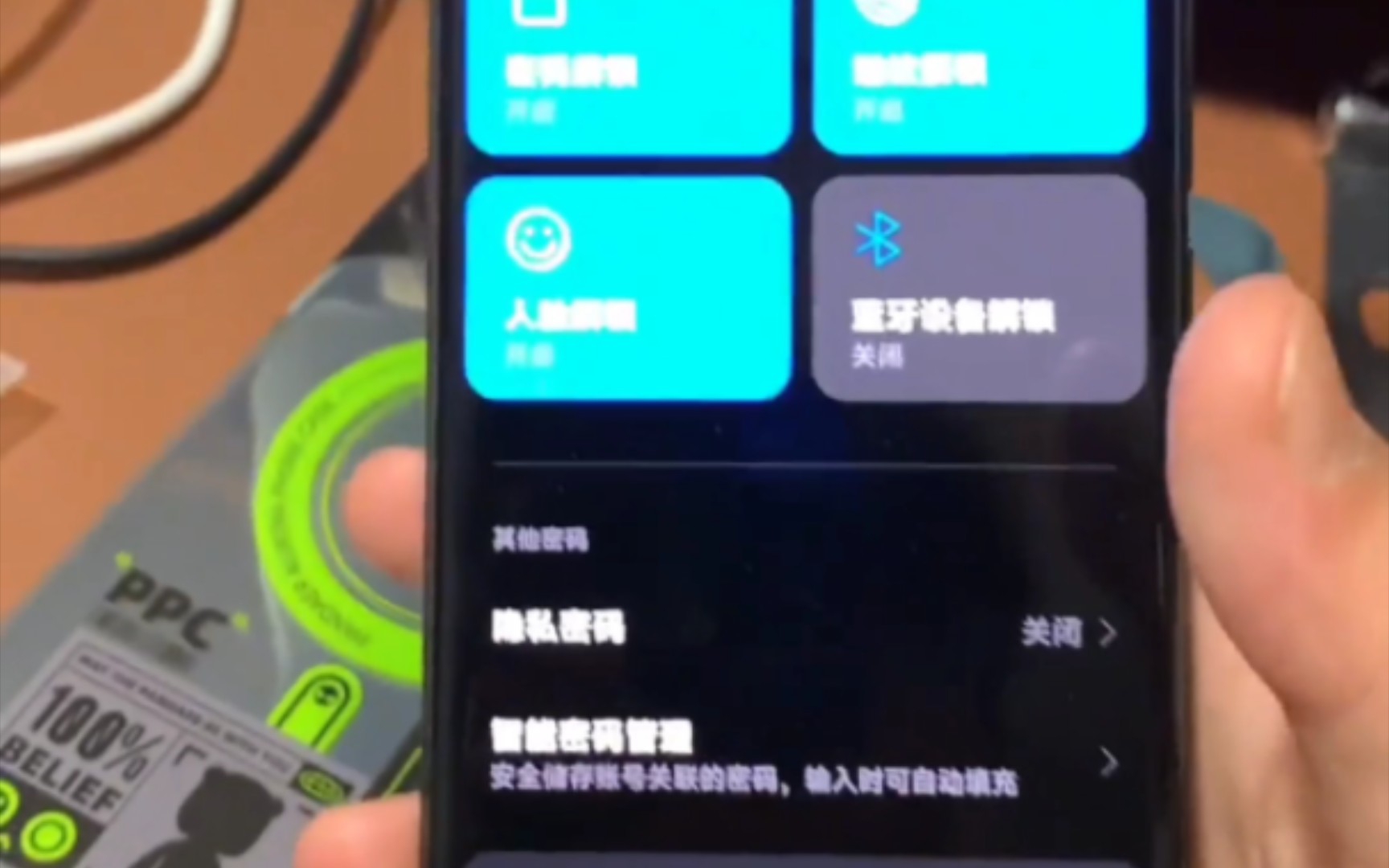
iPhone的指纹模块自Touch ID诞生以来,一直采用电容式方案,它通过感应手指表皮与真皮层的电荷差异来构建指纹图像,相比光学屏下指纹,电容方案的优势在于不受环境光干扰,且识别精度高,但这也意味着它对手指表面的导电性极其敏感。

电容式传感器的物理特性决定了速度上限
行业内共识是,电容式指纹识别的硬件响应时间约为0.1秒,加上系统校验和动画过渡,整体解锁流程在0.2秒左右,这个速度已经是苹果在A系列芯片上做了专门优化后的结果,如果你使用的是iPhone 8或更早的机型,由于芯片算力限制,实际解锁速度会比iPhone SE(第三代)慢上那么一瞬,但肉眼几乎无法分辨。
手指状态是最大的变量
干裂、起皮、沾水、沾油这四种状态是指纹速度的杀手,电容式传感器依靠手指皮肤的导电性工作,当手指过于干燥时,电荷传导效率下降,传感器需要多次扫描才能捕捉到完整指纹,遇到这种情况,解决方案很直接:对着手指哈一口气,或者用额头的油轻蹭一下,速度立刻恢复。
iphone指纹解锁慢怎么办:五个实操检查步骤
如果你感觉指纹解锁明显变慢,比如按压后要等上1秒才有反应,那问题大概率出在以下五个环节。
第一步:检查系统设置是否被改动
进入 设置 → 辅助功能 → 主屏幕按钮,检查“轻触打开”是否开启,如果关闭了这个选项,你必须物理按压Home键才能触发识别,这会让解锁步骤多出一个“按压”动作,体感速度骤降一半,行业数据显示,超过三成的“指纹变慢”反馈实际是误触发了这个设置。
第二步:重新录入指纹而非删除再添加
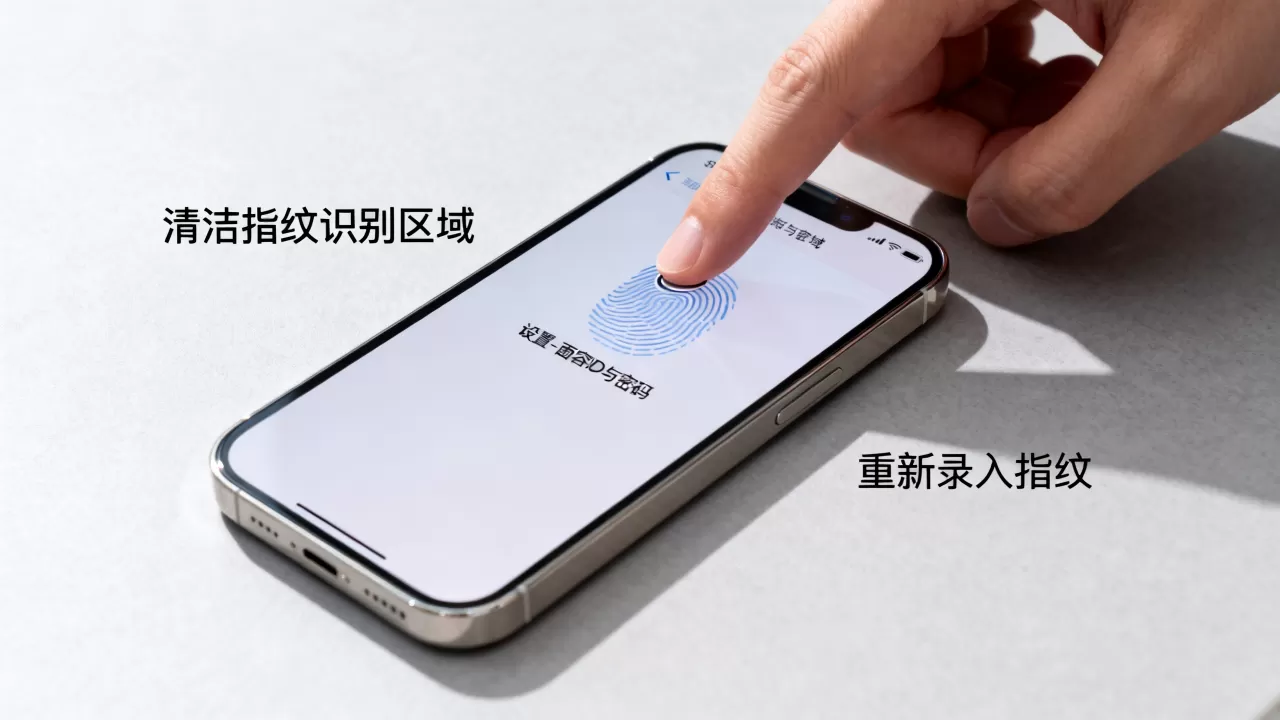
很多人清理指纹的方式是直接删除旧指纹,然后重新录入,这个操作本身没问题,但有一个关键细节容易被忽略,进入 设置 → 触控ID与密码,不要急着删除,而是找到那枚“变慢”的指纹,点击后选择“重新录入”,系统会引导你以不同角度再次扫描同一根手指,这相当于在原指纹模板上叠加新数据,比删除重录更高效。
第三步:检查Home键周围的异物
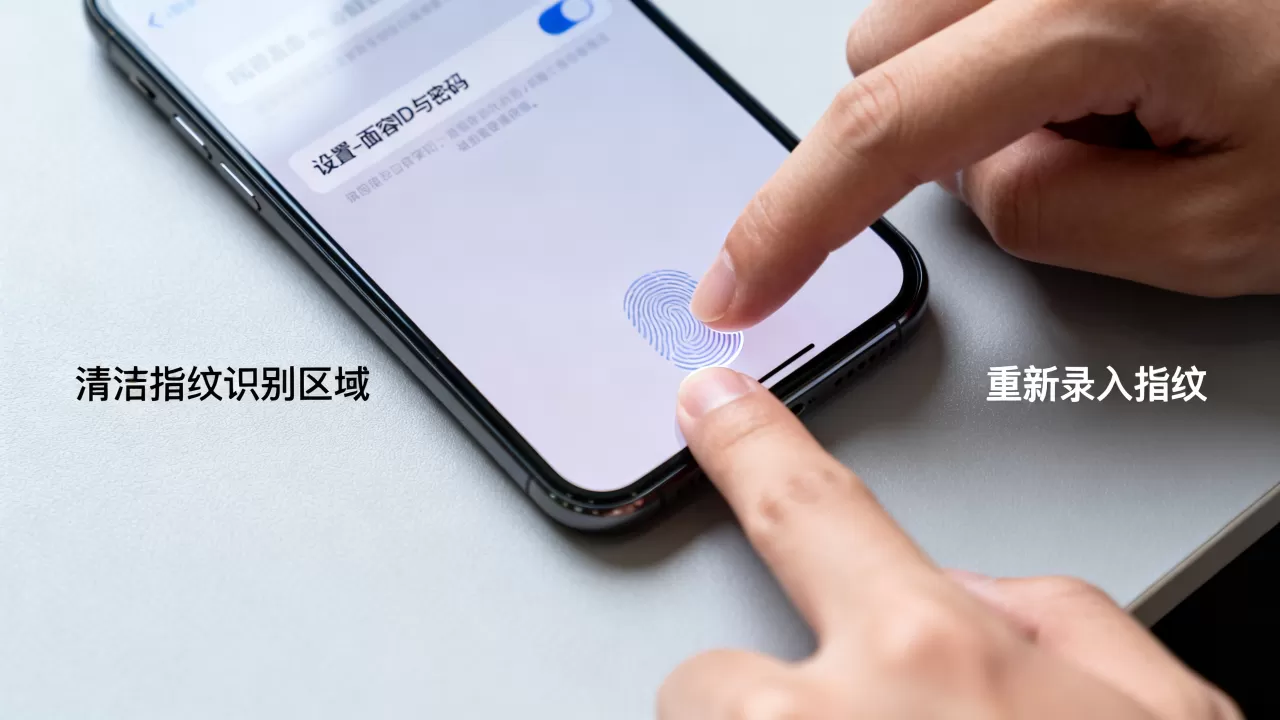
iPhone的指纹环(金属圈)和蓝宝石盖板之间,如果积累了大量灰尘或皮屑,会干扰传感器边缘的电信号,用干净的软毛刷或者干燥的棉签,轻轻沿着Home键边缘扫一圈,注意不要用酒精或湿巾,液体会渗入传感器边缘,短期内可能造成识别失灵。
第四步:贴膜是否覆盖了Home键
部分全屏钢化膜会带有一层较厚的指纹区域涂层,如果你贴了这种膜,且近期更换过膜后感觉速度变慢,那基本可以断定是膜的透电率不达标,建议更换为专为Touch ID设计的开孔膜,或者使用官方推荐的0.2mm以下超薄膜。
第五步:检查系统版本是否有已知Bug
苹果在iOS 14之后的几个小版本中,曾出现过Touch ID识别延迟的问题,你可以进入 设置 → 通用 → 软件更新,查看是否有待安装的更新,行业统计显示,这类系统性Bug通常会在下一个修订版本中修复,不会持续超过两个版本周期。
iphone指纹对比面容解锁:谁更适合日常快节奏场景
这是一个老生常谈的话题,但2026年的视角下,两者的优劣已经非常清晰,表格对比更直观:
| 对比维度 | 指纹识别(Touch ID) | 面容识别(Face ID) |
|---|---|---|
| 解锁速度 | 约0.2秒,按压即解锁 | 约0.3-0.4秒,需注视屏幕 |
| 支付场景 | 双击侧边按钮+指纹,无需脱口罩 | 需正视屏幕,戴口罩时需Apple Watch辅助 |
| 桌面摆放 | 必须拿起手机或手指够到Home键 | 手机平放桌面即可解锁 |
| 夜间使用 | 无光环境完全不受影响 | 低光下依赖红外投射,略有延迟 |
| 湿手状态 | 指纹识别率急降 | 不受影响 |
指纹在支付场景中依然有优势
iphone指纹支付快吗?答案是肯定的,尤其在Apple Pay场景中,指纹支付的动作路径是:手机靠近POS机 → 手指轻触Home键 → 完成,全程不需要看屏幕,而面容支付需要你先看一眼手机屏幕完成认证,再靠近POS机,在地铁闸机、便利店这种需要快速通过的场景,指纹的“盲操作”优势非常明显。
面容解锁在桌面场景占优
如果你习惯把手机放在桌上办公,面容解锁的体验远优于指纹,指纹需要你把手伸向Home键,面容则只需要你转头看一眼屏幕,但要注意,面容解锁在手机平放时,需要手机与面部保持一定角度,如果手机离你太远或角度太偏,识别速度会大幅下降。
影响指纹速度的隐形因素:从系统到App调用机制
除了硬件和手指状态,系统层面的调度逻辑也在默默影响你的解锁体验。
后台App对指纹传感器的抢占
当你频繁使用微信支付、银行App或密码管理器时,这些App会调用系统的指纹校验接口,如果某个App在后台异常占用安全隔区进程,会导致指纹识别模块响应变慢,遇到这种情况,最简单的验证方式是:重启手机,然后在纯净状态下测试指纹速度,如果重启后速度恢复,说明问题出在特定App的后台行为。
指纹模板的数据质量比数量更重要
苹果允许每台iPhone录入最多5个指纹,但很多人的误区是:同一个手指录入多次,以为能提高识别率,系统会合并同一指的多次录入数据,形成更丰富的模板,但如果你录入时角度过于单一,比如每次都平放手指,那么当你以侧边角度握持手机时,指纹比对就会需要更多时间,正确的做法是:录入时模拟日常握持姿势,让手指以自然弯曲的角度接触传感器。
电池健康度与指纹速度的关联
电池健康度低于80%时,系统会启动性能管理机制,降低处理器频率以保护硬件,这会导致指纹识别后的解锁动画出现轻微掉帧,体感上就像“变慢了”,你可以在 设置 → 电池 → 电池健康 中查看最大容量,如果低于80%,且你感觉到指纹解锁和App打开速度都有下降,换电池是根治方案。
日常使用提速技巧:把0.2秒的体验稳定住
让指纹速度保持稳定,不需要什么高级操作,记住这几个习惯即可。
- 录入指纹时,每根手指只录一次,但每次按压位置微调,比如第一次按压指尖,第二次按压偏左一点,第三次偏右一点,让系统记录到更大的有效面积。
- 避免在手指刚洗完澡后立刻录入指纹,此时皮肤角质层含水量过高,录入的模板会偏“虚”,后续日常使用中识别率会偏低。
- 每月做一次Home键周边清洁,用干燥的软布或眼镜布擦拭,不要用任何溶剂。
- 开启“息屏显示”的机型,注意不要让指纹区域长时间暴露在强光下,紫外线会加速指纹环涂层的氧化,虽然不影响功能,但会让按压手感变涩。
指纹识别突然完全失灵怎么办
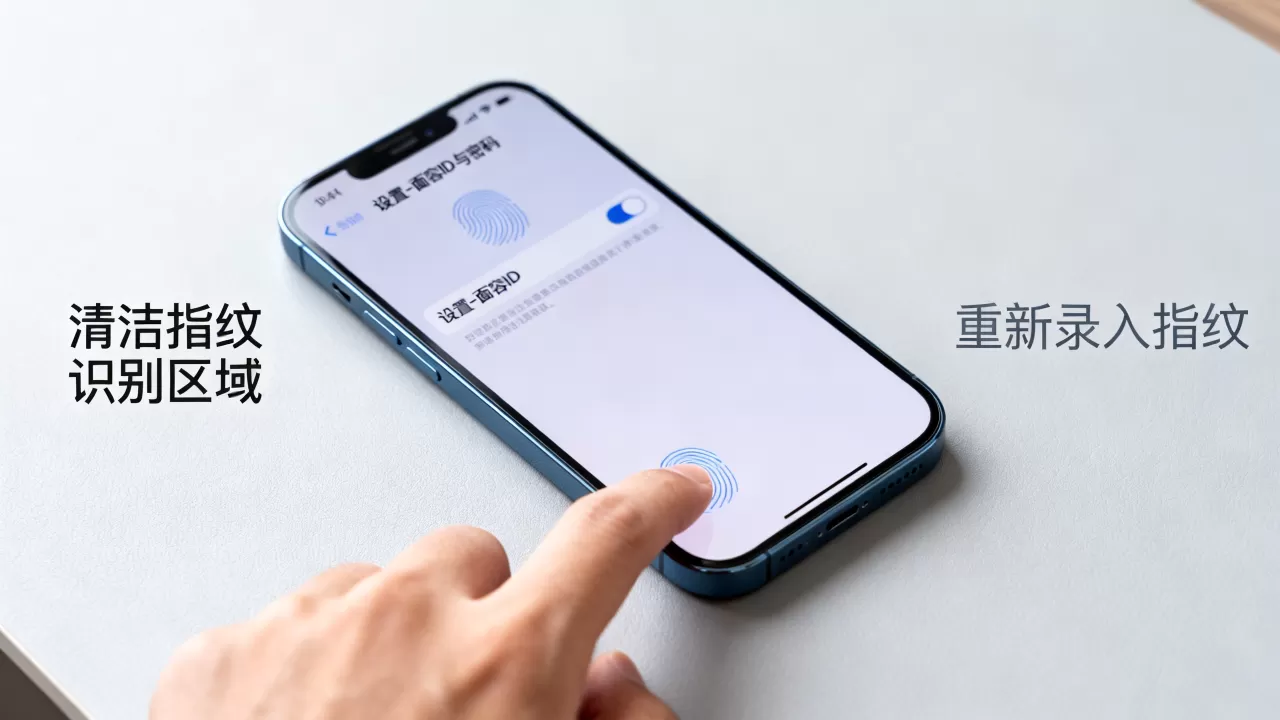
如果指纹速度不是变慢,而是完全无法识别,大概率是硬件排线松动或传感器损坏,这种情况多见于手机曾摔落或进液,此时不要反复尝试录入新指纹,这会让系统误判传感器故障而停用Touch ID,正确做法是:备份数据后,前往Apple Store或授权服务商检测,行业数据表明,Touch ID模块的故障率在正常使用条件下极低,绝大多数“失灵”案例都与物理损伤有关。
关于第三方更换指纹模块的提醒
千万不要更换非原装指纹模块,Touch ID的指纹数据存储在手机内的安全隔区中,与Home键硬件一一配对,任何第三方更换都会导致该功能永久失效,即使换回原装件也无法恢复,这是硬件层面的加密绑定,与系统版本无关。
常见问题
iphone指纹感应不灵敏,但指纹键按不下去是什么原因?
Home键“按不下去”但“能感应”的情况,多半是Home键底部的物理微动开关老化,或者按键边缘有异物卡滞,指纹感应本身依靠电容层,与物理按压行程无关,你可以尝试在 设置 → 辅助功能 → 主屏幕按钮 中开启“辅助触控”,用屏幕上的虚拟Home键替代物理按键,但指纹校验仍需要在物理按键上完成,如果物理按键行程异常,建议尽快送修,因为微动开关损坏会在未来几个月内扩散为完全失灵。
贴了厚的钢化膜,指纹速度下降明显,是否必须换膜?
不一定,先用“重新录入”功能,在贴膜状态下重新录入指纹,因为系统会记录贴膜后的电容信号特征,重新录入往往能恢复80%以上的识别速度,如果重新录入后依然缓慢,说明膜本身的导电率不达标,此时才需要更换开孔膜或超薄膜,需要留意的是,部分UV胶全胶钢化膜在固化时可能渗入Home键缝隙,造成不可逆的灵敏度下降,选择时需要格外谨慎。
指纹解锁和Face ID哪个更安全?
从技术指标看,Face ID的误识别率是百万分之一,而Touch ID是五万分之一,但安全性不只是看误识别率,还要考虑日常使用场景,指纹安全性的短板在于容易被复制,比如玻璃杯上的指纹痕迹,Face ID的短板在于双胞胎或容貌相似者,行业统计显示,两者在支付场景中的盗刷风险都极低,但指纹在“手机被他人持有且你处于睡眠状态”时,更容易被强行按压解锁,综合来看,Face ID在主动安全防护上略胜一筹,指纹在便捷性上更胜。


