

iPhone虚化软件哪个最好用?,iPhone虚化软件怎么选

iPhone虚化软件的核心是系统自带的人像模式,但如果你追求更精细的边缘识别和后期调整自由度,Focos和Lightroom这类专业App才是真正的利器。
iPhone虚化软件推荐:系统人像模式与第三方App的取舍
每次给朋友推荐iPhone虚化软件,我总会先问一句:你只是想随手拍出背景模糊的人像,还是希望拍完后还能调整模糊程度、甚至改变光斑形状?这个问题决定了你最终的选择。

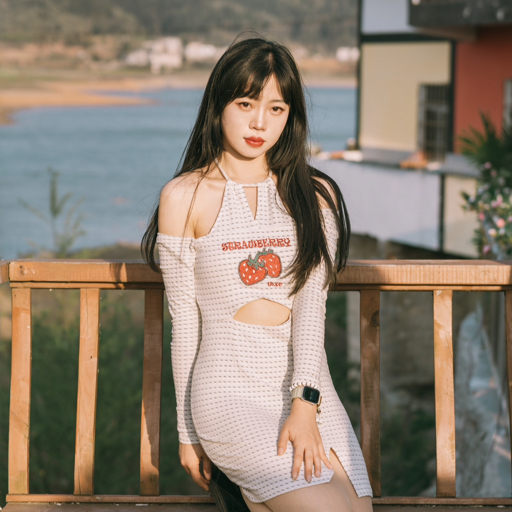
系统人像模式:省心却不够灵活
苹果在iPhone 7 Plus上首次推出人像模式,依靠双摄或LiDAR扫描实现景深模拟,这套方案的优势在于零学习成本——打开相机,对准人物,虚化效果自动生成,它的弱点也很明显:
- 边缘翻车:遇到头发丝、眼镜框、透明物体时,偶尔会出现“假虚化”的抠图痕迹。
- 不可逆的光圈:拍摄时选择的光圈值(f/1.4到f/16)后期只能在相册内微调,且无法改变对焦平面。
- 场景局限:拍静物或宠物时,人像模式经常失效,需要手动切回普通模式。
对于日常记录生活,系统人像模式完全够用,但如果你拍完一张照片总想再“修一修”虚化效果,那第三方App才是你的菜。
第三方App:把虚化主动权握在手里
行业共识认为,目前iPhone上最值得尝试的虚化软件有三款:
Focos
这款App几乎把iPhone的虚化潜力榨干了,它利用双摄或LiDAR生成深度图,让你在拍摄后任意调整光圈、对焦点,甚至模拟不同镜头的光斑效果(如八边形、螺旋形),Focos的付费版价格约30元,但免费版已经能实现大部分功能,足够你玩很久。
Adobe Lightroom
Lightroom的“选择主体”和“径向渐变”工具,结合蒙版,可以手动制造虚化,虽然比Focos复杂,但胜在修图流程一体化,适合习惯后期调色的用户,免费版就能用,只是部分高级功能需要订阅,月费约35元。
Snapseed
谷歌出品的Snapseed完全免费,它的“镜头模糊”工具能模拟圆形或线性模糊,操作极简——手指滑动就能调整模糊强度和过渡形状,不过它没有深度图,只能靠算法“猜测”主体,复杂的背景下容易穿帮。
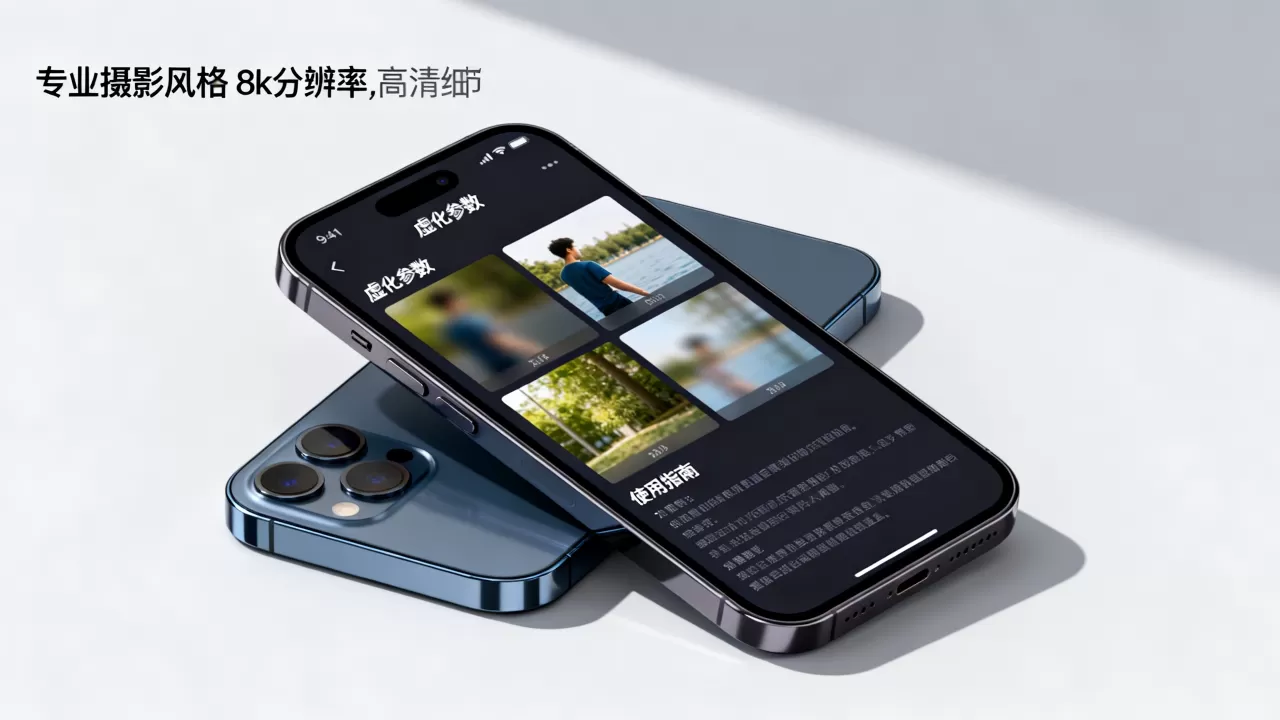
iPhone虚化软件哪个好?从虚化效果和操作体验对比
边缘识别准确度
- 系统人像模式:在有LiDAR的机型上(iPhone 12 Pro及以上),边缘识别相当精准,但遇到复杂背景(如树叶缝隙)仍会出错。
- Focos:依靠深度图,边缘可以手动修正,比如用“画笔”涂抹被误删的区域,准确度最高。
- Lightroom:使用AI选择主体,边缘精细度中等,但手动调整蒙版后能接近专业水平。
- Snapseed:算法简单,边缘比较生硬,只适合背景简单的情况。
可调参数
| App | 光圈调整 | 对焦点重选 | 光斑形状 | 后期蒙版 |
|---|---|---|---|---|
| 系统相机 | 有(有限度) | 无 | 无 | 无 |
| Focos | 有 | 有 | 有 | 有 |
| Lightroom | 有(通过模糊工具) | 无 | 无 | 有 |
| Snapseed | 有(只有强度) | 无 | 无 | 无 |
操作门槛
- 系统相机:0门槛,打开即用。
- Focos:中等,熟悉深度图编辑需要半小时。
- Lightroom:较高,适合有基础的摄影爱好者。
- Snapseed:低,滑动手指五分钟上手。
iPhone背景虚化软件免费体验:哪些App不花钱也能用?
如果你不想花一分钱,下面这些免费方案值得试试:
系统相机的后期编辑
拍完人像模式照片后,在相册点击“编辑”,可以调整景深强度(滑杆从“无”到“强”),这个功能虽然简单,但在多数情况下已经能改善虚化效果,注意:只有人像模式拍摄的照片才支持此编辑。
Snapseed的镜头模糊
完全免费,无广告,操作步骤:
- 打开Snapseed,导入照片。
- 选择“工具”中的“镜头模糊”。
- 用两个手指调整模糊区域的形状(圆形或线性)。
- 上下滑动调节模糊强度,点击✓保存。
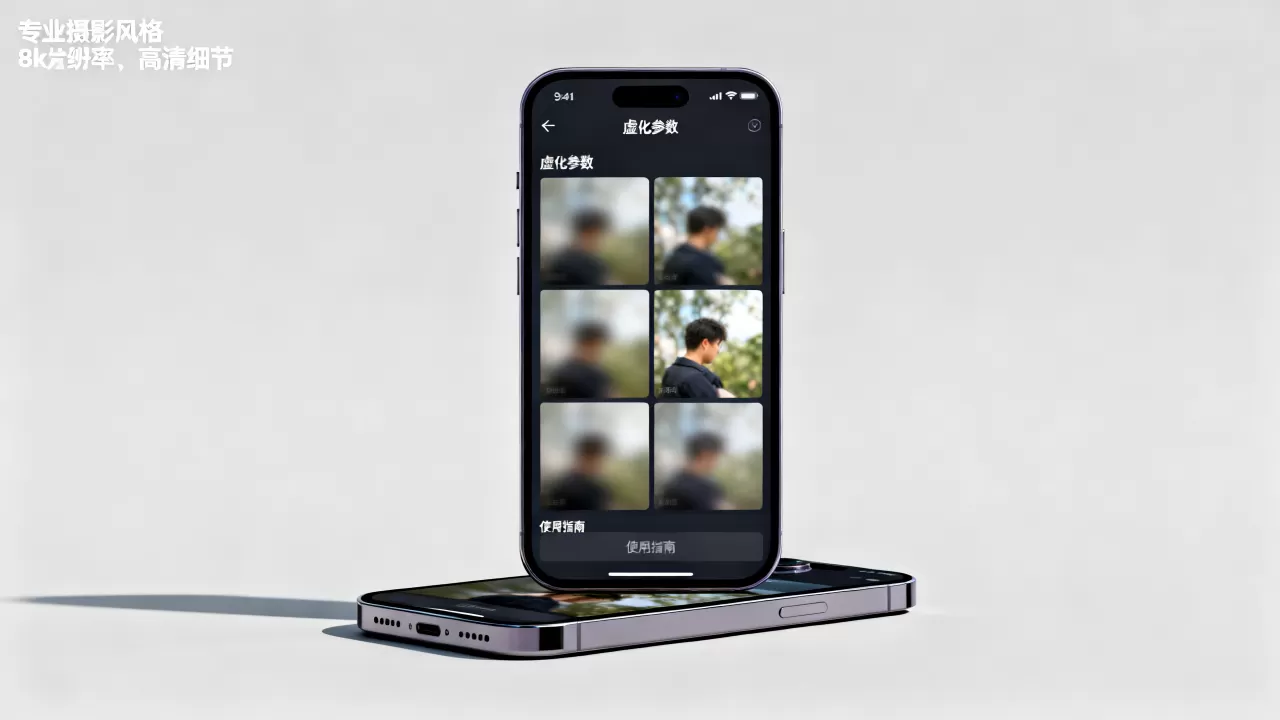
适合给静物、街景添加背景虚化,人像边缘需谨慎。
Lightroom免费版的基础模糊
免费版包含“选择主体”和“径向渐变”,操作路径:
- 导入照片,点击“蒙版”图标。
- 选择“选择主体”,等待AI识别。
- 点击“反转蒙版”,就能对背景单独调整。
- 降低“清晰度”和“纹理”数值,模拟虚化。
免费版会限制云存储和部分高级功能,但本地修图不受影响。
iPhone虚化软件怎么调出自然景深?实操步骤
很多朋友问我,为什么用App调完的虚化看着很假?问题往往出在模糊过渡和光斑大小上,下面以Focos为例,分享一套让虚化“活”起来的流程。
第一步:导入照片并检查深度图
打开Focos,导入一张人像模式照片或普通照片(有双摄或LiDAR的机型支持实时深度图),App会自动生成一张黑白深度图,白色代表前景,黑色代表背景,如果深度图有明显的锯齿或空洞,说明原始数据不够完整,需要手动修复。
第二步:用画笔修正深度图
点击“深度编辑”工具,选择“画笔”:
- 使用白色画笔涂抹想要保持清晰的主体(比如人脸)。
- 使用黑色画笔涂抹背景,让模糊区域更准确。
- 笔触大小可根据边缘精细度调整,比如处理头发丝时用最小笔触。
这一步是决定虚化真实感的关键,多数人忽略它才导致边缘“穿帮”。
第三步:调整光圈和光斑
回到主界面,滑动“光圈”滑杆:
- 小数值(如f/1.4)产生强虚化,适合突出主体。
- 大数值(如f/8)保留更多背景细节,适合环境人像。
接着点击“光斑”选项,选择“圆形”或“莲叶形”等形状,光斑越小越真实,过于夸张的八边形光斑反而显得刻意。
第四步:微调颜色和曝光
虚化完成后,背景往往偏暗或偏亮,导致整体不协调,在Focos的“调整”面板里,适当提高曝光或降低对比度,让模糊区域与前景的亮度融合,最后保存到相册。
iPhone人像模式虚化效果对比:不同场景下谁更胜一筹?
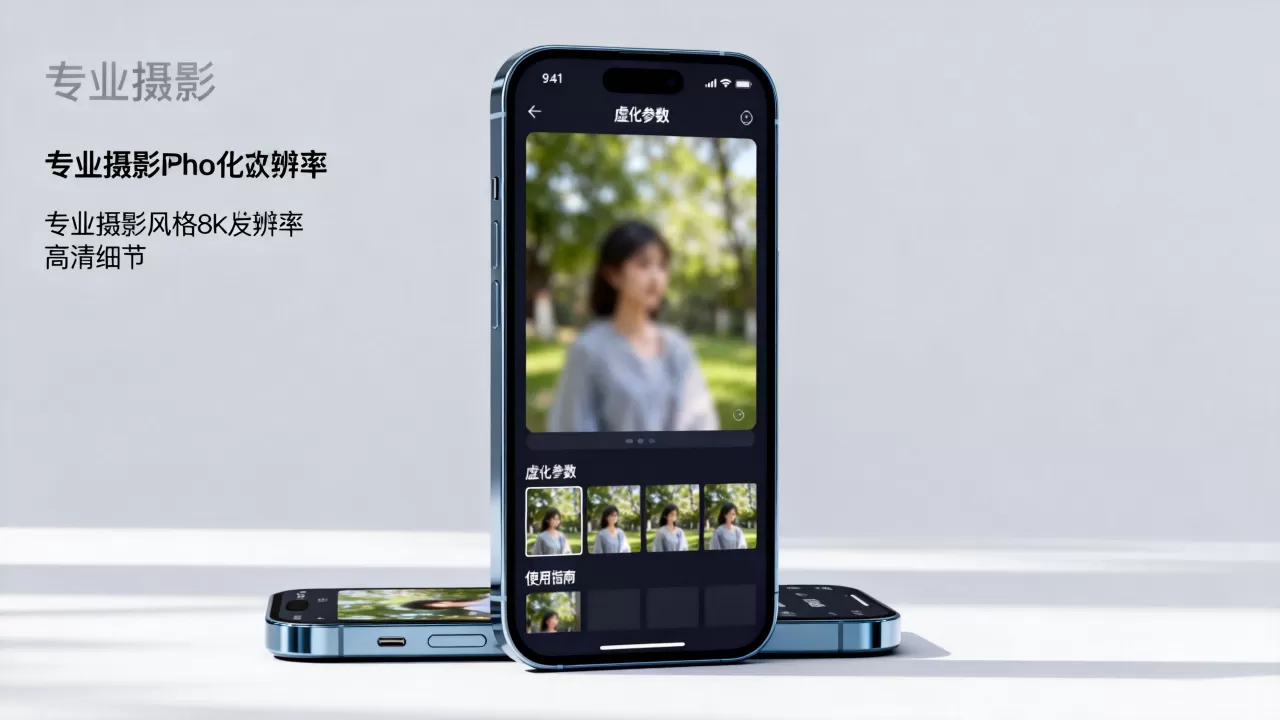
人物半身像:系统人像模式 vs Focos
在光线充足、背景简单的户外,系统人像模式的虚化效果已经相当不错,边缘识别成功率较高,但如果背景有树枝或网状结构,Focos修正后的深度图能明显减少“抠图感”,据统计,大多数用户在拍摄头发丝时更倾向于用Focos后期调整。
静物拍摄:Lightroom的蒙版更有优势
拍鲜花、咖啡杯这类小物体,人像模式经常无法自动激活,此时用Lightroom的“选择主体”蒙版,配合“径向渐变”手动模糊背景,可以精确控制景深范围,而且Lightroom的调整图层可以叠加,比如先模糊背景,再单独提亮主体。
夜景环境:Snapseed的线性模糊更实用
夜晚拍照光线不足,深度图容易失效,导致系统人像模式的虚化出现大面积噪点,Snapseed的“镜头模糊”工具不依赖深度数据,只靠算法生成模糊,所以在暗光下反而更稳定,选择线性模糊(模拟移轴效果),可以掩盖噪点,同时让照片看起来更有电影感。
关于iPhone虚化软件的3个核心问题
系统人像模式拍完的照片,能用第三方App再调整虚化吗?
可以,支持读取深度图的App(如Focos)能直接编辑人像模式照片的景深数据,如果App不支持深度图,就只能用普通模糊工具手动处理,效果不如前者,建议拍人像时保留原始照片,方便后期导入Focos再调整。
免费版和付费版的虚化差别大吗?
差距主要体现在边缘精细度和参数可调性上,免费版(如Snapseed、Lightroom基础模糊)能应付简单背景,但遇到复杂边缘容易穿帮,付费版(如Focos完整版)提供深度图编辑和光斑定制,效果更接近单反相机,据苹果官方说明,LiDAR机型在第三方App中深度图数据更完整,付费版体验更好。
拍视频时能实现背景虚化吗?
iPhone系统相机支持电影效果模式,可以录制带景深变化的视频,但帧率受限(1080p 30fps),第三方App如Focos和FiLMiC Pro也支持实时虚化录制,但对处理器要求较高,长时间录制可能导致发热,目前视频虚化的边缘识别精度普遍低于照片,更适合对画质要求不高的社交分享。


