

amd r7显卡插槽在哪里,amd r7显卡插槽

AMD R7系列显卡(通常指Radeon RX 7000系列中的RX 7800 XT/7900 GRE等高性能型号)必须安装在主板的PCIe x16插槽中,且为了发挥全部性能,务必确保主板支持PCIe 4.0或5.0标准,并开启Resizable BAR功能。
很多用户在装机时容易陷入一个误区,认为只要显卡能插进去就能满血运行,插槽的选择、主板的电气规格以及BIOS设置,直接决定了你的R7显卡是“跑分机器”还是“性能残废”,我们将深入拆解这一硬件交互的核心逻辑,帮助你避开那些隐蔽的性能陷阱。

AMD R7显卡插槽类型与主板兼容性详解
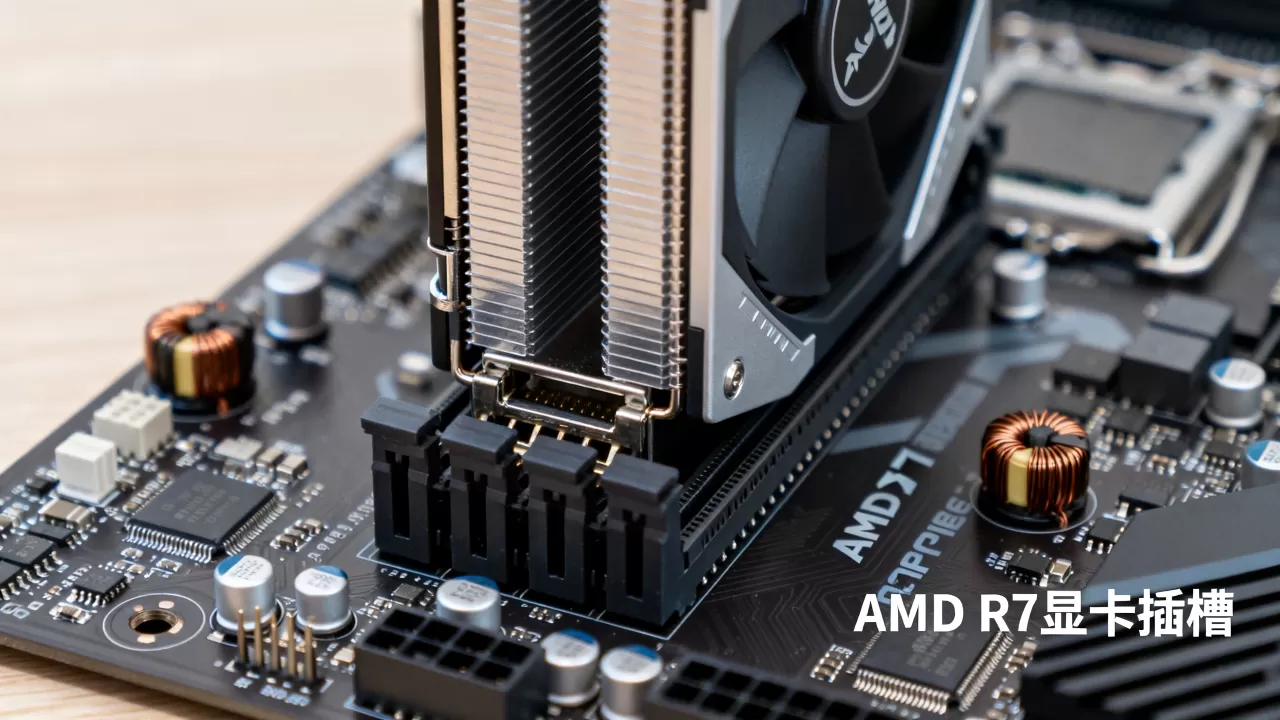
要搞清楚R7显卡到底插哪里,首先要理解物理接口和协议标准的区别,目前市面上主流的AMD Radeon RX 7800 XT、RX 7900 GRE以及更高端的RX 7900 XTX,均采用标准的PCIe x16物理接口,这意味着它们可以物理插入任何带有PCIe x16插槽的主板,无论是消费级的B650、X670系列,还是工作站级的PRO系列主板。
物理兼容不等于性能兼容,业内专家指出,PCIe协议的代际差异对带宽有直接影响。
PCIe 4.0与PCIe 5.0的性能差异
对于大多数R7系列显卡而言,PCIe 4.0 x16的带宽已经足够充裕,PCIe 4.0 x16的理论带宽约为64 GB/s,而PCIe 5.0 x16则翻倍至128 GB/s,虽然PCIe 5.0是未来的趋势,但在当前的游戏和应用场景中,绝大多数R7显卡在PCIe 4.0下几乎无法感知与PCIe 5.0的性能差距。
- 主流选择:如果你使用的是AMD Ryzen 7000系列或最新的Ryzen 9000系列处理器,搭配B650或X670主板,通常默认提供PCIe 4.0支持,这是最具性价比且稳定的方案。
- 未来升级:如果你计划未来升级到可能更依赖带宽的下一代显卡,或者涉及大规模数据吞吐的专业创作工作,选择支持PCIe 5.0的顶级主板(如X870系列)会更有前瞻性。
如何确认你的主板插槽版本
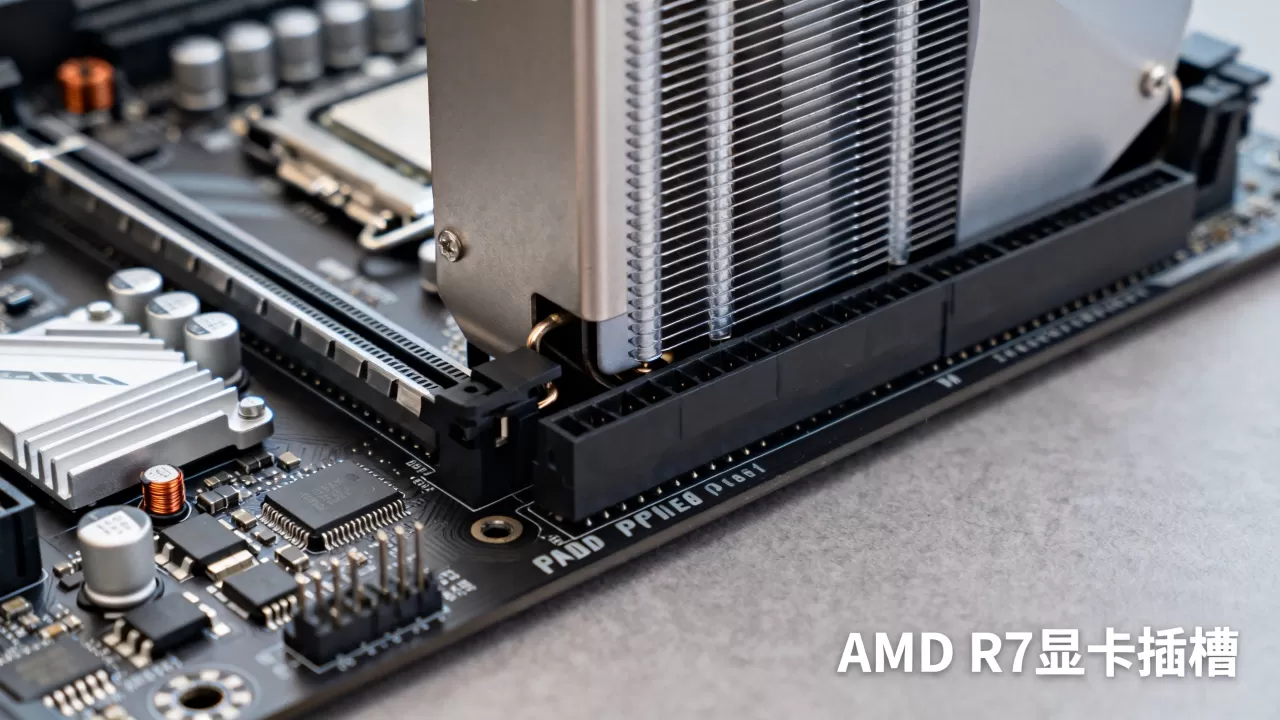
查看主板说明书是最准确的方法,寻找标注为“PCIe x16 (Gen 4)”或“PCIe x16 (Gen 5)”的插槽,靠近CPU的第一条PCIe x16插槽是直连CPU的,带宽最高且延迟最低;而第二条或更靠下的插槽可能共享芯片组带宽,延迟相对较高,对于追求极致帧率的玩家,务必优先使用第一条插槽。
安装过程中的关键设置与避坑指南
仅仅把显卡插进去只是完成了物理连接,要让R7显卡发挥应有实力,软件层面的配置同样至关重要,许多用户反映显卡跑分偏低,往往是因为忽略了BIOS中的关键开关。
开启Resizable BAR技术
Resizable BAR(可调整大小BAR)是AMD和NVIDIA共同推广的一项技术,它允许CPU一次性访问整个显卡显存,而不是传统的64MB窗口,对于R7系列显卡,这项技术能带来显著的性能提升,尤其在1080P和1440P分辨率下,帧数提升幅度可达5%-10%。
- 操作步骤:
- 重启电脑,按下Del或F2键进入BIOS界面。
- 找到“Advanced”或“Settings”菜单。
- 定位到“PCIe/PCI Subsystem Settings”或类似选项。
- 将“Above 4G Decoding”设置为“Enabled”。
- 将“Re-Size BAR Support”设置为“Auto”或“Enabled”。
- 保存并退出(通常按F10)。
电源供电与线缆连接
R7系列显卡,特别是7800 XT及以上型号,功耗较高,RX 7800 XT的推荐电源功率通常在700W以上,而RX 7900 GRE则建议800W起步。
- 接口规范:确保使用独立的双8-pin或12VHPWR(针对部分新型号)供电线,严禁使用一根电源线分出的两个8-pin接头,这可能导致供电不稳甚至烧毁接口。
- 线材选择:使用主板原装的PCIe供电线,避免使用劣质第三方模组线,不同品牌的模组线针脚定义可能不同,混用存在短路风险。
常见故障排查与性能优化场景
在实际使用中,用户可能会遇到各种奇怪的问题,以下针对几个高频场景提供解决方案。
显卡识别正常但游戏帧数异常低
这种情况通常不是硬件故障,而是设置问题。
- 检查显示器连接:确保显示器信号线(HDMI或DP)直接连接在显卡的输出接口上,而不是主板的集成显卡接口,插错接口会导致CPU集成显卡参与渲染,极大拖累性能。
- 更新驱动程序:前往AMD官网下载最新的Adrenalin驱动,选择“清洁安装”,旧驱动可能存在针对新游戏的优化缺失。
- 垂直同步与帧率限制:在AMD驱动软件中,检查是否开启了“Radeon Chill”或强制帧率限制,这些功能会主动降低显卡负载,导致帧数看似异常。
多显卡交火与SLI的终结
需要明确的是,AMD已经停止了CrossFire(交火)技术的支持,NVIDIA的SLI也基本退出主流游戏市场,不要试图通过购买两张R7显卡来组建多卡系统以获得翻倍性能,现代游戏引擎和API(如DirectX 12 Ultimate、Vulkan)对多卡优化的支持极差,单张高性能R7显卡的效率远高于两张中端卡。
选购建议与地域市场差异
在考虑购买R7显卡及其配套主板时,不同地域的市场策略和价格波动会影响最终决策。
国内电商平台的价格波动规律
据行业共识认为,显卡价格受供需关系和新品发布周期影响较大,在“618”和“双11”等大促期间,R7系列显卡往往会有较大幅度的优惠。
- 比价策略:建议在京东、天猫等主流平台设置降价提醒,关注“百亿补贴”频道的价格,通常比日常售价更具优势。
- 二手市场风险
:虽然二手显卡价格诱人,但R7系列上市时间相对较短,矿卡风险较低,但仍需警惕翻新卡,购买二手时,务必要求卖家提供鲁大师或3DMark的原始跑分截图,并核对SN码。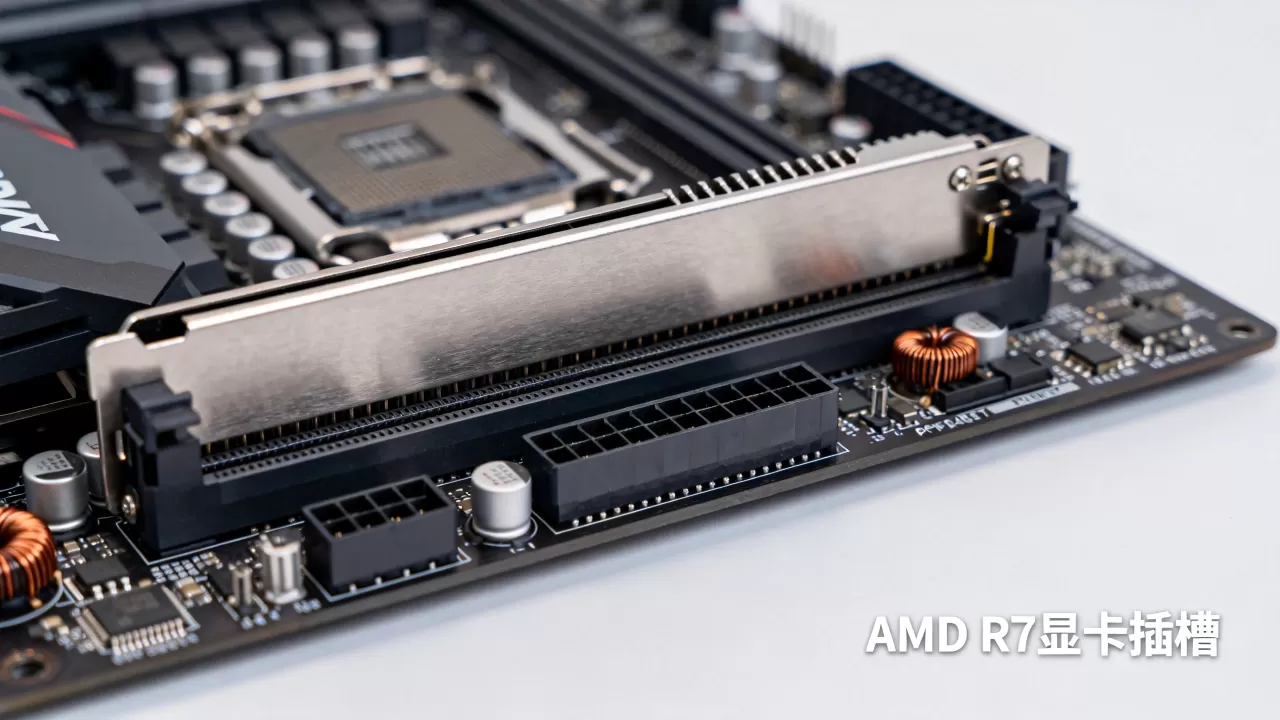
地域性供电稳定性问题
在部分老旧小区或工业用电较多的地区,电压波动可能影响显卡稳定性。
- 建议配置:如果所在地区电压不稳,建议搭配带有UPS(不间断电源)或稳压器使用。
- 主板选择:选择供电相数较多、散热装甲完善的主板,如华硕TUF系列、微星Mortar系列或技嘉AORUS系列,这些主板在应对高功耗显卡时表现更稳定。
AMD R7显卡插槽相关常见问题解答
AMD R7显卡插槽支持哪些主板芯片组?
AMD R7系列显卡(如RX 7800 XT/7900 GRE)兼容所有支持PCIe x16接口的主板,对于AMD平台,推荐搭配AM5接口的B650、X670、X870芯片组主板,这些主板原生支持PCIe 4.0/5.0和Resizable BAR技术,对于Intel平台,搭配Z790、B760等主板同样可以完美使用,但需确保主板BIOS更新以支持最新硬件。
R7显卡插在PCIe 3.0插槽上会降速吗?
物理上可以插入,但性能会有轻微损失,PCIe 3.0 x16的带宽约为32 GB/s,对于RX 7800 XT及以下的显卡,在1080P分辨率下损失约1%-3%,在4K分辨率下损失几乎可以忽略不计,虽然不建议长期在PCIe 3.0下运行,但在过渡期或老旧平台升级时,这种损失在可接受范围内。
如何判断主板PCIe插槽是否损坏?
如果显卡插入后无法点亮或频繁蓝屏,首先尝试更换插槽,如果主板有第二条PCIe x16插槽,将显卡移至该插槽测试,若问题依旧,则可能是显卡故障;若问题消失,则原插槽可能损坏,检查插槽内是否有异物或针脚弯曲,使用放大镜观察是排查物理损坏的有效手段。


