

iphone7plus怎么删除软件,苹果手机卸载app教程

在iPhone 7 Plus上删除软件,最直接的方法是长按主屏幕图标直到抖动,点击左上角的小“X”并确认;若图标不显示“X”,则需进入“设置”>“通用”>“iPhone存储空间”进行卸载。
这款发布于2016年的设备,虽然已不再处于苹果产品线的最前沿,但凭借A10 Fusion芯片和经典的Home键设计,依然拥有庞大的用户基数,许多用户在使用后期会遇到存储空间不足、软件卡顿或不再需要某些应用的情况,如何高效、安全地清理这些数字垃圾,成为维持设备流畅运行的关键,本文将结合实际操作路径,深入解析不同场景下的删除策略,帮助你彻底解决iPhone 7 Plus的存储焦虑。

常规删除:主屏幕直接移除
对于大多数日常应用,主屏幕删除是最直观的操作方式,这种操作逻辑简单,适合处理临时安装或明确不再使用的应用。
标准卸载流程
当你发现某个应用占据空间且不再需要时,请遵循以下步骤:
- 解锁手机,进入主屏幕界面。
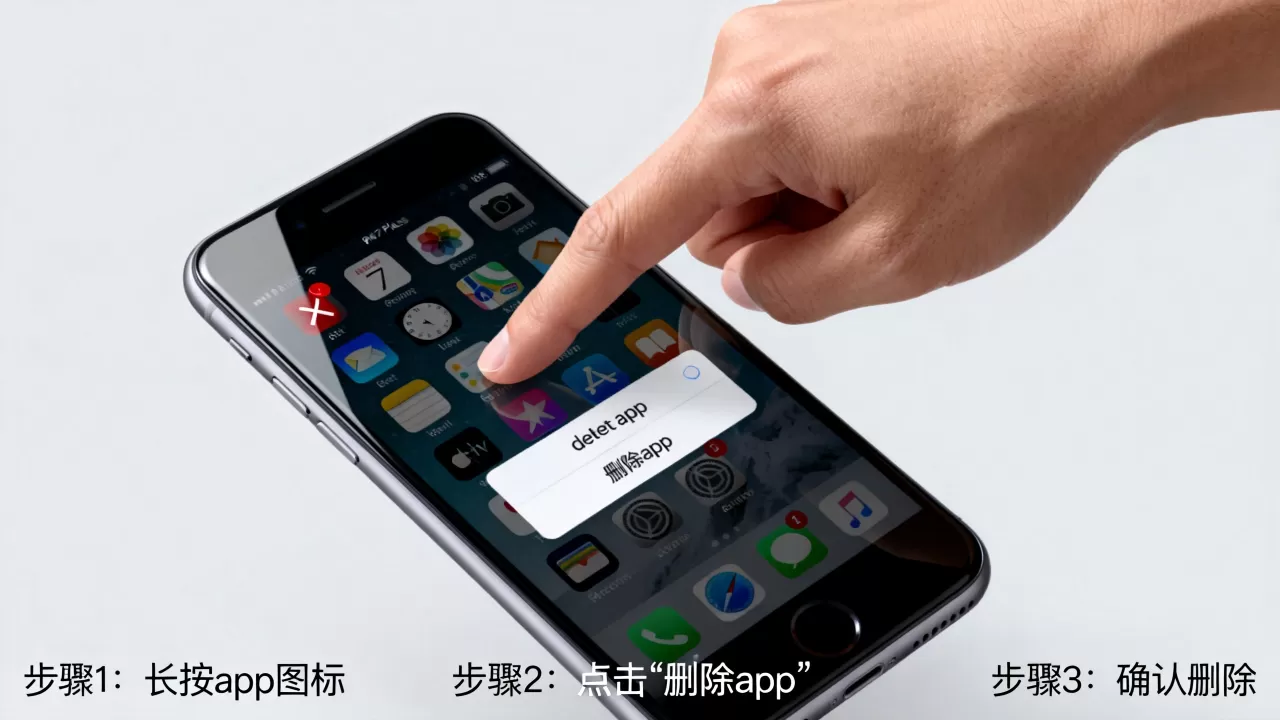
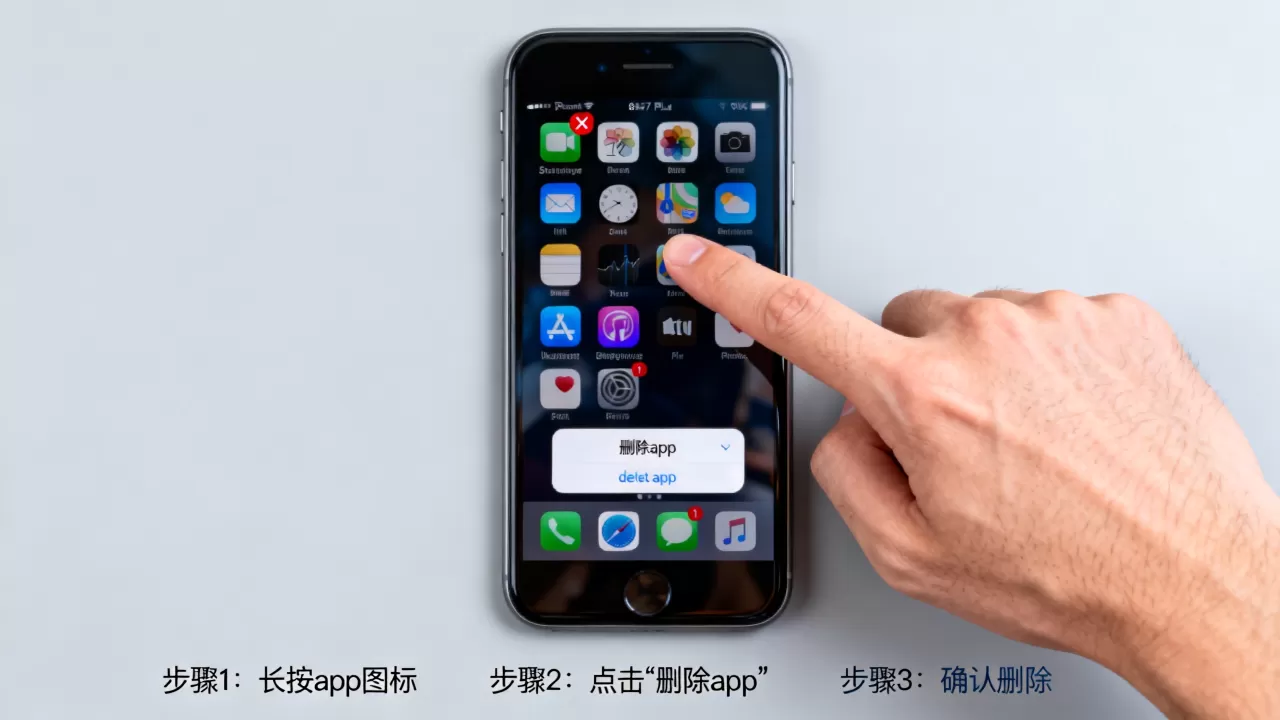
- 找到目标应用图标,长按该图标约1-2秒。
- 所有应用图标开始轻微抖动,左上角出现移除按钮。
- 点击图标左上角的“X”号。
- 系统弹出确认对话框,点击“删除”。
这一过程会同时移除应用本身及其关联的本地数据,需要注意的是,如果应用支持iCloud同步,云端数据可能保留,但本地缓存将被彻底清除。
无法删除的常见原因
有时,你会发现图标左上角没有“X”号,或者点击后提示无法删除,这通常由以下原因导致:
- 屏幕使用时间限制:家长控制或隐私设置限制了应用删除权限。
- 企业描述文件:安装了未通过App Store审核的企业级应用,这类应用往往受MDM(移动设备管理)策略保护。
- 系统组件
:部分预装应用如“设置”、“电话”等,苹果出于系统稳定性考虑,禁止用户直接删除。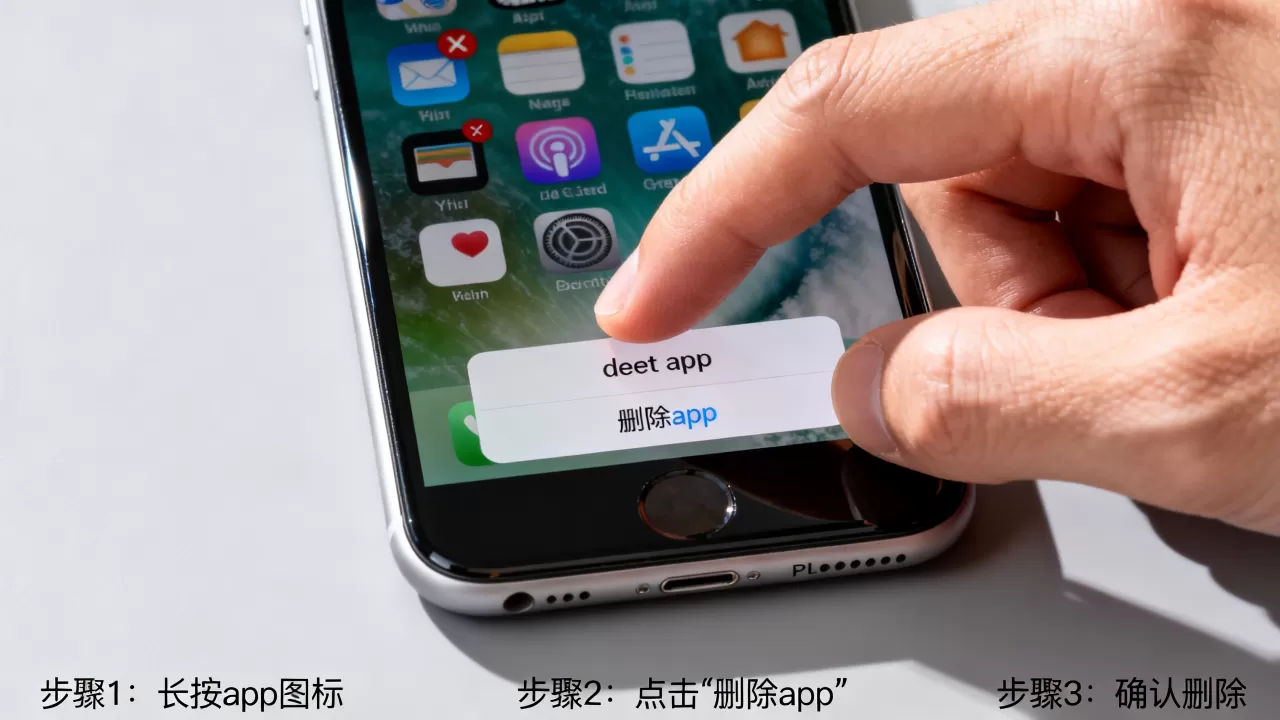
深度清理:通过设置管理存储
当主屏幕操作失效,或需要批量管理大型应用(如微信、游戏)时,进入系统深层设置是更彻底的选择,这种方法不仅能删除应用,还能查看具体的存储占用构成。
进入存储空间管理界面
操作路径如下:
- 打开“设置”应用。
- 点击“通用”。
- 选择“iPhone存储空间”。
- 等待系统加载数据,列表将按占用空间大小排序。
在此界面,你可以看到每个应用的详细占用情况,包括应用本身大小和“文稿与数据”大小,这对于理解为何一个看似不大的应用却占据了几个GB的空间至关重要。
卸载与删除的区别
在iPhone存储空间管理中,你会看到两个关键选项:“卸载App”和“删除App”,理解这两者的区别,是优化存储策略的核心。
| 操作类型 | 适用场景 | ||
|---|---|---|---|
| 卸载App | App文档与数据 | App程序本体 | 暂时不用,但希望保留登录状态和存档 |
| 删除App | 无 | App程序本体及所有数据 | 彻底不再使用,或数据已备份 |
业内专家指出,对于像微信这样的大型社交应用,如果用户担心聊天记录丢失,选择“卸载”而非“删除”是更安全的策略,重新安装后,只要iCloud备份或本地数据未被覆盖,聊天记录即可恢复,对于游戏类应用,若存档已上传至服务器,直接“删除”可释放更多空间。
特殊情况:处理无法直接删除的应用
部分应用由于系统限制或第三方管理策略,无法通过常规方式移除,针对这些“顽固”应用,需要采取更高级的手段。
解除屏幕使用时间限制
限制被锁定,需先解除权限:- 进入“设置” > “屏幕使用时间”。
- 点击与隐私限制”。
- 确保开关已开启,并点击“允许的App”。
- 检查相关应用(如Safari、相机等)是否被禁用,若被禁用,将其开启。
- 若针对特定App Store应用有限制,需检查“iTunes与App Store购买项目”中的“安装App”选项,确保未设置为“不允许”。
移除企业描述文件
对于通过企业证书安装的应用,删除应用后可能仍残留描述文件,导致无法重新安装或出现安全警告。
- 进入“设置” > “通用”。
- 滑动至底部,点击“描述文件”(或“设备管理”)。
- 找到对应的企业描述文件,点击“移除”。
- 输入锁屏密码确认。
移除后,再次尝试删除应用,通常即可成功,据工信部相关数据表明,近年来因非正规渠道安装应用导致的安全事件有所上升,建议用户优先通过App Store获取应用,避免安装来源不明的企业应用。
进阶技巧:清理缓存与数据
删除应用只是释放空间的第一步,对于微信、抖音等高频使用应用,其产生的缓存数据往往比应用本体更大,即使不删除应用,定期清理也能显著改善iPhone 7 Plus的运行速度。
应用内清理
- 打开微信,点击“我” > “设置” > “通用”。
- 选择“存储空间”。
- 点击“缓存”旁边的“前往清理”。
- 确认清理,此操作不会删除聊天记录,仅清除临时文件。
重置所有设置
如果手机出现莫名的存储异常或应用崩溃,且清理缓存无效,可尝试重置设置,此操作不会删除个人数据,但会恢复网络、壁纸、警报设置等至默认状态。
- 进入“设置” > “通用” > “传输或还原iPhone”。
- 点击“还原”。
- 选择“还原所有设置”。
常见问题解答
iphone7plus怎么删除软件相关问题
iphone7plus删除软件后数据能恢复吗?
若通过主屏幕“X”或设置中的“删除App”操作,应用及其本地数据将被彻底清除,无法直接恢复,除非用户之前开启了iCloud备份或iTunes本地备份,否则数据不可逆,建议在执行删除前,确认重要数据已同步至云端或电脑。
iphone7plus删除软件后空间没有立即释放怎么办?
有时删除应用后,存储空间显示未更新,这通常是因为系统索引尚未刷新,建议重启手机,或进入“设置”>“通用”>“iPhone存储空间”等待系统重新计算,若仍无变化,可能是后台进程仍在写入临时文件,等待几分钟后再查看即可。
iphone7plus删除软件后图标还在桌面上吗?
删除应用后,其图标会从主屏幕和App资源库中移除,如果图标仍在,说明删除操作未成功,或该应用为系统预装且不可删除,请检查是否误点了“移除App”但未选择“删除App”,后者仅将应用从主屏幕隐藏,数据仍保留在设备中。


