

iPhone铃声传到电脑怎么弄,有什么简单方法

将iPhone铃声传到电脑,最直接的方法是通过iTunes或访达进行同步,也可以利用第三方工具实现快速导出。 备份与管理铃声不仅是整理个人库的好习惯,还能在更换设备或恢复数据时免去重新制作的麻烦,下面按主流场景拆解操作流程。
iPhone铃声传到电脑怎么操作?详细步骤
无论你用的是Windows还是Mac,核心思路都是通过官方同步工具或专用软件,将iPhone上已购买的铃声或自制的.m4r文件提取到电脑硬盘,以下按系统区分,给出可复现的路径。


通过iTunes同步(Windows环境)
Windows用户依赖iTunes来管理iPhone内容,操作前确保iTunes已更新至最新版本,并用数据线连接手机。
- 将iPhone连接电脑,打开iTunes。
- 点击设备图标进入手机管理页。
- 在左侧栏选择“铃声”或“Tones”分类。
- 勾选“同步铃声”,然后选择“所有铃声”或“选中的铃声”。
- 点击右下角“应用”或“同步”按钮,等待进度条走完。
- 同步完成后,铃声文件会自动保存在电脑的指定文件夹内。默认路径:
\Users\用户名\Music\iTunes\iTunes Media\Tones。
如果你在铃声列表里看不到任何内容,请确认iPhone上已存在可识别的.m4r文件,自制铃声若未通过iTunes导入,则不会出现在同步列表中,此时需要先手动将铃声拖入iTunes的“铃声”资料库,再执行同步。
通过访达同步(macOS Catalina及以上)
Mac从Catalina版本开始,用访达替代iTunes完成设备管理,操作逻辑类似,但界面更简洁。
- 用数据线将iPhone连接Mac。
- 打开访达,在左侧边栏找到你的iPhone,点击后进入摘要页面。
- 在顶部标签栏找到“铃声”选项(若无此选项,需先在iPhone上信任此电脑)。
- 勾选“将铃声同步到[设备名称]”,然后选择同步范围。
- 点击“应用”即可。同步后铃声文件默认存储在
~/Music/Music/Media/Tones/目录下。
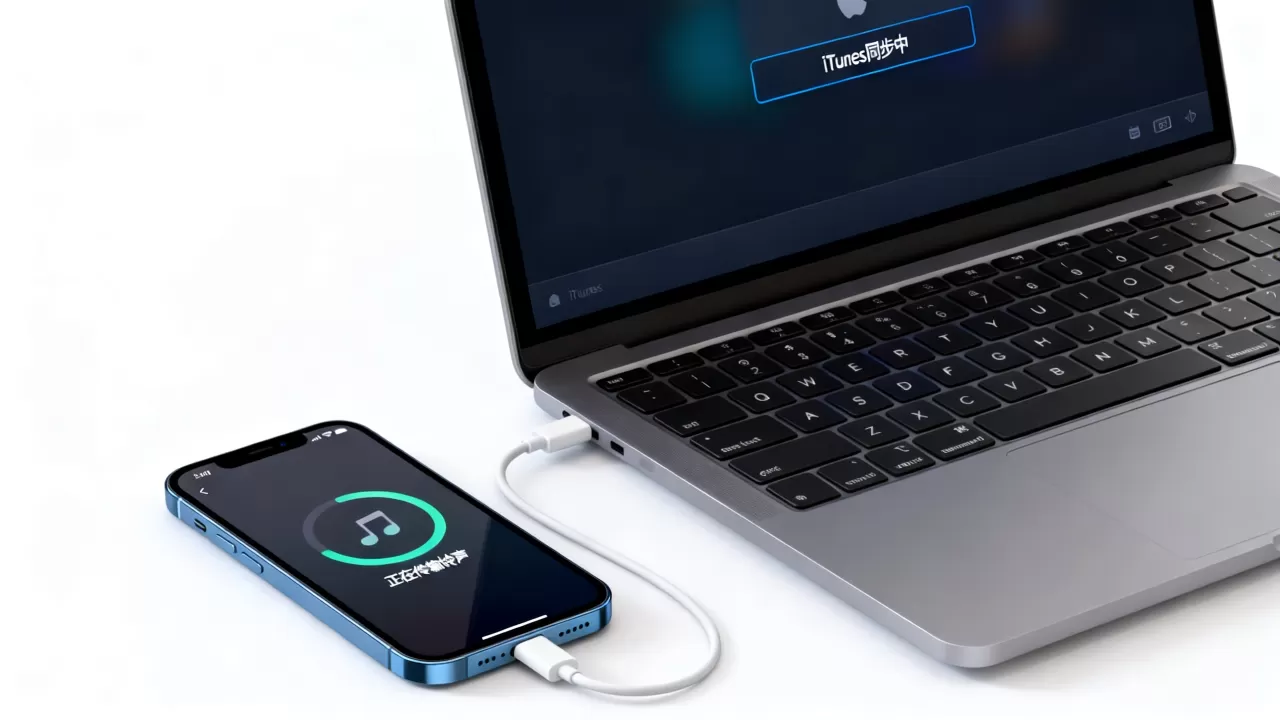
使用第三方软件快速导出
官方同步步骤稍显繁琐,且无法直接导出非同步来源的铃声。业内专家指出,近年来更多人选择第三方工具,因为它们能绕过同步限制,直接读取iPhone存储并导出单文件。
- iMazing:付费软件,但功能全面,连接设备后,在“管理应用程序”或“音乐”模块中找到铃声,右键选择“导出到文件夹”,支持批量操作,且不依赖iTunes。
- AnyTrans:同样支持铃声导出,提供“铃声管理”专用入口,可预览并导出为.m4r或.m4a格式。
- WALTR 2:主打无线传输,也能有线导出铃声,但更侧重导入,导出功能需配合其他模块。
操作共性:安装软件 → 连接iPhone → 找到铃声模块 → 勾选文件 → 点击导出并指定电脑路径。
iPhone铃声传到电脑为什么失败?原因与解决
不少用户在尝试同步时发现铃声列表为空,或同步后电脑上找不到文件,下面梳理几个高频原因及对应解法。
文件格式与DRM限制
iPhone铃声必须为.m4r格式,且时长不超过40秒(部分系统版本允许更长,但建议遵守官方限制),如果铃声是iTunes Store购买的音乐转换而来,可能带有DRM版权保护,无法直接导出或被同步排除。
- 解决方案:先确认文件格式,用电脑查看iPhone上铃声的后缀名,若为.m4a或.mp3,需用转码工具(如Audacity)转为.m4r并重命名,DRM保护的文件无法通过普通方式导出,只能通过Apple Music订阅音乐的曲库管理策略间接处理,或放弃导出。
未信任电脑或驱动问题
连接iPhone后,手机屏幕上会弹出“要信任此电脑吗?”的提示。必须点击“信任”并输入密码,否则电脑端无法读取铃声数据,Windows下若未安装Apple Mobile Device驱动程序,也会导致设备识别失败。
- 解决方案:拔掉数据线,重新连接并确认信任选项,如果仍无法识别,在Windows设备管理器中找到“便携设备”下的iPhone,右键更新驱动或卸载后重启电脑重装驱动。
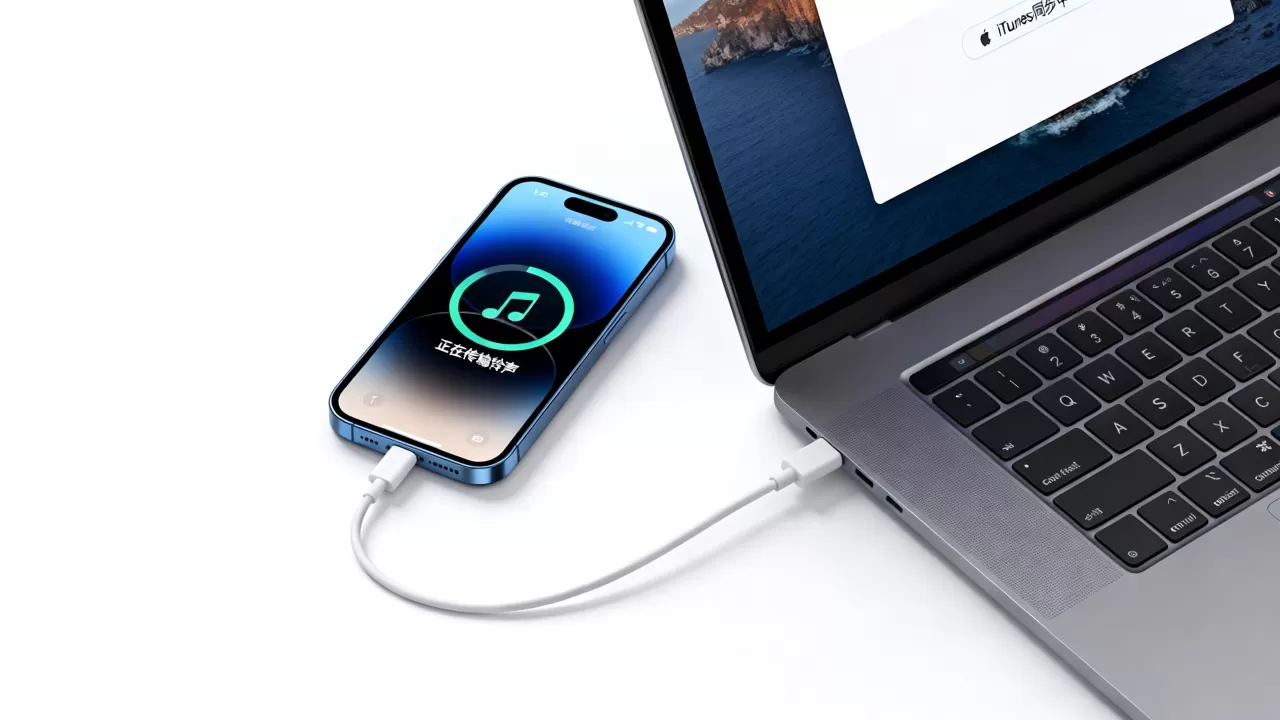
同步设置冲突
iTunes或访达中若勾选了“仅同步选中的铃声”,但实际未勾选任何具体铃声,同步结果将是空,如果开启了iCloud音乐资料库,铃声可能被混合到云端同步逻辑中,导致本地同步失效。
- 解决方案:先关闭iCloud音乐资料库(设置 > 音乐),然后重新执行同步操作,同时确认在同步铃声页面的列表中,至少勾选了一个铃声。
存储路径被修改
有些用户更改过iTunes的媒体文件夹位置,导致同步后的铃声没有出现在默认路径下,或者iTunes媒体文件夹权限不足,文件无法写入。
- 解决方案:在iTunes偏好设置中查看“高级”选项卡,确认“iTunes媒体文件夹位置”的实际路径,然后手动搜索该文件夹下的Tones子目录,或直接使用系统搜索功能查找
.m4r文件。
iPhone铃声传到电脑软件推荐与对比
如果官方同步频繁失败,或者你需要更灵活的管理方式,第三方工具是稳妥替代,以下是几款主流软件的对比,基于实际使用体验。
| 软件名称 | 价格 | 导出铃声功能 | 适用场景 |
|---|---|---|---|
| iMazing | 付费(有试用期) | 支持,可批量导出并备份 | 重度用户,需要完整备份或迁移数据 |
| AnyTrans | 付费(有试用期) | 支持,界面友好,可直接预览铃声 | 不熟悉iTunes操作的用户 |
| WALTR 2 | 付费 | 支持,但导出需额外步骤 | 习惯无线传输的用户 |
| 免费方案 | 0元 | 依赖iTunes同步或第三方免费工具(如iTools) | 偶尔导出,对稳定性要求不高 |
多数情况下,免费方案足以满足单次导出需求,但如果你需要定期备份铃声或管理大量文件,付费软件能节省大量时间。据统计
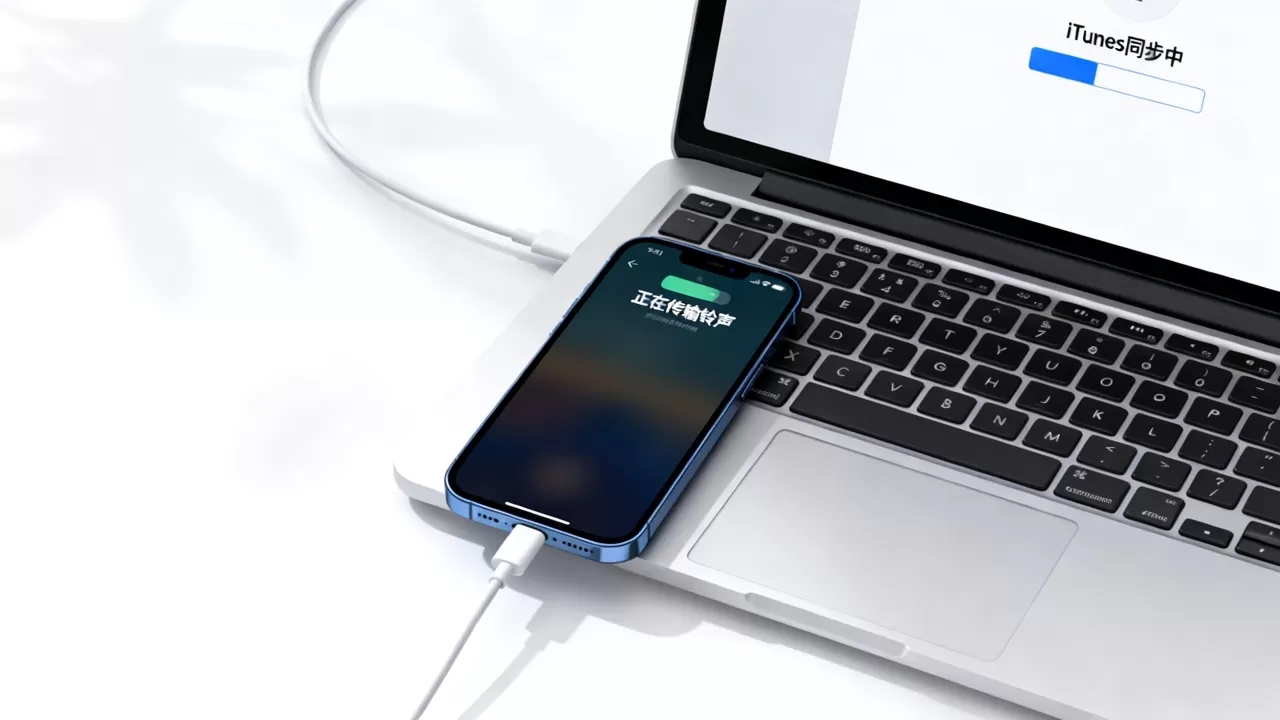
其他场景:iPhone铃声传到电脑后如何编辑与恢复
导出铃声到电脑后,许多用户会进一步修改文件,再传回手机,这里给出一个完整闭环操作。
编辑铃声文件
电脑端推荐使用Audacity(免费)或Adobe Audition,打开.m4r文件后,可以裁剪时长、调整音量、添加淡入淡出效果,编辑完成后,导出格式必须选择.m4r(AAC格式,扩展名手动改为.m4r),注意比特率建议保持128kbps以上以保证音质。
将编辑后的铃声传回iPhone
你可以通过以下任一方式:
- iTunes/Finder同步:将编辑好的.m4r文件拖入iTunes的“铃声”资料库,再同步到iPhone。
- 第三方工具导入:iMazing或AnyTrans都支持反向导入,操作更直接。
- AirDrop(仅限Mac):在Mac上右键点击.m4r文件,选择“共享” > AirDrop,发送到iPhone后,在弹出的提示中勾选“添加到铃声”。
行业共识认为,直接使用第三方工具导入是最高效的方式,尤其是当iTunes同步出现冲突时。
关于iPhone铃声传到电脑的常见问题
为什么我导出的铃声在电脑上无法播放?
电脑默认播放器可能不支持.m4r格式,安装QuickTime或VLC播放器即可解决,如果想转为通用格式,可用格式工厂将.m4r转换为.mp3或.wav。
导出铃声后,手机上原有的铃声会丢失吗?
不会,导出操作只是复制文件,不影响iPhone上的原始铃声,但如果你在iTunes同步时选择了“替换所有铃声”,则手机上的铃声会被电脑资料库覆盖,建议先备份再操作。
没有数据线,能不能无线传输铃声到电脑?
可以,但需要iPhone和电脑处于同一WiFi网络,且使用支持无线传输的第三方工具(如WALTR 2),部分软件通过WiFi连接后,在电脑端浏览器访问指定IP地址即可上传或下载铃声,无线传输速度较慢,适合单个小文件操作。


