

iphone怎么使用nfc,iphone nfc怎么用

首段
iPhone的NFC功能不需要单独开启,系统级调用,但使用方式与安卓有本质区别,核心是“读”与“写”两条路径。你没法像安卓那样直接打开一个“NFC开关”去碰一碰就完成一切操作,但通过快捷指令、Apple Pay和系统自带功能,它能完成门禁模拟、公交刷卡、标签读取等绝大多数日常场景,下面按使用频率和难度,拆开讲清楚。
先搞清楚:iPhone的NFC到底能做什么
iPhone从iPhone 6开始内置NFC芯片,但早期仅限Apple Pay使用,到iOS 13之后,苹果开放了NFC标签读取和写入能力,iPhone XS及以上机型(iOS 14及以上系统)甚至支持后台标签扫描——不需要打开任何App,靠近NFC标签就会自动弹出通知。
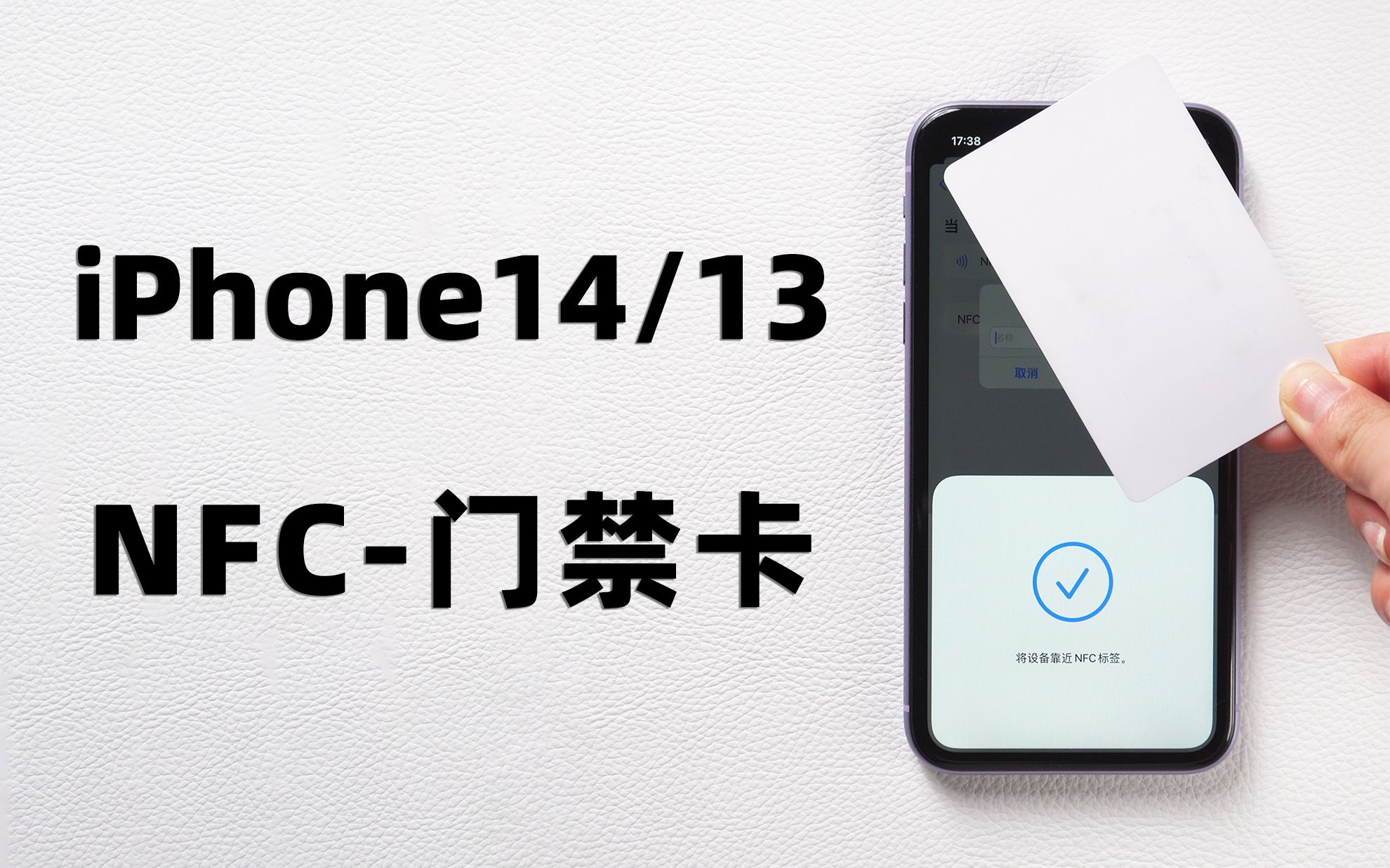

行业共识认为,iPhone的NFC能力分为三个层级:支付级(Apple Pay)、卡模拟级(交通卡、门禁卡)、标签读写级(快捷指令自动化),前两者是苹果官方封装好的,你只需要在钱包App里添加卡片;第三层则依赖快捷指令App,灵活性最高但也最容易被忽略。
iphone nfc怎么用:三种高频场景的完整操作路径
刷公交地铁——最无感的NFC体验
这是iPhone上NFC最成熟、最稳定的应用,操作路径:
- 打开“钱包”App,点击右上角“+”号
- 选择“交通卡”,按城市选择对应卡片(支持全国大部分城市的互联互通卡)
- 充值后,直接拿手机顶部靠近闸机感应区即可,不需要亮屏、不需要解锁、不需要面容ID
实测要点:即使手机电量耗尽自动关机,iPhone的NFC交通卡仍然可以刷出站(苹果为Express卡模式保留了备用电量),这个设计在通勤场景下非常实用,开通“快捷交通卡”后,全程无感,和实体卡体验几乎一致。
读取NFC标签——识别芯片里的信息
iPhone XS及以上机型支持后台NFC标签读取,具体操作:
- 确保系统版本在iOS 14以上
- 直接拿手机顶部(摄像头附近)靠近NFC标签
- 手机会自动弹出通知,点击后跳转至对应内容(网址、文本、Wi-Fi配置等)
如果没反应,检查“设置-通用-NFC”是否开启(部分机型有这个开关),注意,iPhone的NFC感应区在机身顶部,不是背面正中央,这是和安卓最大的物理差异,很多用户第一次用会拿错位置。
NFC快捷指令自动化——把NFC变成场景触发器
这是iPhone独有的玩法,安卓没有对应原生功能,通过快捷指令App,你可以让NFC标签触发任何自动化操作:
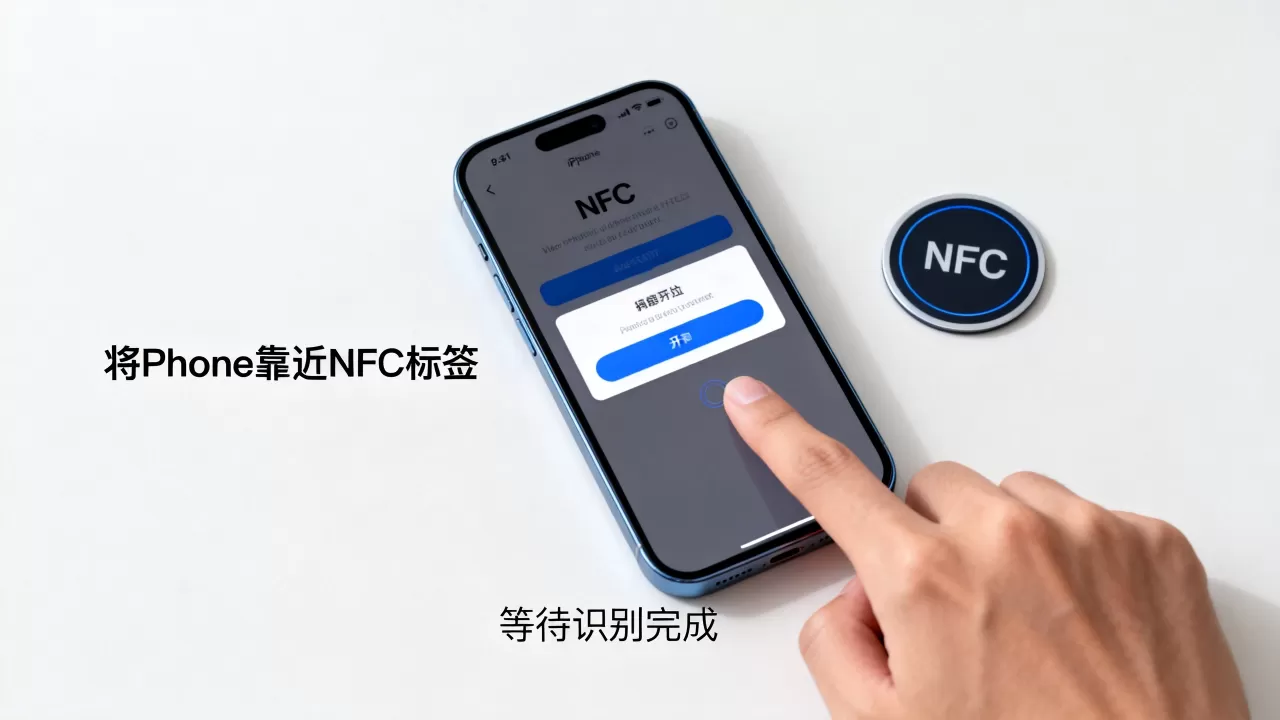
- 打开“快捷指令”App,点击底部“自动化”
- 点击右上角“+”号,选择“个人自动化”
- 下拉找到“NFC”选项,点击“扫描”,将手机靠近NFC标签完成注册
- 添加操作(比如播放音乐、打开某个App、发送信息、调节亮度等)
- 关闭“运行前询问”开关,实现全自动触发
实际使用案例:在办公桌贴一个NFC标签,手机放上去自动切换静音模式并打开番茄钟;在车门贴一个标签,手机靠近自动打开导航回家路线,成本极低——空白NFC贴纸在某宝上几块钱一张。
iphone nfc写入门禁卡:能复制吗?怎么操作?
这是搜索量最大、误区也最多的问题,先说结论:iPhone无法直接复制加密门禁卡,但可以通过“快捷指令+NFC标签”绕道实现类似效果,部分物业卡支持写入钱包App。
先判断你的门禁卡类型
| 卡类型 | iPhone能否模拟 | 可行方案 |
|---|---|---|
| 未加密的IC卡(UID卡) | 可以 | 用NFC Tools写入空白标签 |
| 加密IC卡(大多数小区) | 不可以直接复制 | 联系物业写入手环/手机 |
| ID卡(低频125kHz) | 不支持 | 额外购买外接设备 |
| 支持Apple Pay的物业卡 | 可以 | 钱包App添加 |
两种可行的“模拟”方案
方案A:钱包App添加物业卡 部分新建小区和写字楼已经接入苹果“钱包”的“钥匙”功能,操作路径:钱包App-“+”-“钥匙”-“住宅钥匙”,按提示添加,添加成功后,手机靠近门禁即可开锁,和刷公交卡体验一致。
方案B:NFC标签写入(仅限未加密卡) 如果门禁卡是未加密的IC卡,可以用iPhone的“NFC Tools”App(App Store免费下载)读取卡号,再写入一块空白NFC标签,使用时手机靠近标签,快捷指令自动弹出——但这本质是“复制卡号到新标签”,不是把iPhone变成门禁卡。这个方案的局限性很明显:很多小区的门禁系统会校验卡内加密数据,只复制卡号会被拒绝。
业内专家建议:别折腾复制加密卡,直接去物业申请“手机开门”权限,或者花几十块钱买一个NFC门禁贴纸(模仿卡芯片的物理贴片),贴在手机壳背面一劳永逸。
为什么iphone nfc不像安卓那样“全能”?关键差异解析
很多用户从安卓转过来后,对iPhone的NFC功能感到困惑,主要差异集中在三点:
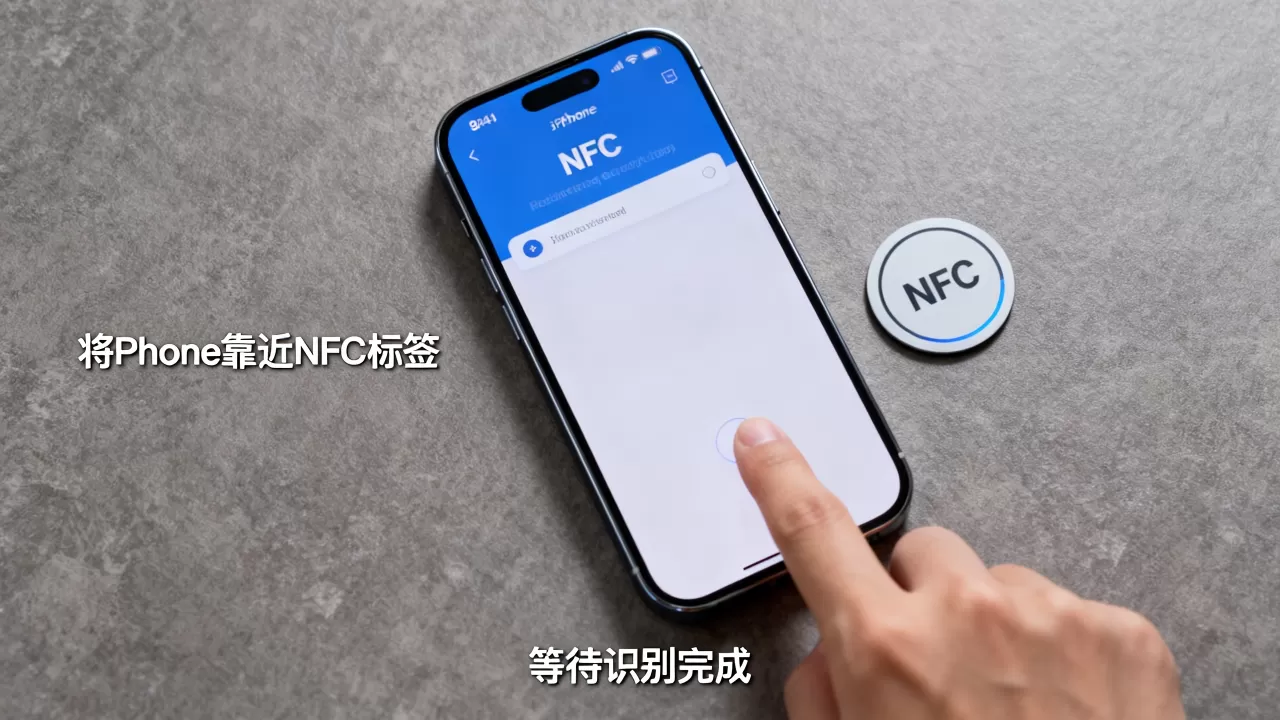
NFC开关的隐藏方式 安卓的NFC开关在“设置-连接”里,随手开关,iPhone上没有独立的“NFC总开关”,系统默认始终开启,但不同功能有独立的权限控制:
- Apple Pay:始终可用
- 快捷指令NFC:需要在快捷指令App里单独授权
- 后台标签扫描:部分机型在“设置-通用-NFC”里有开关
门禁卡模拟的逻辑不同 安卓的门禁模拟是“把手机伪装成卡”,iPhone的策略是“把卡数据放进安全芯片”,苹果对安全性的要求远高于安卓,所以不开放底层卡模拟接口,这意味着iPhone永远无法像部分安卓机型那样直接“复制”加密门禁卡,这是设计理念的根本差异。
NFC标签的写入权限 安卓系统原生支持NFC标签写入,iPhone则需要第三方App(如NFC Tools)配合完成,写入过程本身不复杂,但有一个坑:iPhone读取标签时默认弹出Safari预览,想要自定义跳转动作,必须配合快捷指令的“URL”操作,否则体验会打折扣。
iphone nfc怎么设置:从零到一的操作清单
如果你刚入手iPhone,想完整启用NFC能力,按这个顺序操作:
第一步:确认硬件支持
- iPhone 6及以上支持Apple Pay
- iPhone XS及以上支持后台免App标签读取
- iPhone SE(二代及以后)支持全部NFC功能
第二步:设置Apple Pay支付
- 打开钱包App,添加信用卡/借记卡
- 按提示完成银行验证(部分银行需要短信或电话确认)
- 设置默认卡片:钱包App-长按卡片-设为默认
第三步:开通交通卡
- 钱包App-“+”-交通卡-选择城市
- 充值(最低10元起)
- 开启“快捷交通卡”模式(设置-钱包与Apple Pay-快捷交通卡)
第四步:测试NFC标签读取
- 找一张带有NFC标签的物品(部分新身份证、银行卡、电子价签)
- 用手机顶部靠近,观察是否弹出通知
- 如果没反应,升级系统到最新版本
第五步:配置快捷指令自动化
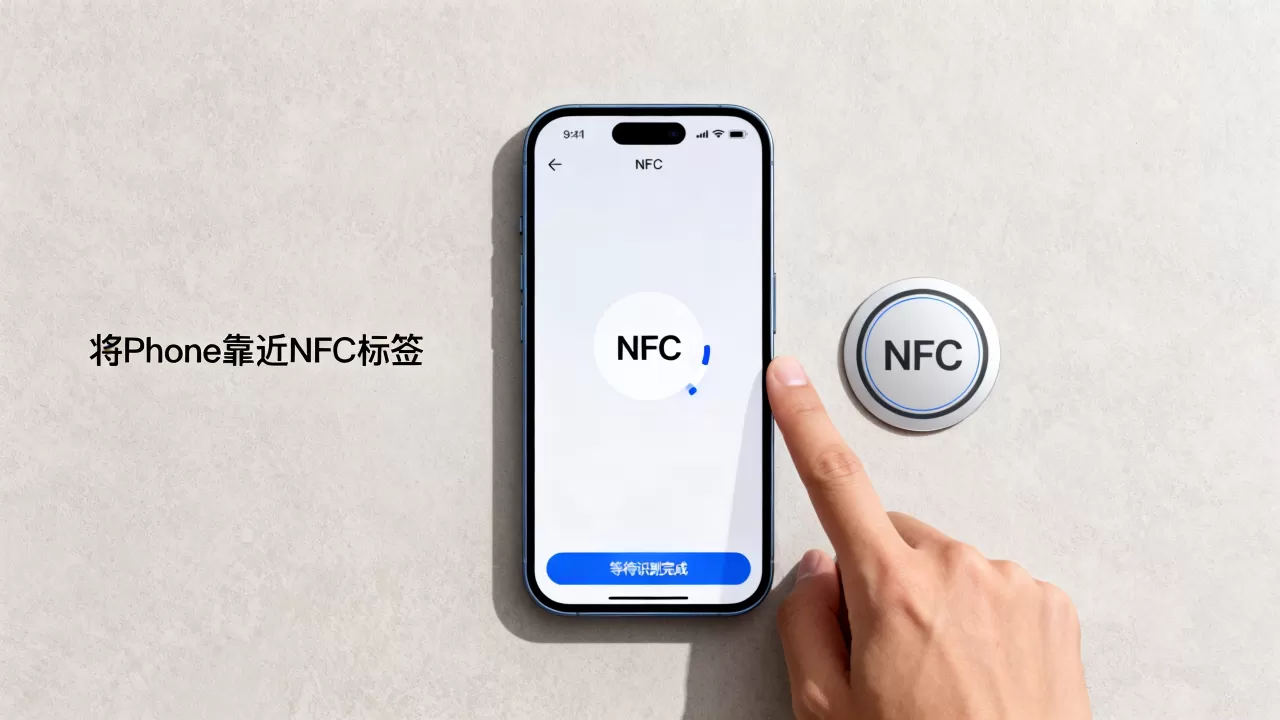
- 安装“快捷指令”App(国行iPhone预装)
- 按上文场景三的步骤创建NFC自动化
- 注意:首次使用需要允许快捷指令访问NFC硬件
iPhone NFC的冷门妙用:不只是刷卡
除了以上高频场景,NFC芯片还能解锁一些实用技巧:
智能家居联动:在门口贴NFC标签,回家时手机一碰自动打开客厅灯、调空调温度,这比声控更稳定,比传感器更精准,成本不到10块钱。
Wi-Fi密码分享:在办公室或家里贴一个NFC标签,写入Wi-Fi名称和密码,访客手机(支持NFC)轻轻一碰,自动连接网络,不用再报密码。
名片信息交换:把个人微信二维码或电子名片写入NFC标签,贴在工牌或手机背面,商务场合碰一碰即可交换信息,比扫码更体面。
宠物名牌:给宠物项圈缝一个NFC标签,写入主人的联系方式,路人捡到后手机一碰就能看到信息,比传统铭牌信息容量大得多。
这些玩法都依赖同一个底层能力:NFC标签写入,建议新手买几个空白NFC标签(NTAG215或NTAG213型号,兼容性最好),配合NFC Tools App练习写入,熟悉后就能举一反三。
常见问题解答:iphone nfc使用中的几个高频疑问
问:iPhone的NFC可以复制公司的门禁卡吗?
绝大多数不可以,公司门禁卡普遍使用加密IC卡(Mifare系列),iPhone出于安全考虑不开放底层卡模拟接口,有三个替代方案:联系行政把手机加入门禁白名单(部分公司支持);使用NFC贴纸(物理芯片贴片)贴在手机壳背面;用Apple Watch解锁(需要物业支持),复制加密卡不仅技术上行不通,在法律层面也可能涉及违规。
问:iPhone刷NFC时需要联网吗?
交通卡和门禁卡不需要联网,NFC交易是本地完成的,Apple Pay在离线状态下也能支付,但快捷指令自动化触发后,如果操作涉及网络(比如打开网页、发送信息),则需要联网,首次添加卡片到钱包App时需要网络验证,后续使用完全离线。
问:iPhone关机后NFC还能用吗?
在“快捷交通卡”模式下可以,苹果为Express卡模式保留了独立的备用电量,手机关机后5小时内仍可刷公交卡和部分门禁卡,但普通NFC标签读取和快捷指令自动化在关机状态下无法工作,备用电量仅支持支付类卡片。


