

iphone6怎么虚化背景?,iphone6背景虚化怎么设置

iPhone 6想拍出背景虚化,最靠谱的办法不是硬拍,而是靠“靠近+拉远”的物理技巧,或者用后期App修出虚化。 它的硬件确实老,但思路对了,效果一样能发朋友圈。
为什么iPhone 6一拍就“平”?虚化到底难在哪?
很多人拿到iPhone 6拍人像,发现背景跟前景黏在一起,完全没有那种“奶油化开”的感觉,这真不是手抖,而是镜头底子的问题。
iPhone 6用的是一颗定焦广角镜头,光圈固定在f/2.2,传感器尺寸也小,虚化这件事,物理上取决于三个东西:光圈大小、焦距长短、拍摄距离,前两个iPhone 6改不了,唯一能动手脚的就是拍摄距离和背景距离。
换句话说,想让iPhone 6拍出虚化,你得学会“用距离换虚化”,这听起来像绕口令,但实际操作就几条。
先搞懂“对焦距离”和“背景距离”的关系
虚化不是对不上焦,而是焦点前后景深范围内的景物模糊,iPhone 6的最近对焦距离大概在一个手掌的厚度以内,你只要把手机贴到主体足够近,背景离得足够远,景深自然就变浅了。
举个例子,拍一朵花,手机镜头离花瓣别超过10厘米,背景是几米外的树丛,那树丛一定虚,拍人脸也是同理,让人物站在离墙一米远的位置,手机离人脸半米内,背景的墙就会糊成一片。
iphone6背景虚化怎么设置?三步拍出“伪虚化”
这里直接给你能落地的操作,不用装App,就用自带相机。
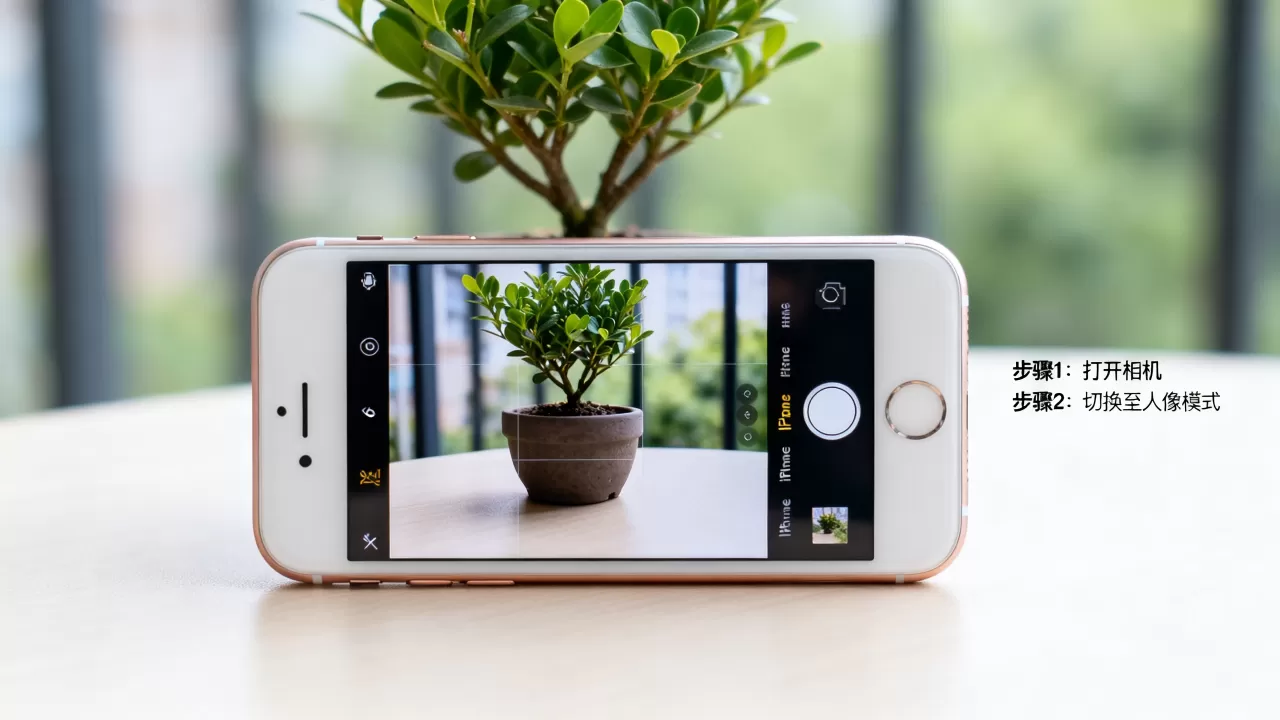
- 打开相机,对准主体,用手指在屏幕上点一下主体位置,比如人脸或花朵。
- 长按屏幕,直到屏幕上出现“自动曝光/自动对焦锁定”的黄标,这时候焦点就锁死了。
- 上下滑动屏幕调整曝光,让主体亮度正常,然后按快门。
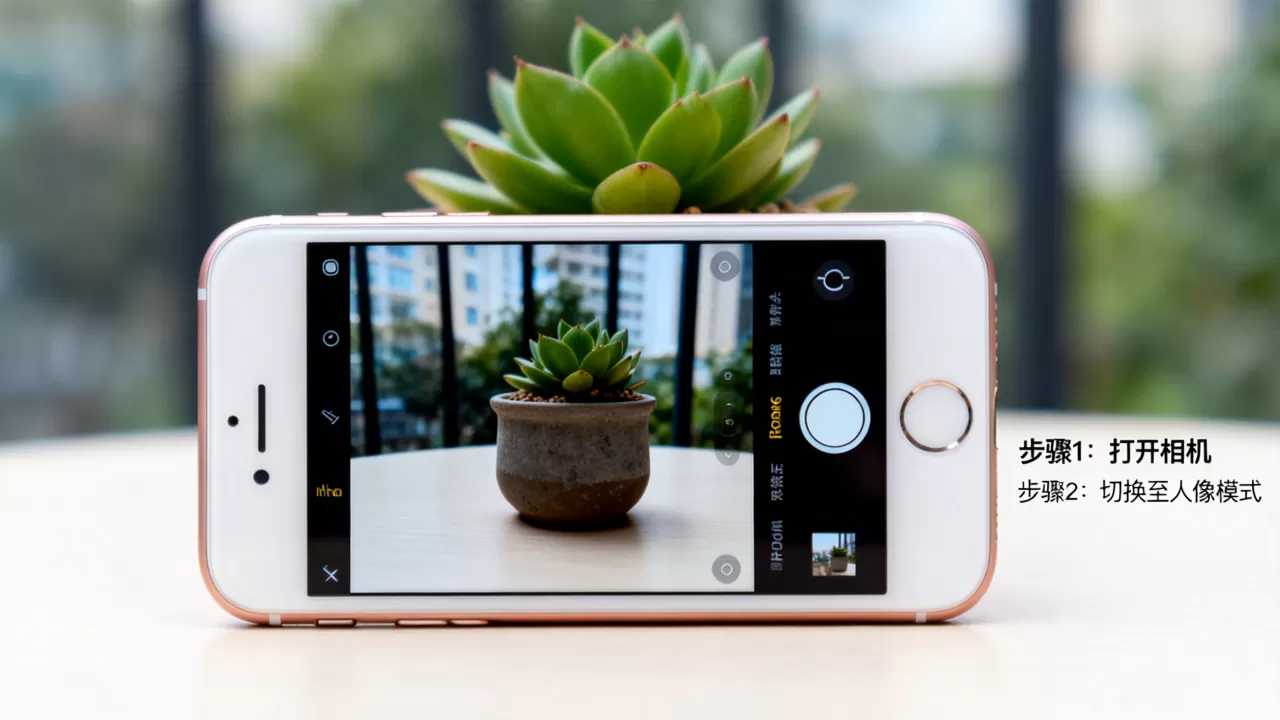
关键点在于锁定对焦后,你可以轻微前后移动手机,找到一个“主体清晰、背景刚好虚掉”的距离,这个距离感练几次就能找到,不用背参数。
试试“低角度仰拍”这个隐藏技巧
别老平视拍,蹲下来,让手机从下往上拍人物或物体,背景是天空、远处建筑或树冠,这些元素离得远,虚化效果会明显很多,而且这个角度自带拉伸腿长的效果,人像特别适用。
用“连拍”抓瞬间,提高虚化成片率
iPhone 6对焦速度不如新机,拍动态人像容易糊,按住快门不松手,连拍十几张,然后从里面挑焦点清楚的,虽然虚化强度一样,但至少“主体清晰+背景虚”的概率高了。
用App给iPhone 6虚化效果“补课”——后期处理才是主流
物理技巧只能做到“轻微虚化”,想要那种“背景像奶油一样化开”的效果,还是得靠后期,这里推荐两个免费App,亲测够用。
Snapseed的“镜头模糊”功能,最接近光学虚化
- 打开Snapseed,导入照片。
- 点“工具”,选“镜头模糊”。
- 屏幕上会出现一个圆形焦点区,把它拖到主体上,可以用双指缩放调整范围。
- 下方有“模糊强度”和“过渡”两个滑块,先调模糊强度到50%左右,再调过渡让边缘柔和。
这个工具好就好在它能模拟圆形光斑,晚上拍霓虹灯再虚化,会有一粒粒光斑,很像大光圈镜头拍的。
美图秀秀的“背景虚化”,适合新手一键出片
- 打开美图秀秀,导入照片。
- 点“美化图片”,找到“背景虚化”。
- 选“智能”模式,它会自动识别主体,或者你手动涂抹主体区域,再调模糊程度。
美图秀秀的虚化更“暴力”,模糊强度拉满也能保持主体边缘干净,适合懒人,但要注意,它处理人像发丝时容易把头发边缘也糊掉,所以涂抹区域要留出一点余量。
iphone6虚化效果对比:原生镜头 vs 后期App
为了让你直观选路子,我列个表,对比一下两种方式的实际感受。
| 对比项 | 原生镜头直出 | 后期App处理 |
|---|---|---|
| 虚化强度 | 有限,只适合微距和近距离人像 | 可模拟任意程度,甚至全虚化 |
| 可控性 | 只能靠距离控制,无法精确调整 | 模糊范围、强度、光斑都能调 |
| 画质损失 | 无损失,但边缘可能偏硬 | 有一定压缩,但日常分享看不出差别 |
| 操作难度 | 零门槛,但需要练习距离感 | 需要学习工具,上手后效率高 |
| 适合场景 | 花草、静物、特写 | 人像、夜景、街拍 |
行业共识认为,iPhone 6后期虚化的上限远高于原生镜头,因为原生镜头受物理限制,拍人像时背景虚化幅度很小,而App能直接“无中生有”,所以如果你追求发朋友圈好看,后期App是首选。
低成本拍出iPhone 6虚化的“外挂”——外接镜头值得买吗?
除了App,还有一种物理外挂——外接微距镜头,一个几十块的夹子式镜头,夹在iPhone 6的摄像头上,能让你离得更近,拍出比原生镜头更强的虚化。
- 买一个带微距功能的手机镜头,价格在几十块到一百多不等。
- 夹上后,打开相机,手机离主体近到快贴上,然后慢慢后移,找到清晰点。
- 同样用自动对焦锁定,再调整曝光。
外接镜头的好处是“所见即所得”,拍完不用修,直出就有虚化,但坏处是镜头素质参差不齐,边缘画质容易变肉,如果你只是偶尔拍花草,可以买来玩玩;如果主要拍人,后期App更划算。
别买“人像虚化镜头”,那是智商税
市面有种标着“人像镜头”的外接镜,宣传说能拍出单反虚化,实际上它就是一块普通凸透镜,拍出来的虚化很生硬,边缘还有紫边,别浪费钱,iPhone 6的传感器本身就不大,外接镜头只能锦上添花,不能雪中送炭。
关于iPhone 6虚化的三个常见问题
iPhone 6虚化效果不好,是不是手机坏了?
不是,iPhone 6没有双摄,也没有人像模式,原生相机拍不出明显虚化是硬件限制,不是故障,用物理距离技巧或后期App,就能改善。
有哪些免费iPhone 6虚化App?
Snapseed和美图秀秀都免费,Snapseed的“镜头模糊”功能更精细,适合有耐心的人;美图秀秀的“背景虚化”更快速,适合一键出图,两者都不需要付费,也无需订阅。
iPhone 6拍人像怎么虚化背景?
拍人像时,让人物站在离背景至少一米远的位置,手机离人物半米左右,点按人物面部锁定对焦,然后调整曝光,如果虚化不够,再用Snapseed的“镜头模糊”加强背景模糊区域,这样拍出来的照片,背景会柔和许多,人物依然清晰。


