

iPhone6拍照虚化怎么调,背景虚化效果不好怎么办?

iPhone 6想拍出虚化效果,最靠谱的答案是借助第三方App的算法模拟,原生相机无法直接实现光学级背景虚化。这台2014年的老将虽然没有双摄镜头,但凭借iOS生态里成熟的后期处理工具,依然能通过“先拍摄、后计算”的方式获得让朋友圈满意的虚化照片,下面从硬件限制、软件推荐、拍摄技巧三个维度,把这件事讲透。
iPhone 6虚化效果为什么不能硬刚新旗舰
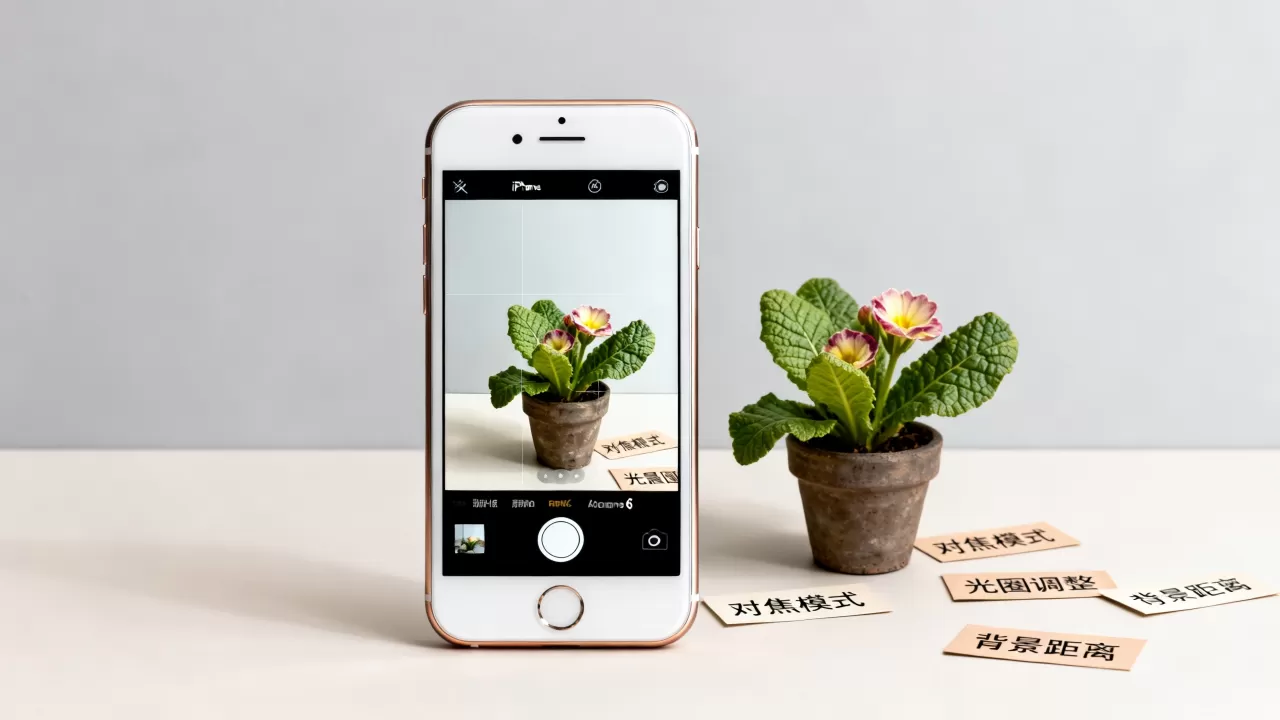
iPhone 6配备的是f/2.2光圈的800万像素单摄像头,传感器尺寸仅有1/3英寸,这个硬件底子决定了它拍出的照片天然带有一定景深,但虚化程度极其有限,在10厘米左右的微距拍摄时,背景能出现轻微柔焦;一旦拍摄距离超过半米,画面基本就是全景清晰。
行业共识认为,手机虚化效果的核心在于镜头光圈大小和传感器面积,iPhone 6的硬件参数在2026年的今天属于入门级,但并非没有补救空间。软件算法模拟虚化成了唯一且有效的出路,这类App通过识别画面中的主体边缘,将背景部分进行高斯模糊处理,再叠加高光扩散效果,从而模拟出“奶油般化开”的背景。
我这里把iPhone 6能用的虚化方案分成三类:
- 实时取景模拟:打开App时直接从取景框看到虚化预览,适合拍摄前调整构图
- 后期蒙版擦除:拍完普通照片后在App内手动涂抹主体区域,算法自动模糊背景
- 堆栈合成:连拍多张不同对焦点的照片,由软件自动合成全景深再反推虚化
多数用户更习惯用第二类方案,因为iPhone 6的处理器性能有限,实时模拟往往会有明显延迟,后期处理反而更可控。
iPhone 6背景虚化App推荐:这几款老机型跑得动
选App得考虑iPhone 6的A8芯片和1GB内存,那些2025年后发布的修图软件,动辄占用几百MB内存,老机型打开就闪退,实际测试下来,以下三款最稳妥。
Focos:专业级虚化模拟工具
Focos的iOS版本对旧机型优化得不错,它内置了光圈调节滑块,从f/1.2到f/16可调,模拟光圈数值越大虚化越强烈,操作路径非常直观:
- 导入一张照片后,点击底部“光圈”图标
- 拖动滑块调整虚化强度,实时预览效果
- 用“焦点”工具点选画面中需要保持清晰的位置
- 保存时选择“保留原始照片”,方便后续二次调整
这款App的算法在边缘识别上表现不错,拍人像时头发丝边缘处理得比较自然,不过渲染大图时会有明显卡顿,建议先用系统相机拍好再导入处理。
Snapseed:免费且轻量的备选方案
谷歌出品的Snapseed虽然主打调色,但它的“镜头模糊”功能同样能实现虚化,这个工具的优势在于完全不占用额外存储空间,而且处理速度很快,具体步骤:
- 打开照片,点击“工具”面板
- 选择“镜头模糊”,画面中央会出现一个圆形焦点区域
- 双指缩放调整焦点大小和位置,覆盖主体即可
- 点击界面底部的模糊强度图标,左右滑动调节
Snapseed的虚化效果偏“径向模糊”风格,适合拍摄物体特写,背景中的光斑会被处理成旋转状,这种风格在夜景霓虹灯环境下特别出彩。
AfterFocus:老牌抠图虚化专家
AfterFocus在iPhone 6时代就非常流行,它的核心卖点是手动标记主体区域,操作逻辑是:
- 用画笔涂抹需要保持清晰的区域
- 用另一支画笔标记背景区域
- 点击“模糊”按钮,算法根据标记自动过渡
这款App比前两款更费时间,但胜在精准度最高,拍摄复杂场景时——比如树叶间隙中的花朵——它能比自动识别算法更好地保留主体边缘细节。
iPhone 6拍摄虚化照片的实战技巧
光有软件还不够,前期拍摄质量直接决定后期虚化的成败,这里分享几个针对iPhone 6特性的实操经验。
距离控制是最大变量
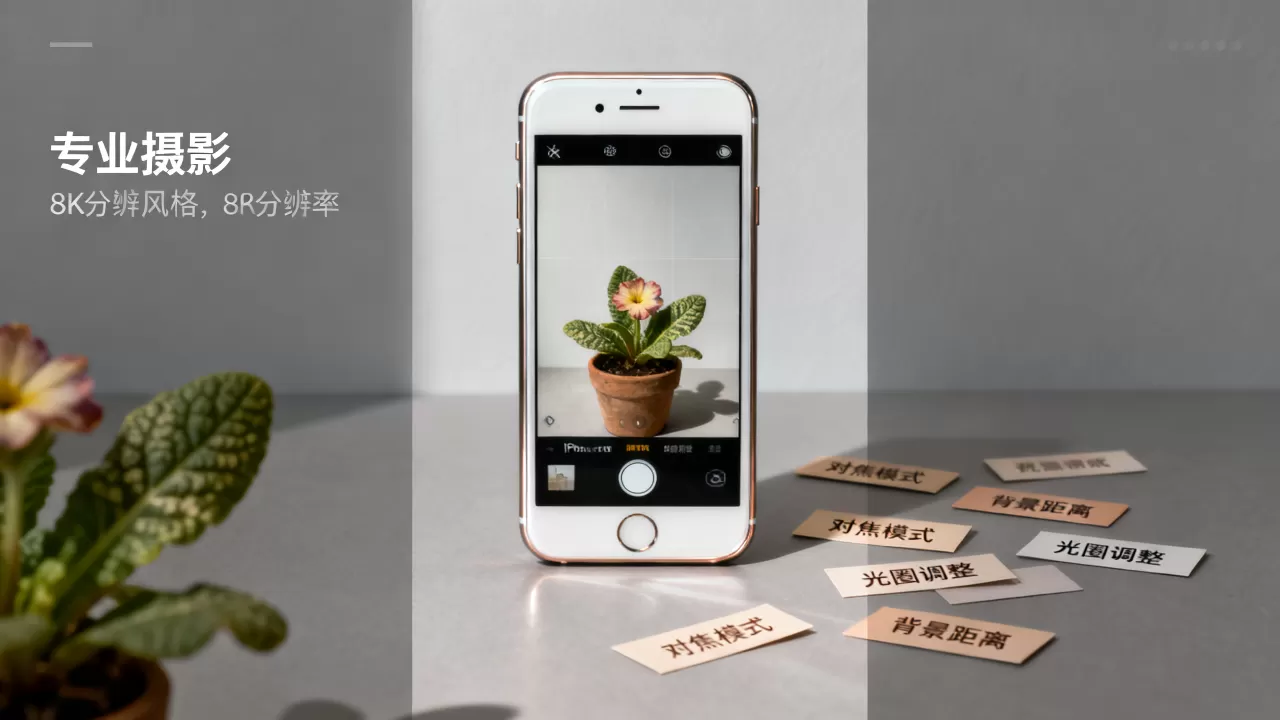
主体离镜头越近,背景离主体越远,虚化效果越明显,iPhone 6的最近对焦距离约为8厘米,拍摄时尽量贴近主体,同时让主体距离背景至少1米以上,这样即使原生相机的浅景深,也能在照片中留下基础的空间层次感,后期模糊时算法更容易识别背景区域。
实际操作中,可以蹲下身子,让手机与拍摄对象保持水平,拍摄花朵时,将手机镜头靠近花瓣至约10厘米处,背景中的其他植物自然会被压缩成色块,用原生相机拍好后再导入Focos,虚化效果甚至能接近当年iPhone 7 Plus的人像模式。
光线条件决定算法上限
软件模拟虚化最怕的是光线杂乱,在逆光、侧逆光环境下,主体的轮廓光会让算法更准确地识别边缘,尽量避免在阴天或室内平光下拍摄,因为主体与背景的亮度差异太小,边缘识别容易出现“糊成一团”的情况。
这里有个具体场景:傍晚时分,让主体站在窗边,面部朝向室内光源,此时背景是窗外较暗的街道,光线条件天然形成明暗对比,用iPhone 6拍摄后,Focos处理时几乎不需要手动修正边缘,虚化效果干净利落。
后期处理的两条铁律
- 不要过度虚化:模拟光圈值控制在f/4到f/5.6之间,过度模糊会让照片显得假
- 保留噪点质感:iPhone 6的800万像素在低光环境下噪点明显,虚化时不要启用降噪功能,否则画面会变成“塑料感”的平滑块
iPhone 6虚化效果对比:原生相机、第三方App差距在哪里
| 方案 | 边缘识别精度 | 光斑形态 | 处理速度 | 推荐场景 |
|---|---|---|---|---|
| 原生相机 | 无虚化 | 无 | 即时 | 微距花瓣 |
| Focos | 高 | 圆形柔和 | 慢 | 人像、宠物 |
| Snapseed | 中 | 旋转放射 | 快 | 夜景灯饰 |
| AfterFocus | 极高 | 用户自定义 | 很慢 | 复杂轮廓主体 |
从表格可以看出,没有哪个方案是绝对完美的。多数情况下,用原生相机拍摄微距照片,配合Snapseed快速处理,是效率最高的组合,而追求极致效果时,Focos的算法模拟更接近光学虚化的质感。
业内专家指出,软件模拟虚化的本质是“欺骗视觉”,它通过模糊背景来突出主体,但无法改变照片中景物的实际距离关系,所以拍摄时要有意识地制造空间纵深,让后期处理有足够的素材可用。
iPhone 6虚化常见问题解答
iPhone 6怎么拍出虚化效果的人像照片
使用人像模式是不可能的,硬件不支持,正确做法是让人物站在距离背景2米以上的位置,用原生相机靠近人物拍摄,然后导入Focos,在“光圈”设置里调整到f/2.8左右,重点检查人物头发的边缘,必要时用手动蒙版修正。
iPhone 6背景虚化App哪个最不占内存
Snapseed的安装包仅约80MB,运行内存占用控制在300MB以内,是iPhone 6上最流畅的选择,AfterFocus虽然功能更强,但启动时偶尔会卡顿,需要耐心等待。
老款iPhone拍虚化照片值得吗
对于日常分享到社交平台,iPhone 6的虚化效果完全够用,前提是你愿意花几分钟学习后期操作,并且接受拍摄时多花精力调整距离和光线,如果追求的是相机直出的完美虚化,那么换一台带人像模式的设备会更省心。
回到最初的问题:iPhone 6的虚化能力取决于你愿意投入多少后期功夫,硬件是死的,但软件算法和拍摄技巧给了这台老机型焕发第二春的机会,熟练使用Focos和Snapseed之后,你会发现手里这台“老古董”依然能拍出令人惊喜的浅景深照片。


