

怎么把电话导入iphone,如何从安卓导入联系人到iphone?

把电话导入iPhone,最稳妥、最推荐的办法是:旧手机是iPhone就用iCloud或“快速开始”,旧手机是安卓就用“转移到iOS”App,全程不需要电脑,也不花钱。
无论你之前用的是安卓还是老款苹果,联系人迁移这件事其实已经被苹果做得很傻瓜化了,下面我按不同场景,把具体操作步骤和坑都给你捋一遍。

换苹果手机怎么转移通讯录?先分清三种场景
很多朋友一上来就搜“怎么把电话导入iphone”,其实答案取决于你旧手机是什么系统,搞错场景,后面全是白忙活。
旧手机本身就是iPhone
如果你是从iPhone 13换到iPhone 15,或者从旧款升到新款,那根本不用操心通讯录的事。
两台iPhone放一起,新手机开机后屏幕上会出现一个动画波纹,旧手机靠近一扫,就能触发“快速开始”迁移,这个过程会把通讯录、照片、微信聊天记录全部搬过去,耗时看数据量大小,一般30分钟到1小时。
如果你已经开完机了,没走快速开始,也别慌:
- 打开旧手机的设置 → 点最顶上你的头像 → iCloud
- 确认“通讯录”这个开关是绿色的
- 新手机登录同一个Apple ID,同样打开iCloud通讯录开关
- 等几分钟,联系人就自动同步过来了
行业共识认为,iCloud同步是苹果生态里最省心的联系人迁移方式,只要网络正常,基本不会丢。
旧手机是安卓
这是最复杂的情况,也是大多数人真正想问的“安卓手机通讯录怎么导入苹果”,这里有两个主流方案,下面单独用一个章节细说。
只有SIM卡或者备份文件
有些朋友的旧手机已经坏了,或者刷机了,手里只剩一张SIM卡,那也有办法:
- SIM卡里存了联系人(老手机才有这习惯),直接插进iPhone
- 打开设置 → 通讯录 → 导入SIM卡通讯录
- 等进度条走完,联系人就会合并进手机本地
不过说实话,现在大部分人联系人都存在手机或云端,SIM卡里最多存个几十个,只适合应急。
安卓手机通讯录怎么导入苹果?两种主流方式对比
这是全网被问烂的问题,但很多人还是搞混,我直接给你对比清楚。
用苹果官方“转移到iOS”App
这是苹果专门给安卓用户准备的搬家工具,免费,而且最不容易出幺蛾子。
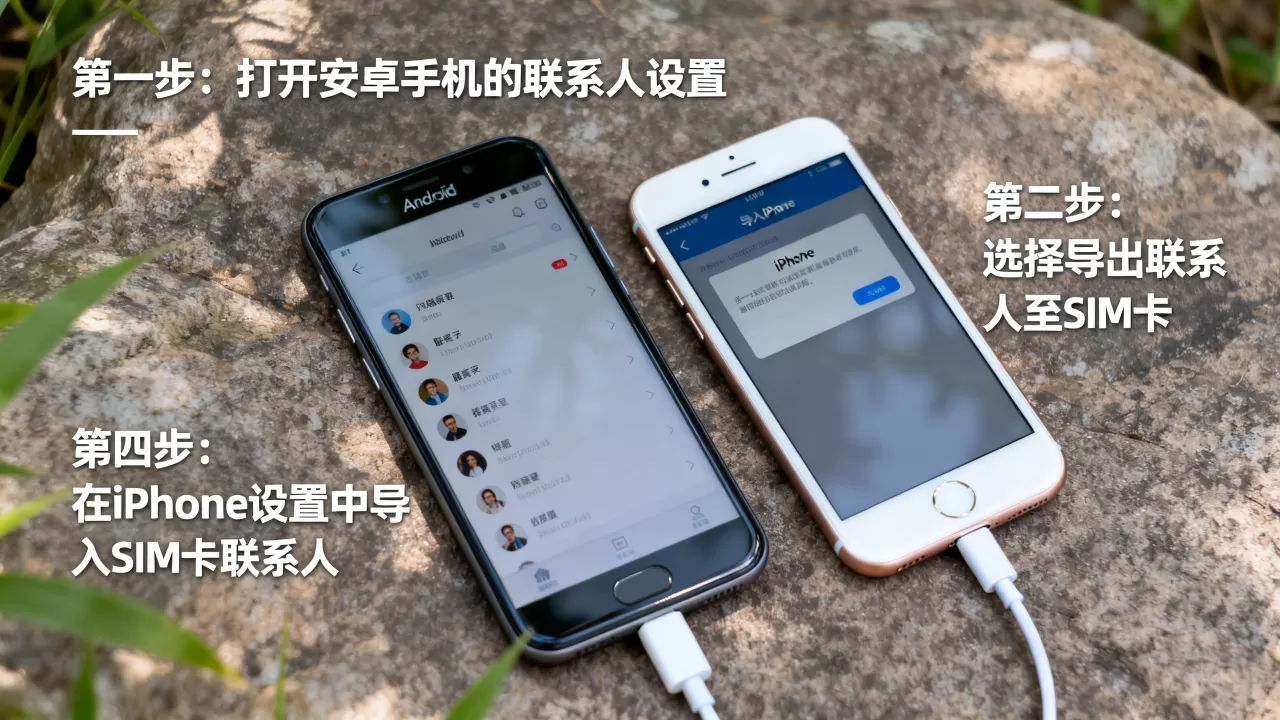
操作步骤:
- 先用安卓手机下载“转移到iOS”这个App(直接在应用商店搜就行)
- 新iPhone开机,在“App与数据”页面选择“从安卓设备转移数据”
- 屏幕上会出现一个6位或10位代码
- 安卓手机上打开App,输入这串代码
- 连接同一个Wi-Fi,勾选“通讯录”和“信息记录”,点下一步
- 等它跑完就行
需要注意两个坑:
- 新iPhone千万不要先跳过设置流程,一旦进入主屏幕,这个入口就没了
- 两台手机要离得近一点,中间别切Wi-Fi
这个方式会把安卓手机的通讯录、短信、照片、浏览器书签都搬过来,是全网公认的最优解。
通过vCard文件或Google账号同步
如果你已经开完新手机了,或者不想用“转移到iOS”,那可以用这个备选方案。
导出vCard文件
- 在安卓手机上打开“联系人”应用
- 点击右上角三个点 → 设置 → 导出/导入
- 选择“导出到存储设备”,会生成一个
.vcf文件 - 把这个文件传到iPhone上(微信发给自己、邮件发附件都行)
- 在iPhone上点击这个文件,系统会自动识别并导入通讯录
用Google账号同步
这个适合以前就把联系人存在Google通讯录里的朋友:
- 在安卓手机上,把联系人同步到Google账号
- 新iPhone安装一个Gmail或者Google通讯录App
- 登录同一个Google账号,把联系人同步下来
- 再在iPhone设置里添加这个Google账号,开启通讯录同步
用QQ同步助手
这属于老牌工具了,两头都装上App,登录同一个账号,点一下同步就行,适合上面两种方法都搞不定的人。
两种方案怎么选?
| 对比维度 | 转移到iOS | vCard/Google同步 |
|---|---|---|
| 操作难度 | 一步到位,全自动 | 手动导出导入,稍繁琐 |
| 数据完整性 | 连短信一起搬 | 仅联系人 |
| 是否收费 | 免费 | 免费 |
| 适用场景 | 新手机还没激活 | 新手机已在使用中 |
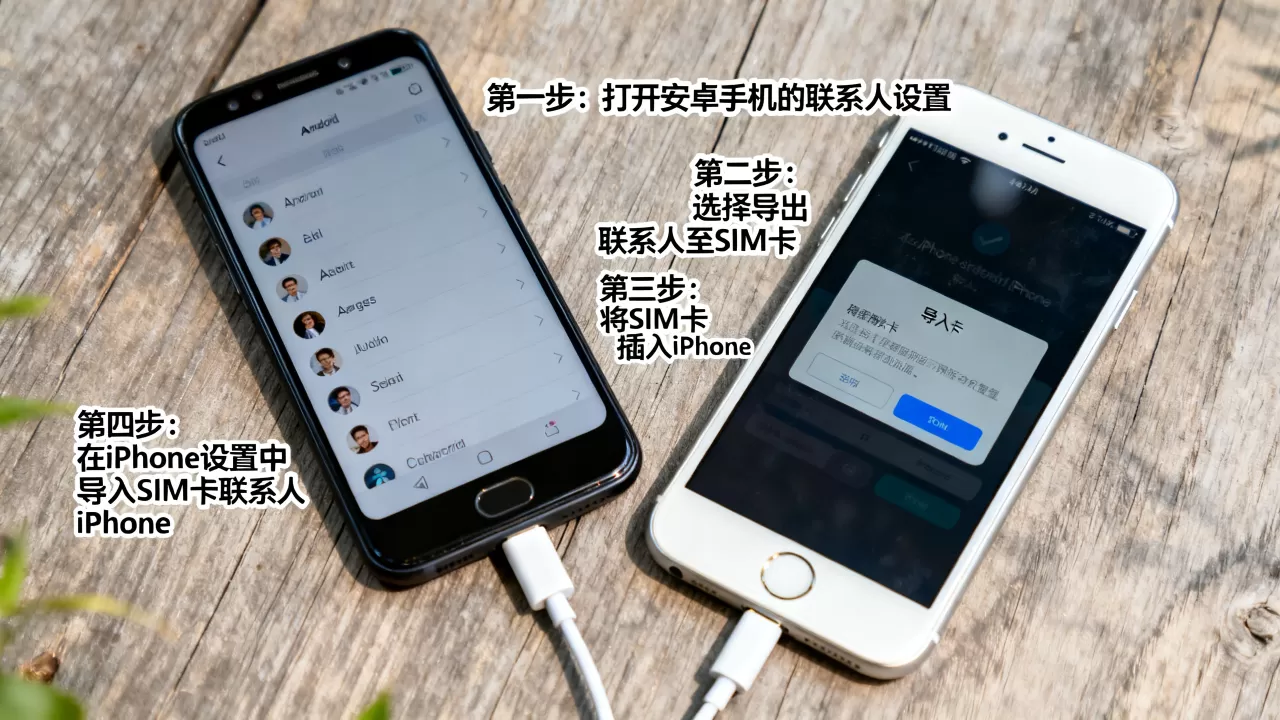
多数情况下,我建议你优先试“转移到iOS”,但如果新手机已经激活了,那就用vCard文件,效果一样。
iphone通讯录导入sim卡,这个老办法还实用吗
网上有人还在教“把联系人存到SIM卡再插进iPhone”,这个思路在安卓机之间确实管用,但放到iPhone上,效果大打折扣。
只支持导入,不支持导出
iPhone的SIM卡功能是单向的:只支持把SIM卡里的联系人导入手机,不支持把手机联系人存回SIM卡,这就意味着,如果你苹果手机里已经存了联系人,想靠SIM卡传给下一台手机,这条路直接堵死。
SIM卡容量太小
一张SIM卡最多存250个左右联系人,而且不支持存头像、邮箱、地址这些扩展信息,现在谁手机里没个千八百联系人?这根本不够用。
什么情况下才用这个办法?
- 你只有SIM卡,没有其他备份
- 联系人数量很少,几十个以内
- 临时救急,比如新手机还没联网
操作路径依然是:设置 → 通讯录 → 导入SIM卡通讯录。
但如果你问“iphone通讯录导入sim卡怎么导存”,我的回答是:别折腾了,直接走iCloud或“转移到iOS”,比这高效得多。
换iPhone后通讯录整理:去重与备份
联系人搬过来了,不代表万事大吉,很多朋友从安卓换到iPhone后,发现通讯录里出现一堆重复项,比如同一个人存了“张伟”和“张伟(同事)”,或者同一个手机号出现两次,这时候需要做一次梳理。
用iPhone自带功能去重
iOS 16以上的系统,通讯录自带“查找重复项”功能:
- 打开通讯录 → 点击左上角的列表
- 拉到最底部,看到“查找重复项”选项
- 系统会自动扫描并提示合并
这个功能会把姓名相同、手机号相同的联系人合并成一条,实测准确率相当高。
本地备份,双保险
如果你对iCloud同步不太放心,或者担心账号出问题,建议做一次本地备份:
- 用数据线连接电脑
- 打开访达(macOS)或爱思助手(Windows)
- 选择备份所有数据到本机
- 这样即使iCloud抽风,你的联系人也在电脑里躺着一份
通讯录整理的其他建议
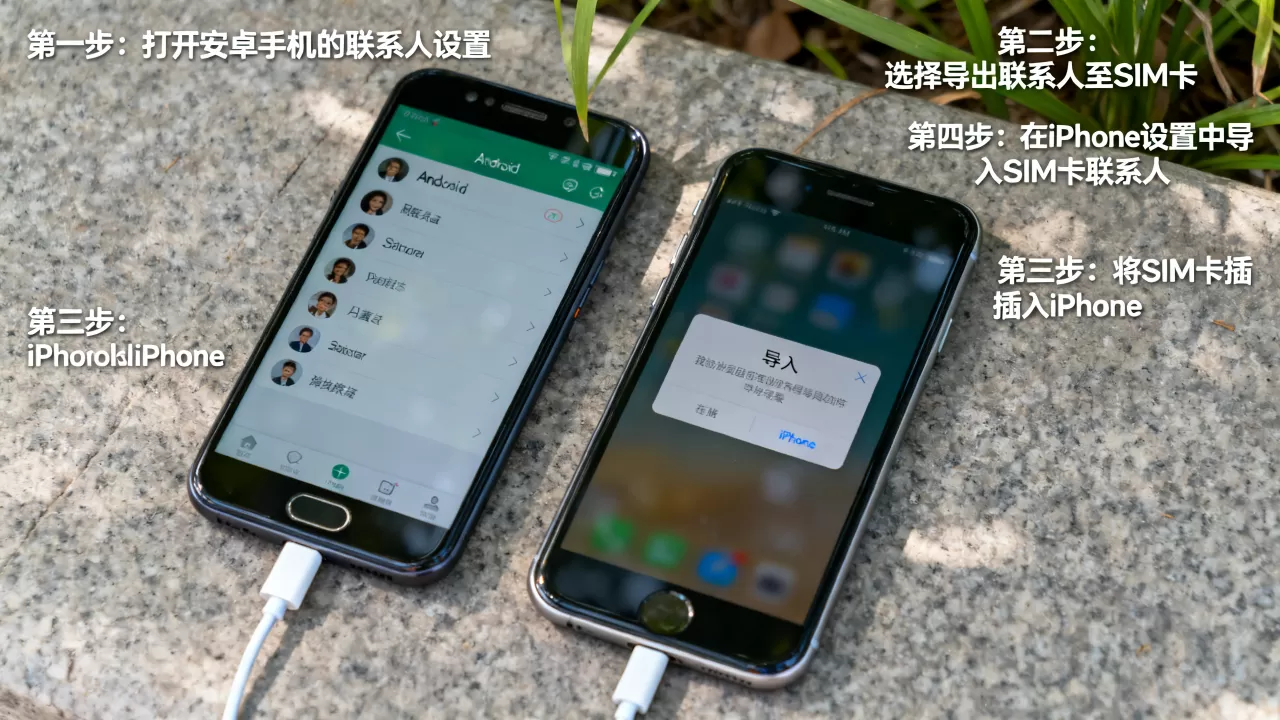
- 把家人、好友、同事分组,方便以后用“通讯录组别”快速找人
- 给重要联系人添加备注,小区物业”“娃的班主任”
- 定期清理一下已经离职或久不联系的人
苹果手机通讯录转移要钱吗?这些免费渠道别错过
很多人会搜索“苹果手机通讯录转移要钱吗”,这里给你吃颗定心丸:苹果官方提供的所有迁移方式都是免费的。
- iCloud同步:免费,只要你的iCloud空间够用(5GB免费额度,只存通讯录绰绰有余)
- 转移到iOS:完全免费,不消耗任何流量以外的费用
- vCard文件导入:免费,自己动手就行
- QQ同步助手:基础功能免费
唯一可能产生费用的场景是:你找第三方手机店帮你导数据,一般收费20到50元,说实话,真没必要花这个钱,对着上面的步骤自己操作,10分钟就能搞定。
常见问题:关于电话导入iPhone的三连问
换苹果手机通讯录转移收费吗?
所有官方渠道都不收费,iCloud同步、转移到iOS、vCard导入均为免费功能,只有找线下维修店代操作才会产生人工费,价格一般在几十元左右,完全可以自己动手省下这笔钱。
安卓通讯录导入苹果后乱码怎么办?
这种情况通常出现在通过vCard文件导入时,因为安卓手机导出的vCard文件编码格式与iOS不兼容,解决办法:用电脑上的文本编辑器(如记事本)打开vcf文件,另存为UTF-8编码格式,再传到iPhone上导入,如果联系人中间有“-”或空格导致识别错误,可以先把这些符号去掉再导入。
没有电脑怎么把电话导入iphone?
不影响,如果不方便用电脑,直接用“转移到iOS”App(安卓旧机场景)或iCloud同步(iPhone旧机场景)即可,两者都只需要手机和Wi-Fi网络,如果旧手机是安卓且已经激活了新iPhone,可以用微信把vCard文件发给自己,然后在iPhone上点击打开并导入,全程不需要电脑参与。
说到底,把电话导入iPhone这件事,苹果已经把路铺得很平了,你只需要判断自己是从安卓还是iPhone迁移过来,然后照着上面的步骤走一遍,联系人就能安安稳稳地躺进新手机里,最怕的就是想太多,迟迟不动手,挑一个适合自己的方法,现在就试一下吧。


