

惠普刷机怎么刷,惠普笔记本刷机步骤是什么

惠普刷机通常指通过软件或固件刷新来解决打印机墨盒限制或电脑系统故障,具体操作根据设备类型和问题不同,但核心步骤都包括准备工具、执行刷机并验证结果。
惠普打印机刷机教程:从清零到固件破解
惠普打印机刷机主要涉及墨盒计数器重置和固件更新,目的是解除区域限制或延长墨盒寿命,不同系列如DeskJet、LaserJet操作略有差异,但整体流程一致。
刷机前的准备
- 确认打印机型号:在机身标签或显示屏菜单中查找完整型号,如HP DeskJet 2130、HP LaserJet Pro MFP M227fdw。
- 下载对应工具:官方固件更新包可从惠普支持网站获取,第三方清零工具需注意来源可靠。
- 连接设备:使用USB线将打印机连接至电脑,并确保电源稳定。
- 关闭杀毒软件:部分刷机工具可能被误报为威胁,建议临时关闭。
刷机核心步骤
墨盒清零操作
- 进入维修模式:以HP DeskJet 2130为例,关闭打印机,按住“取消”键同时按下“电源”键开机,待屏幕显示“0”或电源灯闪烁时松开按键。
- 发送清零指令:使用维修软件(如HP Toolbox或第三方工具),选择“重置墨盒”或“清零计数器”,部分型号需在控制面板按特定组合键(如“+”、“-”、“OK”)。
- 完成重置:打印机自动重启,墨盒计数器归零,可打印测试页确认。
固件刷新操作
- 获取固件:从惠普官网输入型号下载最新固件更新包,或使用第三方破解版固件,但需注意兼容性。
- 执行更新:运行固件更新程序,按提示选择USB或网络连接,等待进度条完成,期间不要断开连接或关闭电源。
- 验证结果:打印配置页确认固件版本已更新,并测试打印功能。
不同型号的刷机差异
- HP DeskJet系列:墨盒清零最常见,进入维修模式方式为按住电源键+取消键。
- HP LaserJet系列:固件更新为主,清零多通过菜单或软件指令实现。
- HP OfficeJet系列:固件刷新和墨盒清零均可,但需注意区域版本限制。
刷机风险与注意事项
- 固件不匹配可能导致打印机变砖,需专用工具恢复。
- 非官方刷机可能使保修失效,建议在保修期外进行。
- 部分新机型增加了防刷机制,破解难度较大,需提前了解。
- 刷机前建议备份原固件,通过软件导出,以便必要时恢复。
惠普电脑刷机方法:U盘安装系统详解
惠普电脑刷机通常指重装操作系统或更新BIOS,用于解决系统卡顿、蓝屏或硬件兼容问题。
刷机前的数据备份
- 将重要文件复制到移动硬盘或云盘,包括文档、照片、桌面文件。
- 记下当前系统版本和密钥,可通过产品密钥查看器导出,或登录微软账户查看数字许可证。
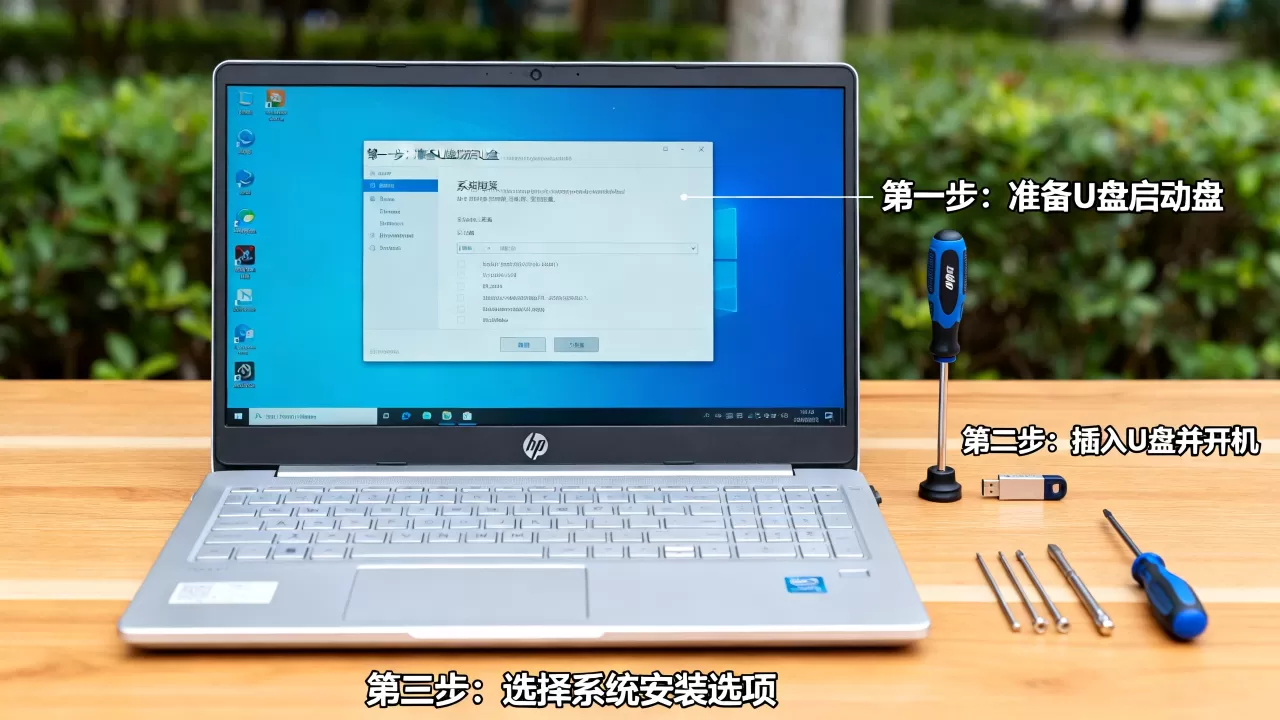
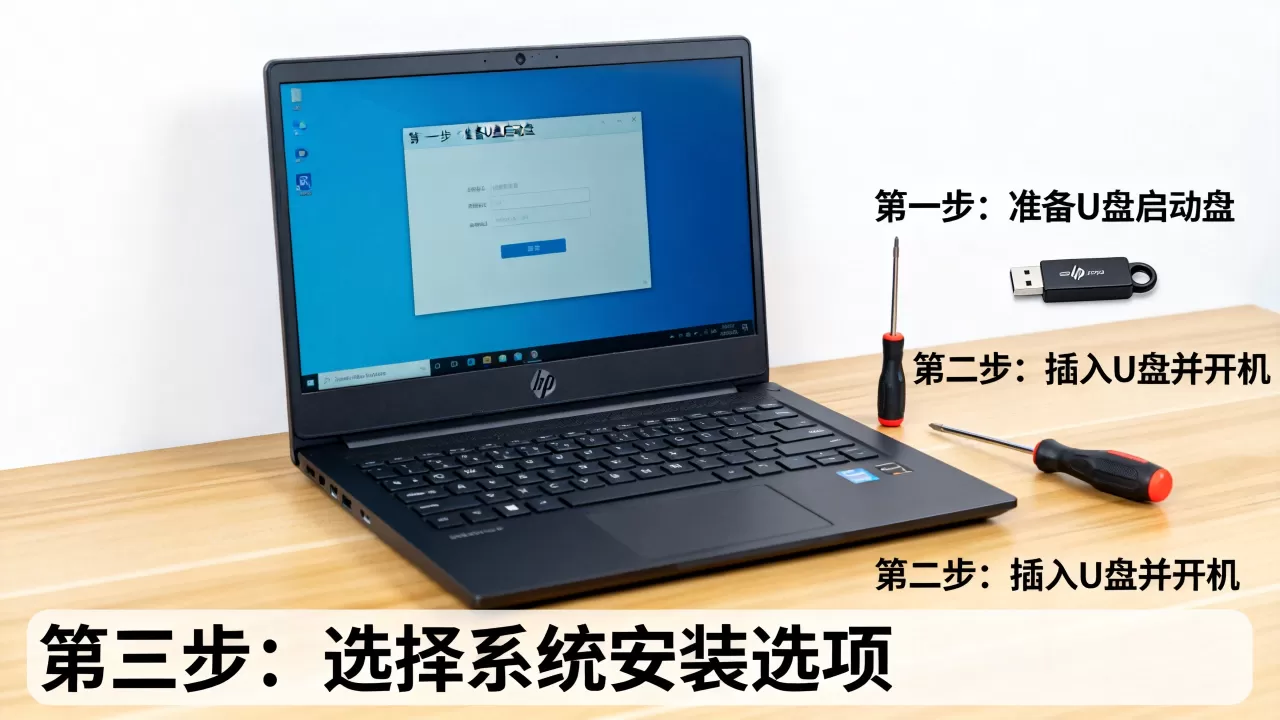
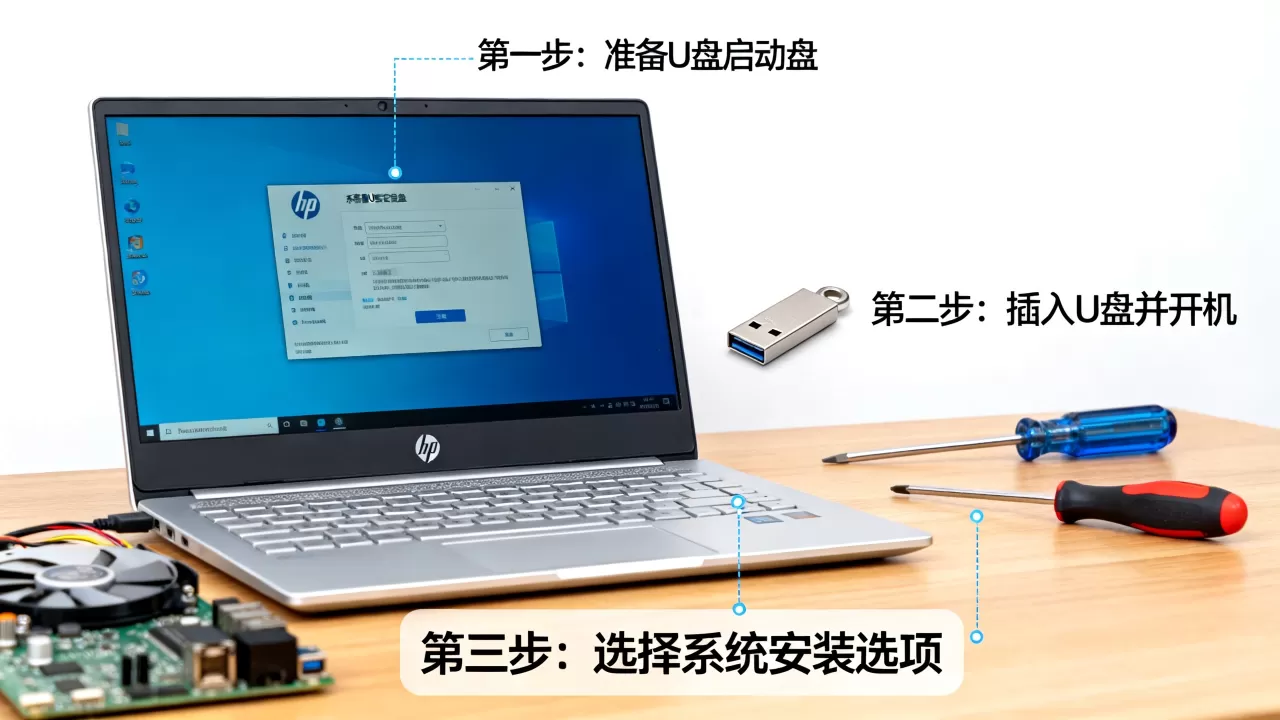
- 准备一个8GB以上U盘,制作启动盘,推荐使用Windows Media Creation Tool或Rufus。
刷机步骤:U盘启动与安装
- 制作启动盘:在微软官网下载Media Creation Tool,选择“为另一台电脑创建安装介质”,指定U盘并等待完成。
- 设置启动顺序:插入U盘重启电脑,开机时按F10进入BIOS,在“Boot Order”中将U盘设为第一启动项,或按F9直接选择U盘启动。
- 开始安装:进入Windows安装界面,选择“自定义仅安装Windows(高级)”,选择系统分区(通常为C盘)并格式化,然后点击“下一步”开始复制文件。
- 完成安装:系统自动重启后,按提示设置区域、账户和网络,进入桌面后安装网卡驱动,其余驱动可通过Windows更新或惠普官网下载。
刷BIOS的注意事项
- 仅在修复严重问题或提升兼容性时建议更新,例如CPU微码、内存兼容性等。
- 从惠普支持网站下载对应机型的BIOS文件,务必精确匹配型号。
- 运行更新程序时确保连接电源,不要中途断电或运行其他程序。
- 刷写过程中不要强制关机,否则可能损坏主板,需专业修复。
- 若更新失败,部分惠普电脑支持通过U盘恢复,需将BIOS恢复文件放入U盘根目录并按住特定组合键启动。
惠普刷机多少钱?价格与服务对比
| 服务类型 | 自己刷机成本 | 专业维修店价格 | 官方售后价格 |
|---|---|---|---|
| 打印机墨盒清零 | 免费(工具下载) | 30-80元 | 100-200元 |
| 打印机固件刷新 | 免费(官方固件) | 50-150元 | 200-500元 |
| 电脑重装系统 | 免费(需U盘成本) | 50-100元 | 150-300元 |
| 电脑刷BIOS | 免费(官方工具) | 80-200元 | 300-500元 |
- 自己刷机成本最低,但需要技术知识,适合有一定经验的用户。
- 专业维修店价格适中,方便快捷,但需选择信誉好的商家,注意问清包含哪些服务。
- 官方售后价格最高,但提供全国联保和专业技术支持,推荐用于保修期内或重要设备。
惠普刷机后怎么激活?系统与软件激活指南
- 打印机刷机后激活:墨盒清零后通常自动识别,若未成功可运行HP Print and Scan Doctor诊断,固件更新后可能需要重新安装驱动,并确保墨盒芯片兼容,部分型号需在控制面板选择“恢复出厂设置”清除错误记忆。
- 电脑刷机后激活:若原系统是正版Windows 10/11数字许可证,联网后自动激活,若未激活,进入“设置”>“更新和安全”>“激活”,点击“疑难解答”并选择“我最近更换了硬件”,惠普品牌机大多预装正版系统,系统信息中会显示数字许可证。
- 惠普预装软件激活:HP Support Assistant可从微软商店下载,登录惠普账号即可,HP Recovery Manager用于系统恢复,激活需输入机身标签上的序列号。
北京惠普刷机:本地服务选择
- 北京地区惠普官方授权服务中心:可在惠普官网“服务支持”>“服务中心查询”找到,覆盖海淀、朝阳、东城等区域,提供正规刷机服务,价格透明但需预约。
- 中关村电子卖场:如鼎好、海龙、科贸,有多家维修商提供刷机服务,价格较低,但需注意商家资质,选择评分高的店铺。
- 自行刷机:北京用户可参考本教程,成本最低,若遇到问题,可加入本地技术交流群或论坛获得帮助。
- 选择建议:重要设备推荐官方售后,过保设备可尝试自己刷机或找信誉好的维修商。
惠普刷机常见问题解答(Q&A)
问题1:惠普打印机刷机后无法打印怎么办?
检查打印机是否正常开机,连接电脑后驱动是否识别,尝试重新刷写固件或恢复出厂设置,在维修模式下选择“恢复默认”,若仍无法解决,可能是固件版本不匹配,需更换对应版本,确认墨盒芯片是否与原装兼容,部分破解版固件只支持特定芯片。
问题2:惠普电脑刷机后进不了系统?
开机按F8或Shift+F8尝试进入安全模式,使用系统修复功能,若无效,重新插入启动U盘,选择“修复计算机”进入命令提示符,运行bootrec /fixmbr和bootrec /rebuildbcd,如仍失败,需重新安装系统,注意,部分惠普电脑在BIOS中需关闭Secure Boot或调整SATA模式(AHCI/IDE)以避免启动问题。
问题3:惠普刷机是否影响保修?
非官方渠道的刷机操作可能被认定为私自修改,导致保修失效,业内专家指出,若设备在保修期内且出现硬件故障,建议先联系官方售后,避免自行刷机,行业共识认为,刷机前应备份原固件,以便必要时恢复,但恢复原状态后是否可重新获得保修需视厂商政策而定。
惠普刷机并不复杂,关键在于准备充分和操作谨慎,无论你是想解决打印机墨盒问题,还是给电脑重装系统,按照上述步骤都能有效完成,刷机前做好备份,选择可靠的工具和资源,是确保成功的关键。
-- 展开阅读全文 --


