

怎么把iPhone歌曲导入电脑?iPhone歌曲导入电脑怎么操作

将iPhone歌曲导入电脑,通过iTunes传输已购项目或使用第三方工具如iMazing即可实现,无需越狱或复杂操作。 这几种方法覆盖了不同用户的需求:如果你只备份购买的正版音乐,官方功能足够;如果你需要导出所有歌曲(包括从CD导入或第三方下载的),工具软件更灵活,下面按操作难度和适用场景逐一拆解。
iPhone歌曲导入电脑怎么操作?2026年最新方法详解
通过iTunes传输已购项目(零成本、最安全)
这是苹果官方提供的唯一免费路径,但仅限在iTunes Store购买的歌曲,操作路径如下:


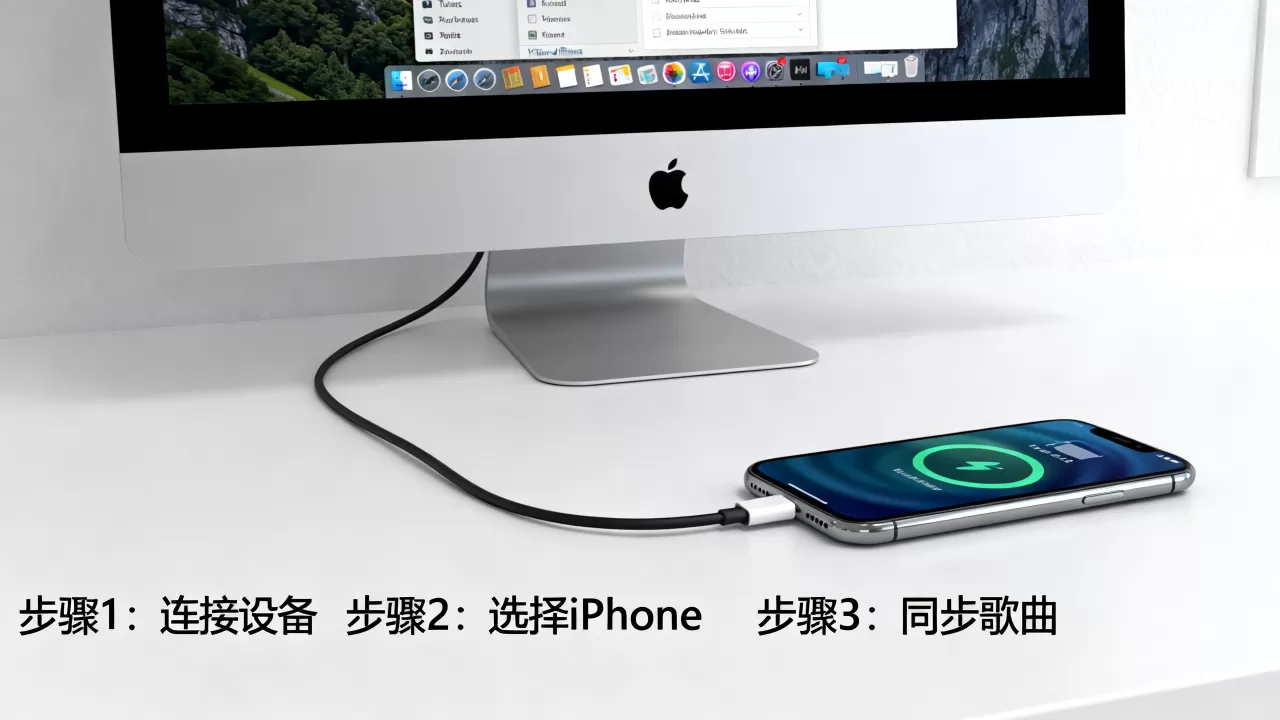
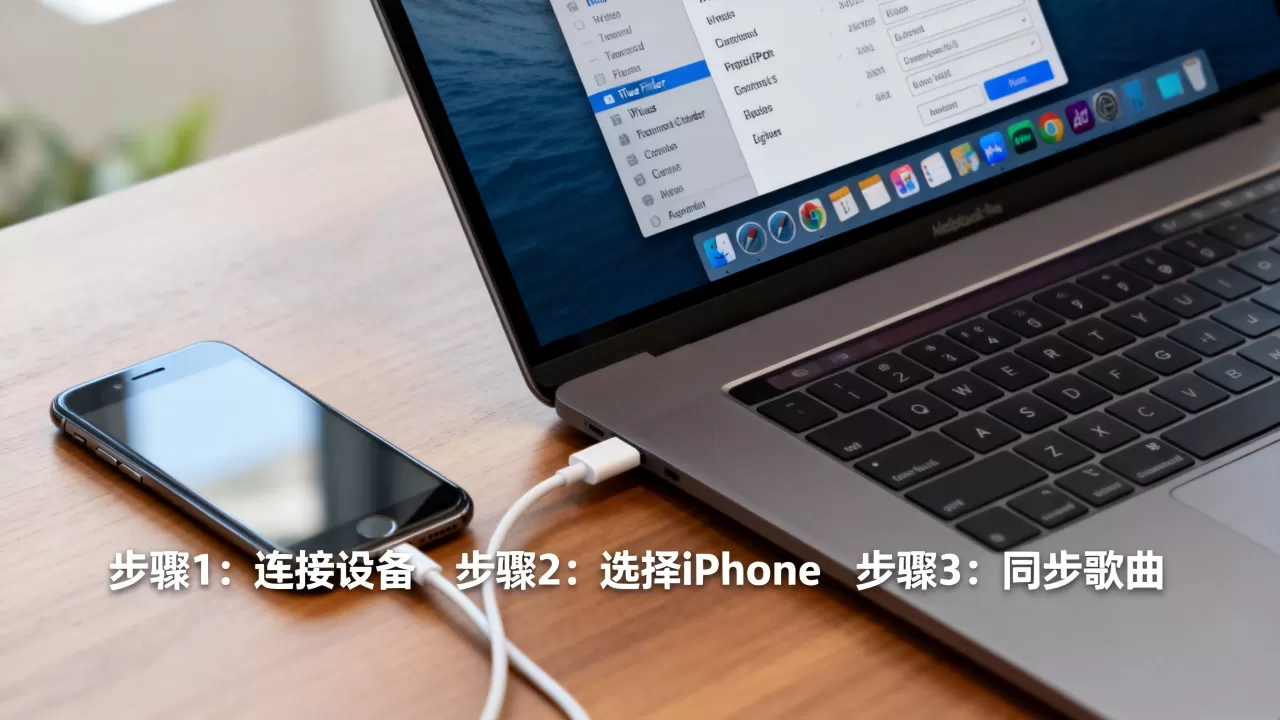
- 用USB数据线将iPhone连接到电脑,弹出信任提示时点击“信任”并输入锁屏密码。
- 电脑上打开iTunes(Windows用户需下载最新版,macOS用户使用音乐App)。
- 在iTunes顶部点击设备图标,进入“页面。
- 点击菜单栏的“文件” → “设备” → “传输购买项目”,iTunes会扫描iPhone上所有已购项目(包括音乐、应用、图书),并将其复制到电脑的资料库中。
- 传输完成后,在电脑的iTunes资料库中找到这些歌曲,即可复制到本地文件夹。
需要注意:此方法不支持非购买项目,比如从CD抓轨、第三方应用下载或通过其他方式导入iPhone的音乐,如果你有大量这类歌曲,请跳到下一个方法。
使用第三方工具全量导出(免费与付费方案对比)
对于非购买歌曲,最稳定的方案是借助专业工具,行业共识认为,iMazing、Waltr和Syncios是主流选择,它们能以文件级访问iPhone内部存储,不受限制地导出音乐。
- iMazing(付费,有免费试用)
连接设备后,选择“音乐”标签,勾选需要导出的歌曲,点击“导出到文件夹”,支持按专辑、歌手分类,并能保留ID3标签,免费版可导出有限数量歌曲,适合少量测试。 - Waltr(付费,无免费版)
专为导入导出音乐设计,拖拽即传输,但导出时需先授予权限,操作比iMazing略复杂,适合对简洁界面有要求的用户。 - Syncios(免费版功能受限)
基础导出功能免费,但批量导出时可能有数量限制,可在“音乐管理”中全选歌曲后导出到电脑,免费版支持导出常见格式,但部分高级功能需付费解锁。 - EaseUS MobiMover(免费版无限制)
提供免费导出音乐功能,支持批量操作,且不限制文件大小,连接设备后,在“音乐”选项卡中勾选歌曲,点击“导出到PC”即可。
无线传输方案:Wi-Fi同步与第三方App
没有数据线时,仍可通过局域网或云端完成导入,适合偶尔传几首歌曲的场景。
- Wi-Fi同步(iTunes)
前提:电脑与iPhone连接同一Wi-Fi,且已通过USB连接并在iTunes中开启“通过Wi-Fi同步此设备”,之后每次连接时,点击iTunes设备图标即可选择“同步”或“传输购买项目”,无线传输速度取决于网络,传输大文件时建议靠近路由器。 - 第三方无线工具(Documents by Readdle)
在iPhone上安装Documents App,打开后开启Wi-Fi传输功能,电脑浏览器访问提示的地址,即可直接上传/下载手机中的文件,支持音乐文件,但需提前将歌曲放入Documents的“音乐”文件夹。 - iCloud Drive(间接方法)
将iPhone上的歌曲通过“共享”发送到iCloud Drive,再在电脑上登录iCloud同步下载,步骤较多,且受限于iCloud存储空间,更适合临时救急。
iPhone音乐导入电脑免费软件哪个好?横向对比
免费软件解决了“零成本”需求,但不同工具在功能、速度、系统兼容性上差异明显,下表列出三款主流免费方案的对比:
| 软件名称 | 免费版功能 | 批量导出限制 | 系统兼容性 | 适合人群 |
|---|---|---|---|---|
| iMazing | 免费试用,可导出50首歌曲 | 有数量限制 | Windows/macOS | 愿意付费但需先测试的用户 |
| Syncios | 免费版支持基础导出,无数量限制 | 无数量限制,但高级功能需付费 | Windows/macOS | 免费需求为主,不介意界面稍旧 |
| EaseUS MobiMover | 免费版无歌曲数量限制 | 无限制,但导出速度略慢 | Windows/macOS | 追求完全免费且无限制的用户 |
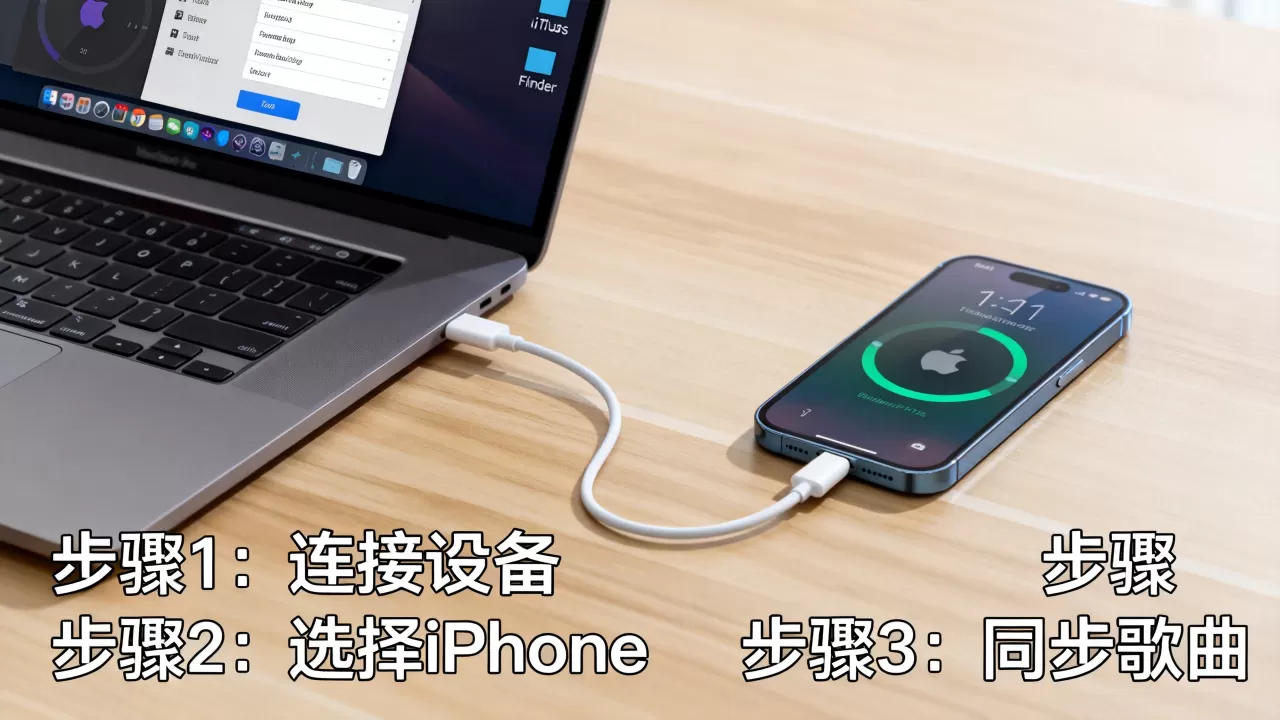
具体操作示例:以EaseUS MobiMover为例,连接iPhone后,软件自动识别设备,点击“音乐管理” → 全选歌曲 → 选择“导出到PC” → 指定路径,整个过程约3-5分钟即可完成100首歌曲的导出。注意免费版可能会在导出时显示广告,但不会影响文件完整性。
没有数据线怎么把iPhone歌曲导入电脑?无线传输场景指南
如果你身边没有数据线,或者想远程操作,无线方案也能完成导入,但效率和稳定性不如有线,以下分场景说明:
- 偶尔传几首歌曲
使用AirDrop(仅限Mac)或第三方App的Wi-Fi传输功能,在iPhone上通过“分享”菜单将歌曲发送到电脑,电脑端开启“接收”即可,但需要注意,AirDrop传输音乐文件时,部分格式可能被自动转为支持格式,导致原文件变化。 - 批量传输(10首以上)
推荐使用Wi-Fi同步功能,先在iTunes中开启Wi-Fi同步(需一次有线连接完成设置),之后每次连接同一Wi-Fi即可无线同步,同步内容可以自定义,如只同步音乐,但首次同步较慢,后续增量传输较快。 - 远程传输(不在同一网络)
借助iCloud Drive或第三方云盘(如OneDrive、百度网盘),在iPhone上将歌曲上传到云盘,再从电脑下载,此方法消耗双倍流量,且上传速度取决于网络,适合小型文件,部分云盘限制文件大小,需提前确认。
重要提醒:无线传输过程中,请保持iPhone与电脑的Wi-Fi信号稳定,避免中途断开导致文件损坏,如果传输失败,建议尝试有线连接完成首次配置。
导入歌曲到电脑后如何管理?整理与备份建议
将歌曲成功导入电脑后,你可能会面临一堆杂乱的文件,以下步骤可帮你建立清晰的音乐库:
- 按文件夹分类:建议在电脑上创建“iPhone音乐备份”文件夹,内部按歌手或专辑名称建立子文件夹,导出时,优先选择工具提供的“保留文件夹结构”选项,避免混在一起。
- 格式转换:iPhone音乐通常为AAC格式(.m4a),Windows Media Player可正常播放,如果需要在其他设备上使用,可使用格式工厂或iTunes批量转换为MP3,节省空间且兼容性更好。
- 去重处理:多次导入可能导致重复文件,使用MusicBee或Duplicate Cleaner扫描文件夹,删除重复项,文件大小和时长相同的即可视为重复。
- 定期备份:建议每季度将电脑上的音乐文件夹复制到外置硬盘或云存储,防止硬盘损坏丢失。多数情况下,保持iPhone音乐与电脑备份同步,可避免因手机丢失或故障带来的损失。
iPhone歌曲导入电脑常见问题解答
Q1:导入歌曲时提示“无法传输”或“错误”怎么办?
首先检查USB连接是否正常,拔掉重新插拔,并确保已解锁iPhone且选择“信任此电脑”,对于iTunes传输购买项目,需确认电脑的iTunes已更新到最新版本,如果仍失败,尝试重启iPhone和电脑后再试,第三方工具出错时,可查看软件帮助文档或联系客服,一般与防盗版保护机制冲突有关。
Q2:导入的歌曲在电脑上播放没有声音或格式不兼容?
iPhone音乐格式主要是AAC(.m4a)和MP3,Windows Media Player 12以上版本默认支持,如果无法播放,检查是否安装了必要的解码器,推荐安装K-Lite Codec Pack,对于少部分从iTunes Store购买的歌曲,可能受DRM保护,只能在iTunes或授权设备上播放,这种情况下,建议在iTunes中播放或转换格式后再使用。
Q3:第三方工具导出的歌曲会丢失专辑封面和歌词吗?
大部分专业工具会保留ID3标签信息,包括封面、歌手、专辑名,如果导出后发现丢失,可尝试在工具中勾选“保留元数据”选项,或使用批量编辑软件如Mp3tag重新写入,免费版工具通常保持基本标签,但部分高级元数据可能被简化,付费版则无此问题。


