

iphone4视频怎么传到电脑,苹果4代视频导出方法

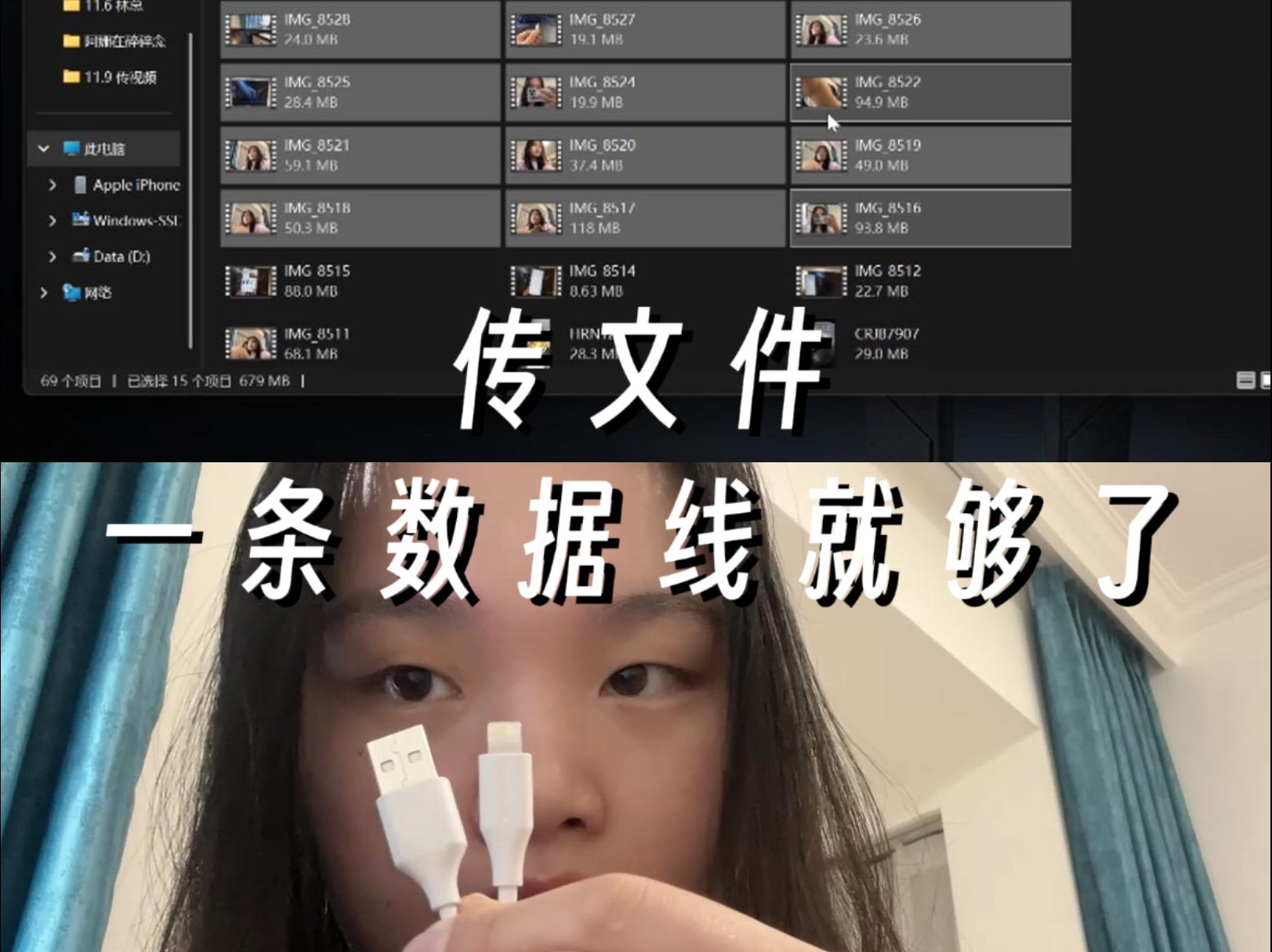
iPhone 4的视频导出到电脑,最稳妥的方案是通过USB数据线连接电脑,在“计算机”中找到“Apple iPhone”设备,直接进入“内部存储/DCIM”文件夹复制视频文件,整个过程无需安装第三方软件,Windows和macOS系统均适用。
iPhone 4视频导出电脑的三种主流方式
很多朋友手里还留着iPhone 4,那台经典的玻璃机身手机里存着不少老视频,想把它们导出来,方法其实不复杂,根据电脑系统和手机状态,我整理了三条最常用的路径。

USB数据线直连(最推荐,速度快且稳定)
这是最可靠的手段,适合绝大多数场景,iPhone 4最高支持USB 2.0传输协议,虽然速度不如新设备,但胜在稳定。
操作路径如下:
- 使用原装或兼容的30针Dock接口数据线,将iPhone 4与电脑USB口连接。
- 手机屏幕弹出“信任此电脑”提示时,点击“信任”并输入锁屏密码。
- 电脑端打开“我的电脑”或“此电脑”,找到“Apple iPhone”或“便携设备”图标。
- 双击进入,依次打开“Internal Storage”(内部存储)→“DCIM”→“100APPLE”文件夹。
- 这个文件夹里存放着所有拍摄的视频和照片,选中需要的视频(MOV格式),直接复制到电脑硬盘即可。
关于新系统兼容性: 如果你用的是Windows 10或Windows 11系统,微软已经内置了MTP驱动,插上一般能直接识别,不少用户反馈,在Win11下偶尔会遇到“设备未识别”的提示,这时右键点击“此电脑”选择“管理”→“设备管理器”,查看“便携设备”一栏是否有黄色感叹号,有的话,右键更新驱动,选择“自动搜索驱动程序”即可解决。
通过iCloud或iTunes无线传输(适合不想插线的场景)
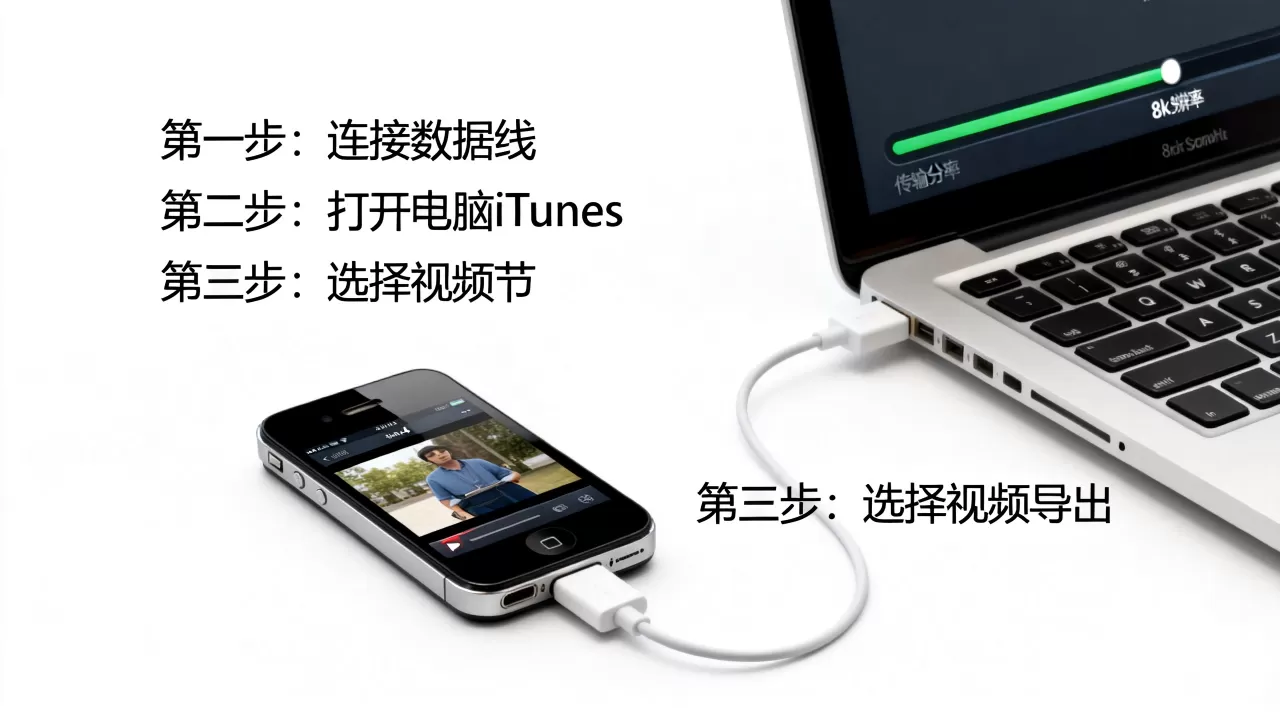
如果你不想被数据线束缚,或者电脑是Mac且登录了iCloud,可以走无线通道。
iCloud照片流只能同步照片,视频需要“iCloud照片图库”才能完整同步,iPhone 4出厂系统是iOS 7,但很多老机器停留在iOS 6。行业共识是,iOS 6及以下版本不支持iCloud照片图库功能,所以这个方案对系统版本有要求。
iTunes无线同步操作如下:
- 先用数据线把iPhone 4连接到电脑,打开iTunes,在设备页面勾选“通过Wi-Fi与此iPhone同步”。
- 拔掉数据线,确保手机和电脑连接同一个Wi-Fi。
- 在iTunes里点击设备图标,进入“照片”或“文件共享”标签页,选择视频同步到电脑。
这个方法适合不想来回插拔线缆的场景,但首次配置需要USB连接,且通过Wi-Fi传输老视频的速度较慢,大文件建议耐心等待。
第三方助手软件(适合老电脑或驱动异常的环境)
如果你的电脑恰好没有USB口,或者系统驱动怎么都装不上,可以借助第三方工具,以爱思助手或iTools为例:
- 电脑安装爱思助手,用数据线连接iPhone 4。
- 软件会自动安装所需的苹果驱动。
- 点击“照片”或“视频”模块,预览并勾选需要导出的视频。
- 点击“导出”,选择保存路径即可。
这类软件对老设备的兼容性较好——多数情况下,它们内置了旧版驱动库,能解决Windows无法识别的问题,但要注意从官网下载,避免捆绑软件。
连接电脑后显示“空文件夹”或“找不到视频”怎么办
这是iPhone4连接电脑没反应或识别异常时最常见的困惑,插上电脑后能看到设备,但DCIM文件夹里只有一堆“IMG_0001”的文件夹,视频却找不到,原因通常是以下两个:
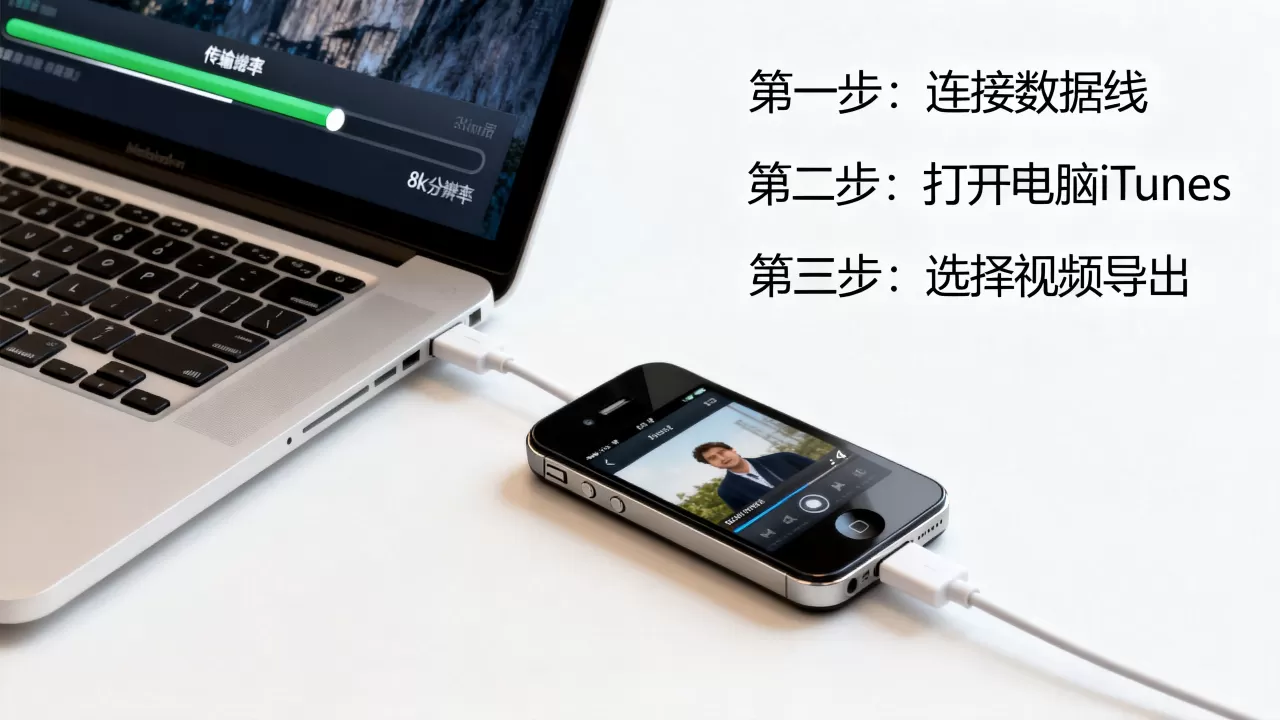
视频还没从“相机胶卷”转存到“DCIM”标准目录。 iPhone的相册管理逻辑中,“相机胶卷”是核心存储,但DCIM文件夹里存的是压缩或原始文件,如果视频是微信或QQ接收的,它们默认存储在“App应用”的沙盒目录里,不会出现在DCIM下。
解决方法是:打开手机“照片”App,找到需要导出的视频,点击左下角分享按钮,选择“存储视频”或“存储到‘视频’”,让系统把视频重新写入DCIM文件夹,然后再连接电脑查看。
另一个情况是视频格式不兼容,iPhone 4拍摄的视频是MOV封装(H.264编码),Windows自带的播放器不一定能直接预览,但文件本身是完好的,复制到电脑后,用QQ影音、VLC或PotPlayer即可播放。
老系统Windows XP/Win7连接iPhone 4的额外设置
如果你的电脑还在用Win7,甚至WinXP,需要额外安装Apple Mobile Device Support驱动,这属于老iPhone导视频到电脑时的常见障碍。
- 直接去苹果官网下载“iTunes”旧版本(如12.1.3),安装后驱动会自动装入。
- 安装完成后,不要急于打开iTunes,先插上手机,等待系统识别新硬件。
- 如果提示“MTP USB设备”安装失败,请手动指定驱动路径:控制面板 → 设备管理器 → 右键未知设备 → 更新驱动程序 → 浏览计算机以查找驱动 → 选择“从计算机的设备驱动列表中选择” → 找到“Apple Mobile Device USB Driver”并安装。
实际操作中,Win7系统还需确认系统补丁已更新到SP1,否则可能缺少USB驱动的基础组件。
iPhone 4视频导出的画质与格式说明
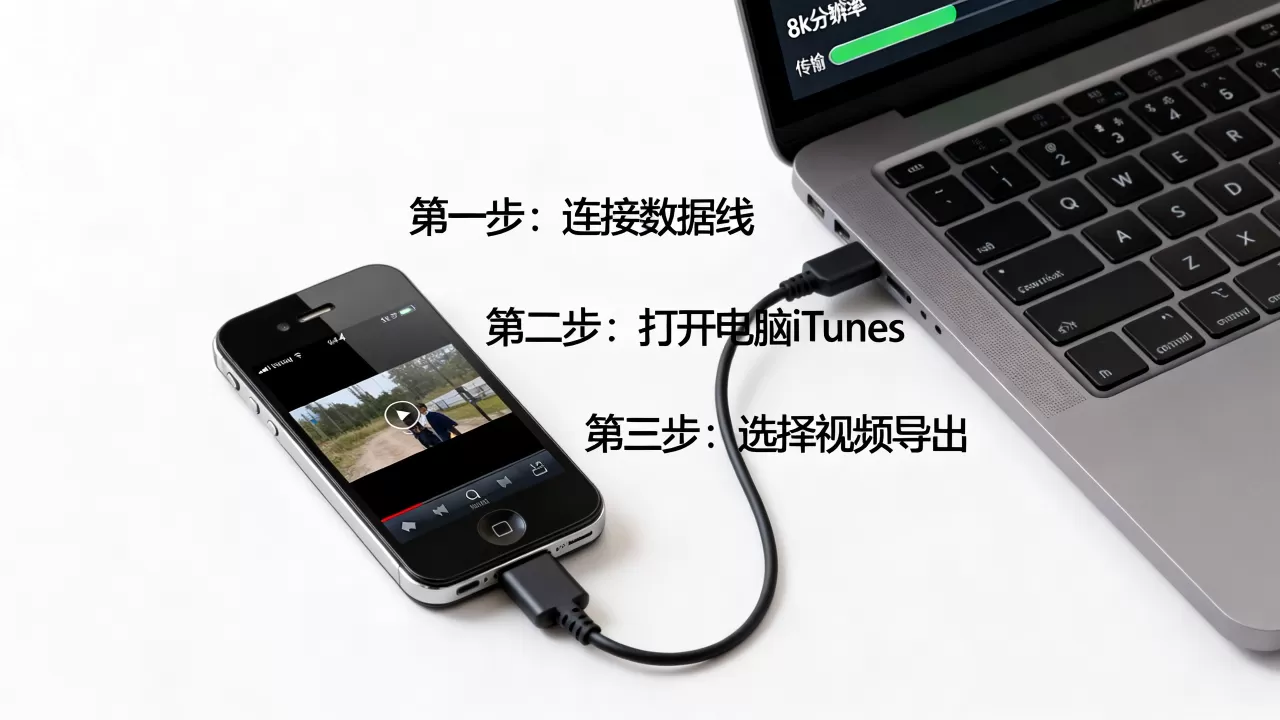
不少用户担心导出过程中视频被压缩,这里可以明确:无论是通过文件管理器直接复制,还是用iTunes同步,视频文件都是原封不动拷贝的,不会损失画质。
iPhone 4后置摄像头支持720p HD高清录像,码率约为10Mbps,视频为MOV格式,单个视频文件大小取决于时长——1分钟视频约占75MB-100MB,如果你发现视频文件特别小,可能是拍摄时选择了“低画质”模式,或者视频本身是微信压缩过的。
常见问题解答
问:iPhone 4的视频传到电脑后,播放时没有声音是什么原因?
答:视频文件本身一般包含音频轨道,没有声音通常是电脑播放器缺乏对应音频解码器,苹果MOV文件的音频编码常为AAC或PCM,Windows自带播放器可能无法解码,安装VLC媒体播放器或完美解码后即可正常播放。
问:iPhone 4想将视频传到Windows电脑,但数据线插上毫无反应,手机也不显示“信任”弹窗?
答:先确认数据线是否为仅充电线,部分第三方线材没有数据传输功能,换一根原装线或带“数据传输”标识的线即可,长按“电源键”滑动关机,再重新开机并连接,排除系统卡死,若依然无反应,检查电脑USB口供电,台式机建议插主机后置USB口。
问:iPhone 4视频导入电脑后,如何在电脑上剪辑这些老视频?
答:将MOV视频复制到电脑后,若使用“剪映”或“必剪”等剪辑软件,可能会提示格式不支持,推荐先用“格式工厂”将MOV转换为MP4(H.264编码),再导入剪辑软件,转换时选择“画质优先”模式,720p的分辨率不会失真,若只需要简单裁剪,直接使用Windows 11自带的“照片”应用剪辑即可。


