

iPhone4怎么降系统,降系统后还能用吗?

iPhone4降系统确实可行,但前提是必须提前保存过SHSH备份,否则只能降级到苹果仍开放验证的版本,而目前iOS4和iOS5的验证早已关闭,所以绝大多数降级操作都需要依赖备份。
为什么还有人执着于给iPhone4降系统
性能差异:iOS7拖不动,iOS6流畅如初
iPhone4出厂搭载iOS4,后续升级到iOS7后,卡顿明显,据统计,降级到iOS6后,大部分基础操作流畅度提升显著,不少用户反馈,降级后打开短信、电话、设置等原生应用几乎无延迟,相比之下,iOS7的动画效果过于华丽,硬件无法完全支撑,导致日常使用卡顿频繁,多任务切换时,iOS7的掉帧现象尤为突出,而iOS6则能保持30帧左右的流畅体验。

怀旧浪潮与实用需求
近年来,复古数码热潮兴起,iPhone4作为乔布斯时代的经典,降级到旧系统后,可以运行老版本游戏和软件,愤怒的小鸟》初代、无尽之剑等,作为备用机,降系统后还能满足基本的通话、短信需求,很多用户将降系统后的iPhone4作为备用机,用来接打电话和听音乐,流畅度完全够用,在北上广深等城市,一些数码维修店也提供降级服务,但价格因地区差异较大,自己动手仍是主流选择。
iPhone4降系统前必须满足的条件
SHSH备份:降级的唯一通行证
行业共识认为,没有SHSH备份,几乎不可能降级到关闭验证的版本,你可以通过TinyUmbrella在电脑上查看是否保存过备份,如果从未备份,那么只能考虑降级到苹果当前仍在验证的版本,但iOS6及以下均已关闭,所以基本无望。备份SHSH是降级的基础,备份文件通常位于~/.shsh或C:\Users\用户名\.shsh文件夹中,建议提前存放到安全位置。
设备型号与基带版本影响降级路径
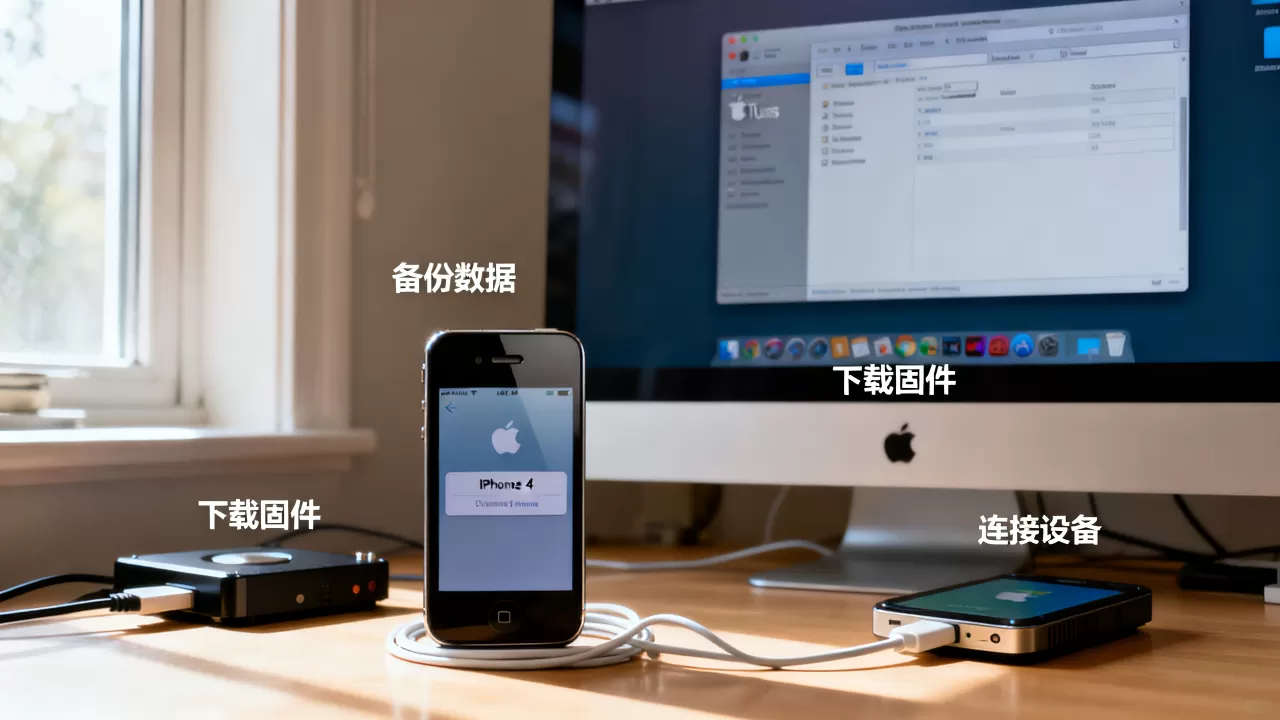
iPhone4分为GSM版(型号A1332)和CDMA版(型号A1349),GSM版降级工具支持更完善,CDMA版可能受限,基带版本如果升级过高,可能导致降级后无法解锁或信号异常,业内专家指出,降级后基带版本冲突是常见问题,建议谨慎操作,必要时可以单独降级基带,基带版本可以通过设置中的“调制解调器固件”查看,高版本基带(如04.12.09)降级后容易出现无服务。
可降级版本一览
| 系统版本 | 验证状态 | 降级可行性 | 推荐工具 |
|---|---|---|---|
| iOS 4.0 | 关闭 | 需SHSH | iFaith |
| iOS 4.3.3 | 关闭 | 需SHSH(完美越狱) | 红雪+自定义固件 |
| iOS 5.0.1 | 关闭 | 需SHSH | 爱思助手(部分支持) |
| iOS 6.1.3 | 关闭 | 需SHSH | iFaith 或 红雪 |
| iOS 7.1.2 | 关闭 | 无法降级(无SHSH) |
注意:以上表格仅供参考,实际验证状态可能随苹果服务器变化,部分版本如iOS 4.3.3拥有完美越狱,降级后可获得更高自由度。
iPhone4降系统详细操作步骤
第一步:准备所需工具
- 电脑(Windows 7/10 或 macOS 10.13以下)
- 降级工具:iFaith 1.5.9 或 红雪 0.9.15b3
- iTunes 11.0.5(旧版本兼容性更好)
- 对应版本的iOS固件文件(.ipsw)
- 数据线(建议原装)
第二步:检查SHSH备份并提取
打开iFaith,点击“Proceed”,选择“Use iFaith for SHSH Retrieval”,程序会自动检测电脑上的SHSH备份,如果之前用TinyUmbrella保存过,需要将备份文件放到指定目录,如果检测不到,可以尝试手动导入,备份文件通常以<设备ECID>_<iOS版本>.shsh命名,确保版本匹配。
第三步:进入DFU模式
- 同时按住电源键和Home键 10秒
- 松开电源键,继续按住Home键 15秒
- 屏幕保持全黑,iTunes提示检测到恢复模式,即成功
如果进入失败,可以多试几次,确保按键时机准确,进入DFU模式后,设备屏幕不会显示任何内容,但电脑会识别。
第四步:制作自定义固件
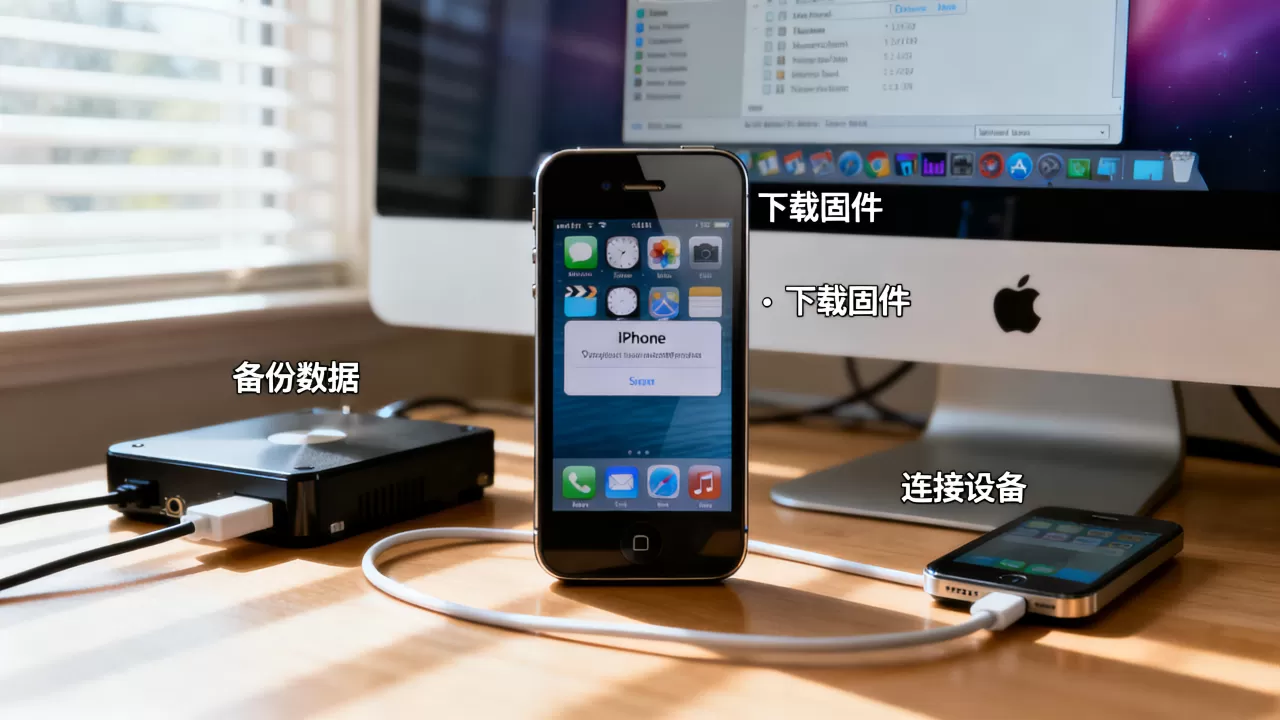
在iFaith中选择“Build Custom IPSW”,选择你下载的对应版本的固件,工具会自动注入SHSH并生成新的固件文件,注意,该过程可能需要10-20分钟,期间不要断开设备,生成的文件会保存在桌面,文件名包含“custom”字样,如果iFaith报错,可以尝试以管理员身份运行。
第五步:刷入自定义固件
打开iTunes,按住Shift(Windows)或Option(Mac)点击“恢复”,选择刚刚生成的自定义固件,等待进度条走完,设备会自动重启,如果出现错误(如-1或-9),尝试更换USB端口或电脑,或者使用其他工具如红雪直接刷入,红雪的操作路径:选择“Extras” -> “Even more” -> “Restore” -> “IPSW”,选择自定义固件,按提示进入DFU模式后即可开始。
降系统过程中的常见错误与解决办法
错误代码-1:基带不兼容
- 原因:降级后基带版本与固件不匹配。
- 解决:使用红雪单独修复基带,选择“Extras” -> “Fix Recovery” -> “Baseband”尝试修复,或下载对应基带版本通过iTunes刷入。
错误代码-9:USB连接不稳定
- 原因:供电不足或数据线质量差。
- 解决:换用原装数据线,连接电脑后置USB接口,关闭其他USB设备,如果仍不行,可尝试在安全模式下运行iTunes。
刷机后无限重启
- 原因:自定义固件注入SHSH失败或版本不匹配。
- 解决:重新制作固件,确保下载的ipsw文件完整且未修改,如果已越狱,可以尝试按住音量+键进入安全模式后卸载冲突插件。
降系统后的优化与注意事项
流畅度对比与软件兼容性
iPhone4降系统后流畅度提升明显吗? 多数情况下,从iOS7降级到iOS6,流畅度提升显著,但如果是降级到iOS4,部分应用兼容性变差,需权衡,降级后,建议通过App Store下载兼容版本,或使用iTunes同步老版本应用,越狱可以进一步优化性能,比如安装插件禁用动画、关闭后台刷新,具体操作:在Cydia中搜索“NoSlowAnimations”或“FakeClockUp”即可调整动画速度。
降系统后信号与激活问题
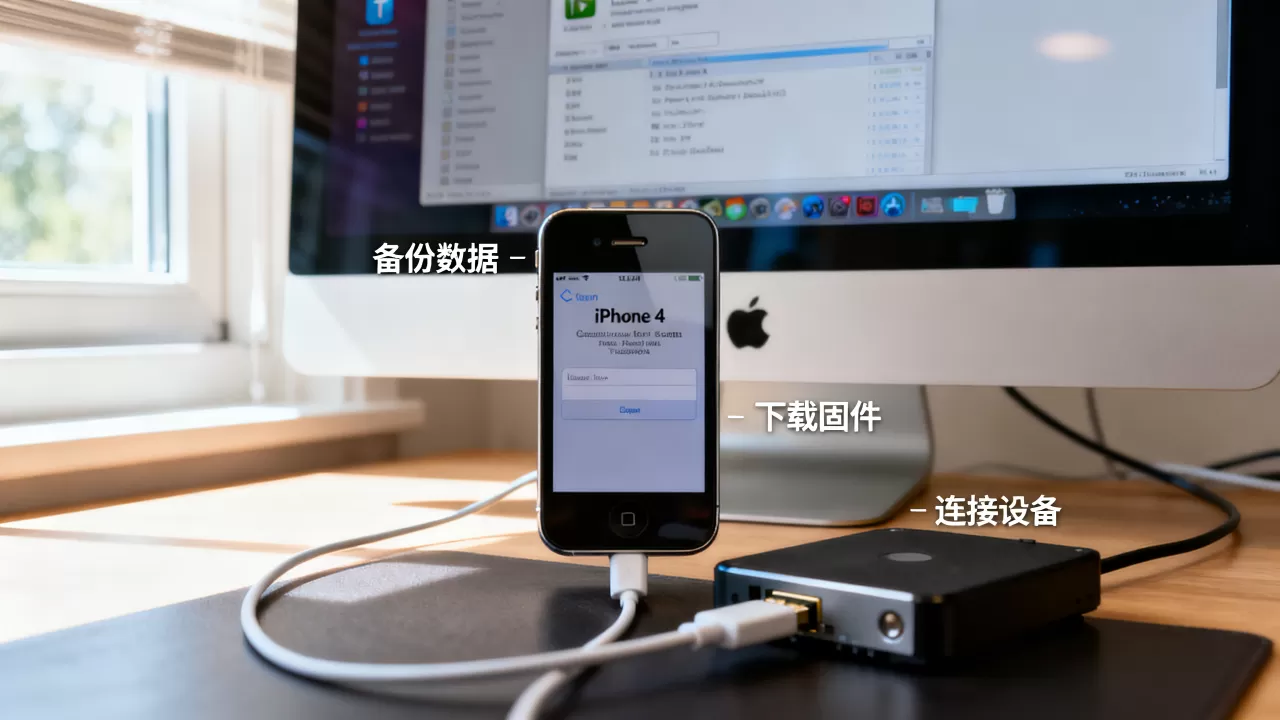
降系统后,如果基带版本不匹配,可能导致信号无服务,此时需要使用红雪修复基带,或降级基带(风险较高),激活方面,有锁机需要配合卡贴或解锁工具,若无锁机,通常连接iTunes即可激活,如果遇到激活错误,可以尝试更换SIM卡或重新刷机,部分用户反映降级后FaceTime或iMessage无法使用,需登录Apple ID重新验证。
系统瘦身与存储管理
降级后,原系统残留文件可能占用空间,建议通过iFaith或红雪进入恢复模式,使用“Erase All Content and Settings”彻底清理,之后通过iTunes恢复备份,注意,备份必须来自相同版本,否则可能无法恢复。
Q&A:iPhone4降系统常见问题解答
降系统后还能恢复回iOS7吗? 可以,只要苹果对iOS7的验证未关闭,通过iTunes常规恢复即可,但一旦验证关闭,同样需要SHSH备份,目前iOS7验证已关闭,所以如果没有备份,无法恢复,如果只是临时降级,建议在降级前备份当前系统,以便未来恢复。
降系统需要越狱吗? 不一定,降级本身不依赖越狱,但降级后若想安装插件或优化,建议越狱,部分工具如红雪在降级过程中会自动安装Cydia,方便后续操作,越狱后可以安装“AppSync”插件,绕过应用签名限制,安装老版本应用。
降系统后流畅度提升明显吗? 从iOS7降级到iOS6,流畅度提升明显,特别是在打开应用和滑屏操作上,从iOS7降级到iOS4,流畅度会有提升,但软件兼容性下降较多,建议根据实际使用需求选择版本,如果追求日常使用,iOS6是平衡点;如果纯粹怀旧,iOS4才能体验原汁原味。
给iPhone4降系统是一次怀旧与技术并存的旅程,只要条件满足,你也能让这部经典手机重现当年风采,备份SHSH是永远的王道,未来无论降级还是恢复,都离不开它。


