

gw怎么刷机?刷机教程详细步骤是什么

近年来,GW(Gateway)烧录卡在3DS掌机玩家圈子里依然有相当一批忠实用户,尤其是老款机型玩家。GW刷机的核心结论是:通过蓝卡引导进入GW模式,利用Launcher.dat文件加载破解系统,整个过程分为做虚拟系统、刷固件、装游戏三步,只要按步骤操作,成功率非常高。
刷机前必须搞清楚的几件事
很多朋友第一次接触GW卡,手里拿着蓝卡和红卡,分不清谁是谁,这里先说清楚,蓝卡是引导卡,负责进入破解菜单;红卡才是游戏卡,用来读取游戏ROM,两者缺一不可。

检查你的主机版本和机身编号
不是所有3DS都能用GW卡刷机,GW卡目前只支持系统版本在11.x以下的老款3DS、3DS XL和2DS,判断方法很简单,进主机设置查看系统版本号,如果显示的是14.0-46U或类似版本,就说明还在支持范围内。
机身编号需要看机器底部的标签,以“CW”开头的机型基本都兼容,以“QW”开头的新机型则无法使用GW卡,这一步很关键,买机器或者翻出旧机器时,先确认这两项再动手。
准备一张靠谱的MicroSD卡
GW刷机需要两张存储卡,一张放在蓝卡里,一张放在主机里,蓝卡里的卡随意,容量不超过2GB的普通MicroSD就行,因为蓝卡引导文件很小,主机里的卡建议用32GB以上的Class 10高速卡,因为要存放虚拟系统和游戏文件,容量太小后面装几个游戏就满了。
gw卡怎么刷机:完整操作流程
确认好硬件条件后,就可以开始刷机了,整个流程大约需要30到40分钟,建议找一个不被打扰的时间段操作。
第一步:制作虚拟系统
这是GW刷机最关键的一步,目的是把主机的真实系统完整复制一份到SD卡里,之后在虚拟系统里操作,就算出问题也不会变砖。
- 把主机里的SD卡取出,用读卡器连接电脑,先格式化,格式选FAT32,分配单元大小选默认即可。
- 将GW卡附带的光盘内容复制到SD卡根目录,主要文件是
Launcher.dat和redcard文件夹。 - 把SD卡插回主机,先开机进入真实系统,再进行一次系统初始化
(设置里选“初始化3DS”),这一步会清空所有数据,为虚拟系统腾出干净环境。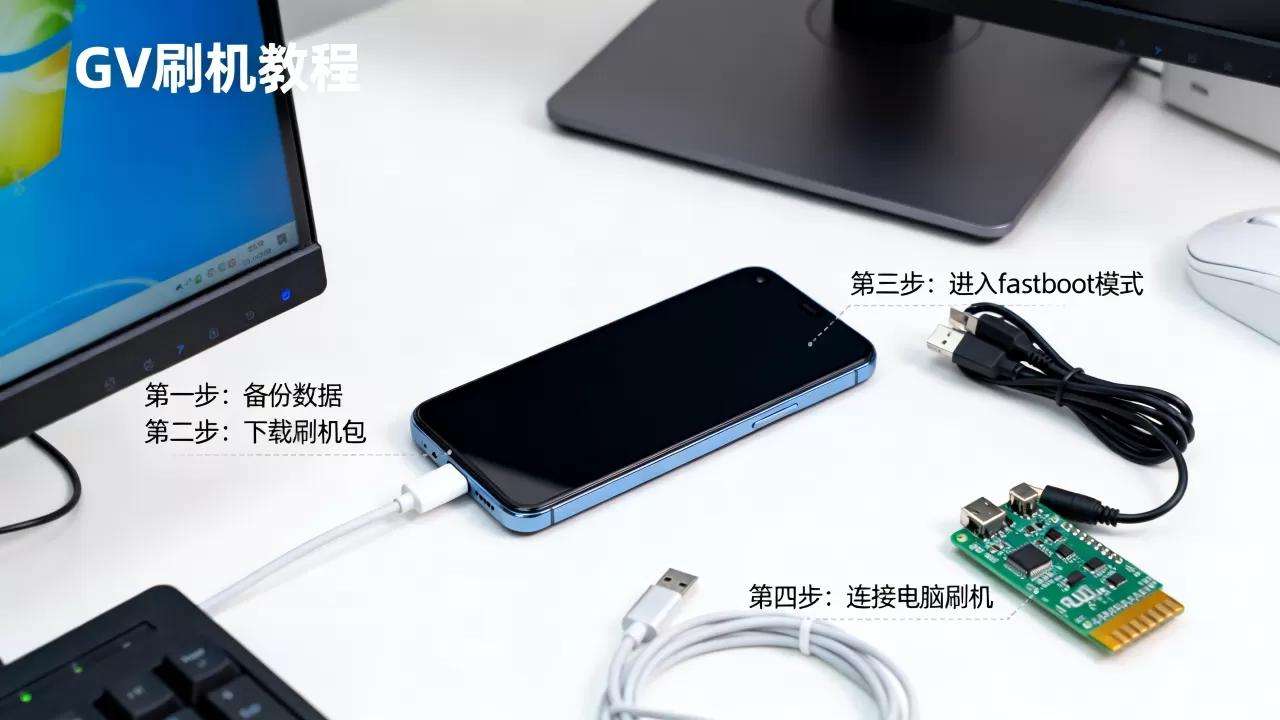
- 初始化完成后,把蓝卡插入主机,在3DS主界面选择蓝卡图标,会自动进入GW模式菜单。
- 在GW菜单里选择 “Backup System NAND”,屏幕会提示备份进度,完成后自动关机,这个备份文件就是原厂固件,务必保存好。
- 重新开机,再次进入GW菜单,这次选择 “Format emuNAND”,系统会提示即将在SD卡上创建虚拟系统,按确认等待进度条走完。
行业共识认为,虚拟系统创建完成后,你的SD卡会多出一个约1GB大小的隐藏分区,这是正常的,不要试图删除或格式化。
第二步:升级虚拟系统固件
虚拟系统创建好后,需要把它升级到最新版本,这样才能运行新游戏。
- 按住
L+R键再按电源键开机,进入GW模式时会自动加载虚拟系统。 - 进入虚拟系统后,打开系统设置,确认系统版本号旁边多了个 “GW3D”字样,说明你现在运行在虚拟系统里。
- 在虚拟系统里连上Wi-Fi,进入系统设置选“其他设置”里的“系统更新”,直接在线升级到最新版本。
- 升级完成后,虚拟系统固件就是最新版了,这时候可以关闭自动更新,防止任天堂推送新固件导致问题。
第三步:安装游戏并运行
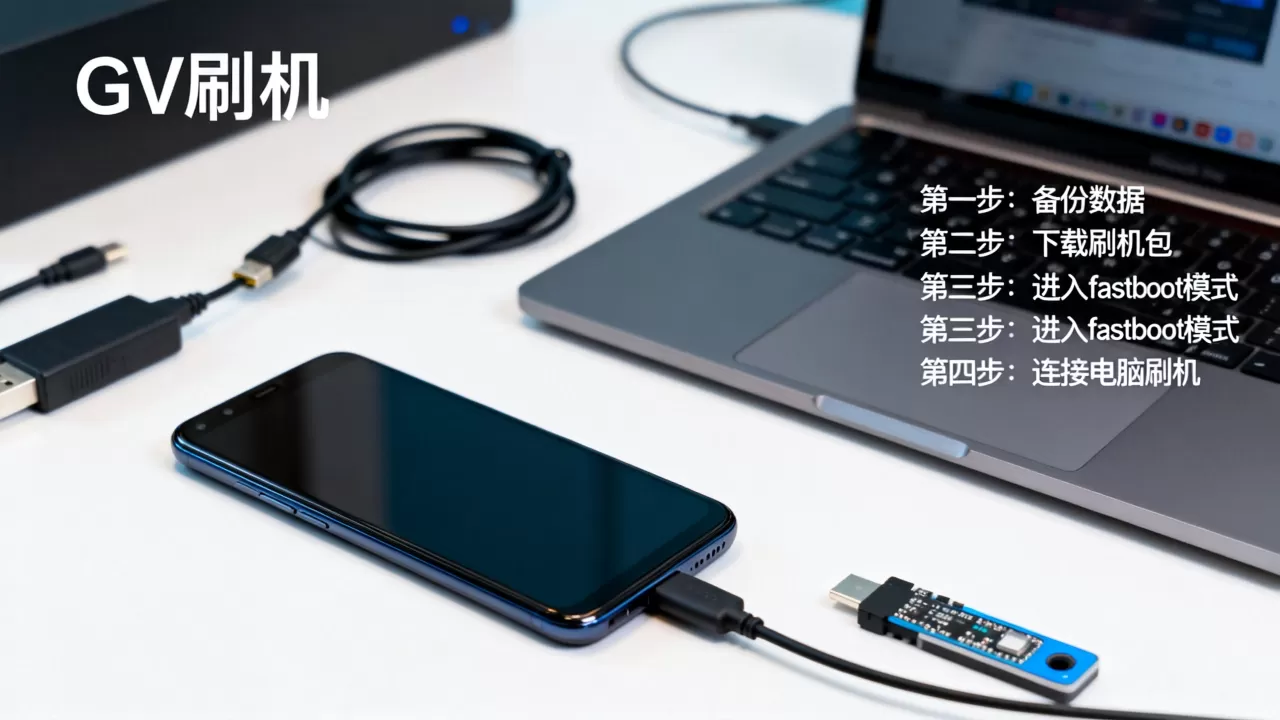
游戏文件一般是以.3ds格式存在的,需要先转换成.cia格式才能安装到虚拟系统里。
- 用读卡器把主机SD卡拔出来连电脑,在根目录新建一个
games文件夹。 - 把
.3ds格式的游戏文件复制到games文件夹里,再把SD卡插回主机。 - 开机进入GW模式菜单,选择 “Classic Mode”(红卡模式),这时红卡里如果有游戏卡带,会自动读取。
- 如果红卡里没插卡,也可以选择 “Install .3DS to NAND” 或 “Install .CIA to NAND” 来安装游戏。
.cia格式的直接放进SD卡根目录,在GW菜单里选择安装即可。
安装过程需要几分钟时间,装完后回到主界面就能看到游戏图标了,这里有个小技巧,游戏安装尽量装在虚拟系统里
GW刷机常见问题:变砖、不识别、黑屏
GW刷机过程中,新手最容易遇到的问题是“插上蓝卡没反应”或者“进不了GW菜单”。
蓝卡不识别怎么办
- 检查蓝卡是否插到位,GW蓝卡需要完全插入,露出一点点都不行。
- 确认3DS系统版本是否在支持范围内,高于11.x版本的系统会导致蓝卡无法识别。
- 尝试重启主机,有些情况下需要重启一次才能识别蓝卡。
- 如果还不行,换个读卡器重新格式化SD卡,把
Launcher.dat文件重新复制一遍。
刷机变砖了怎么救
多数情况下,GW刷机不会变砖,因为虚拟系统是独立运行的,但如果在真实系统上乱删文件,或者安装不兼容的软件,可能出现无法开机的情况。
业内专家指出,遇到变砖情况,用原厂备份恢复是唯一有效的办法,把之前备份的NAND.bin文件通过读卡器写入SD卡,然后按住 L+R+A 键开机,进入恢复模式后选择“Restore System NAND”,按提示操作就能恢复。
黑屏和死机
虚拟系统运行偶尔黑屏,一般是SD卡读取速度不够或者文件碎片化导致的,解决办法是把SD卡格式化后重新复制文件,或者换一张更高速度的卡。
GW刷机和A9LH刷机的区别
现在市面上还有A9LH(Arm9LoaderHax)刷机方式,很多新手纠结选哪种,这里用表格对比一下,方便你判断。
| 对比项 | GW刷机 | A9LH刷机 |
|---|---|---|
| 操作难度 | 较低,菜单式操作 | 较高,需要命令行 |
| 变砖风险 | 低,虚拟系统独立 | 中,操作失误可能变砖 |
| 系统支持 | 仅限老款3DS | 新款老款都支持 |
| 游戏兼容性 | 支持.3ds和.cia | 主要支持.cia |
| 后续维护 | GW官方更新慢 | 社区持续更新 |
如果你手里已经有GW卡,没必要再折腾A9LH,GW刷机够用。如果还没有卡,且主机支持A9LH
GW刷机后日常使用注意事项
刷机完成后,日常使用有几个细节需要留意,能帮你少走弯路。
- 不要联网更新真实系统,GW刷机后,真实系统保持原样就好,所有更新都放到虚拟系统里做。
- 游戏文件来源要可靠,网上流传的游戏ROM质量参差不齐,下载后先检查文件大小和格式是否正确,避免损坏文件导致安装失败。
- 定期备份存档,GW模式下的存档文件存放在SD卡里,养成定期把存档复制到电脑的习惯,防止SD卡损坏丢失进度。
- 红卡接触不良时,用橡皮擦轻轻擦拭金手指,再插回主机,多数情况下能解决读取问题。
关于GW卡的常见问题答疑
问:GW刷机后还能联机玩游戏吗?
可以,但需要在虚拟系统里联机,虚拟系统联网会被任天堂服务器识别为正常系统,所以联机对战、下载DLC都是可以的,不过不建议在真实系统里联机,因为真实系统版本较旧,可能无法匹配到玩家。
问:GW刷机需要多少钱,去哪里买GW卡?
一张GW蓝卡加红卡的价格在100到200元之间,根据成色和配件齐全程度浮动,在淘宝、闲鱼等平台搜索“GW烧录卡”就能找到,但要注意分辨假卡,正品GW卡包装盒上有防伪码,可以在官网验证真伪,二手市场里经常有玩家出全套GW卡,附带SD卡和读卡器,性价比更高。
问:GW卡和普通烧录卡有什么区别?
普通烧录卡(比如R4卡)只能运行NDS游戏,而GW卡专为3DS设计,不仅能运行3DS游戏,还能制作虚拟系统、备份存档、安装CIA格式软件,GW卡的核心价值在于虚拟系统功能,这是普通烧录卡不具备的,如果你只想玩NDS游戏,R4卡几十块钱就够用;想玩3DS游戏,GW卡是唯一选择。
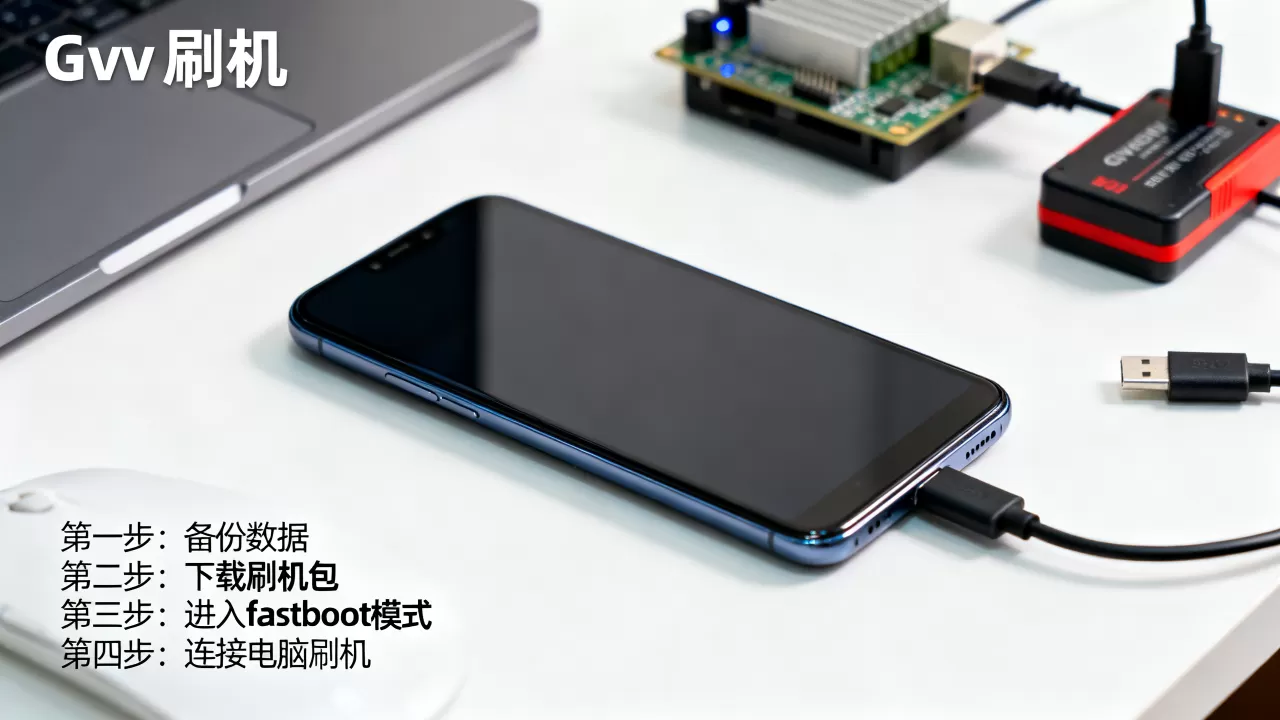
GW刷机这件事,只要准备工作做足,按部就班操作,成功率相当高,整套流程的核心思路就是:先备份再动手,虚拟系统做隔离,固件升级走虚拟,游戏安装靠红卡,把这个思路记牢,刷机过程不会出大问题。


