

iPhone备忘录时间不同步怎么办?,iPhone备忘录时间如何同步

iPhone备忘录的时间功能远比表面看起来强大,它集成了创建时间、修改时间、提醒时间与时间戳管理,是日常时间管理的高效工具,如果你正为备忘录时间显示不对、如何设置提醒或修改时间而困惑,下面这些操作和设置可以一次性解决你的问题。
iPhone备忘录时间显示错误?从系统设置到同步机制全排查
时间显示错乱是用户反馈最多的问题之一,备忘录显示的时间与实际不符,通常与系统时区、iCloud同步以及设备时间设置有关,排查顺序建议从系统层开始。

时区与系统时间是最常见原因
如果iPhone的时区设置不正确,备忘录的时间戳会整体偏移,检查路径:设置-通用-日期与时间-自动设置,确保开启自动设置,并在下方时区中选择对应城市(中国区选择“北京”),很多用户跨时区旅行后忘记切回,导致备忘录时间始终显示为其他时区的时间,关闭自动设置后手动调整时间,也会导致时间戳与真实时间脱节。
iCloud同步延迟造成的时间差异
当你在iPhone、iPad和Mac之间同步编辑备忘录,iCloud的同步延迟会导致不同设备上的时间显示不一致,行业共识认为,iCloud同步通常需要几秒到几分钟,但网络波动时延迟可能延长,解决方法:检查设置-头像-iCloud-显示全部-备忘录,确保同步已开启;在备忘录列表下拉刷新,强制触发同步,如果两台设备编辑同一备忘录,最后一次保存的设备会覆盖时间戳,所以修改时间以最后保存的设备为准。
修改时间功能:隐藏技巧与限制
苹果官方不提供直接修改备忘录创建或修改时间的入口,如果你想调整时间,唯一“曲线救国”的方式是:新建备忘录,将旧内容粘贴进去,然后删除原备忘录,新备忘录的创建时间会变成当前时间,但会丢失原备忘录的修改历史,如果需要保留原时间,可以使用备忘录导出为PDF,PDF的创建时间可在文件应用中手动修改,但这属于系统级修改,并非备忘录原生功能,业内专家指出,对于时间管理严格的工作场景,建议使用专门的日历或时间追踪应用,备忘录更适合轻量级记录。
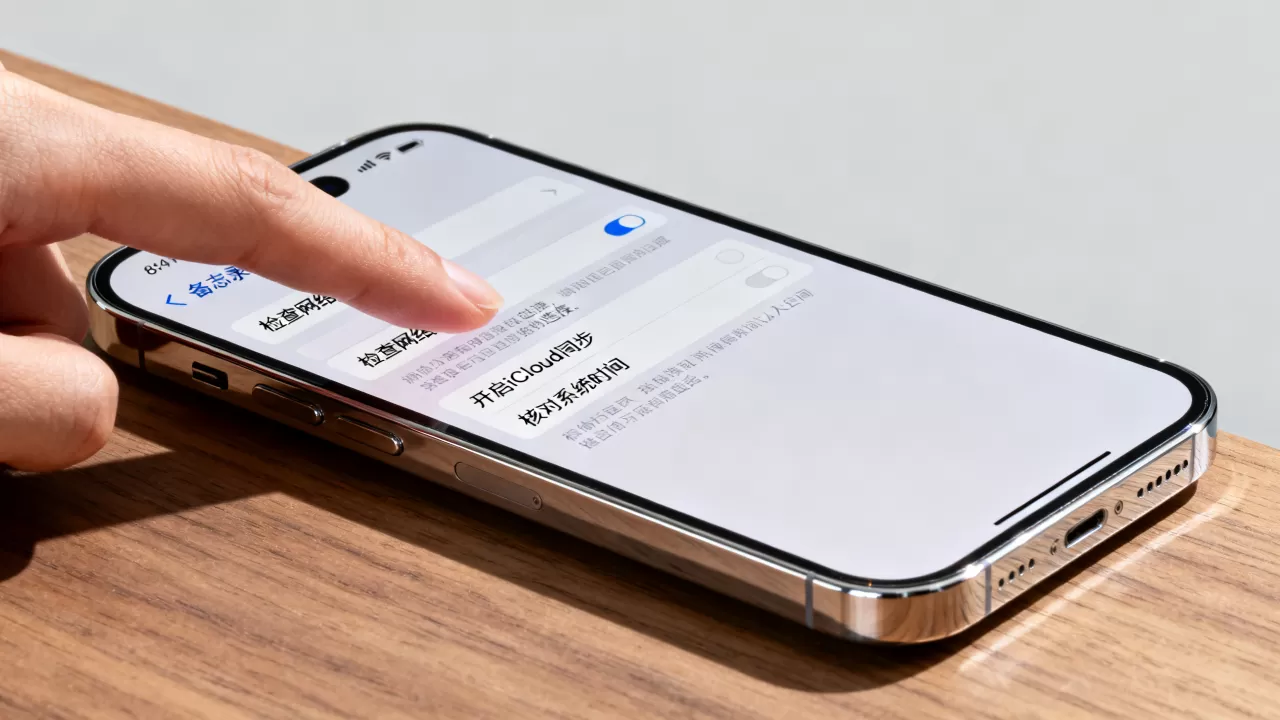
如何给iPhone备忘录添加时间提醒?两种方法详解
备忘录支持设置单次提醒,但入口较隐蔽,不少用户直到更新系统后才注意到这个功能。
使用备忘录内建提醒按钮
在编辑备忘录时,点击右上角 菜单,选择 “发送提醒”,你可以设置具体的日期和时间,也可以选择“今天稍后”或“明天”等快捷选项,设置后,备忘录会在指定时间弹出通知,点击通知可直接跳转到对应内容,提醒通知依赖系统通知权限,请确保设置-备忘录-通知为允许状态。
通过Siri快捷指令实现重复或地点提醒
备忘录本身不支持重复提醒,但你可以利用快捷指令应用来扩展,操作路径:打开快捷指令,新建自动化,选择“特定时间”或“到达某地点”,然后添加“新建备忘录”动作,填入标题或内容模板,这样,当时间或地点条件满足时,手机会自动创建一条带日期的备忘录,并通知你,这个方案适合每日打卡、会议前一分钟提醒等场景,灵活性远高于内建提醒。
提醒不响的排查步骤
- 检查通知权限:设置-备忘录-通知,确保允许通知,且提醒样式为“临时”或“永久”。
- 勿扰模式:如果开启勿扰模式,提醒通知会被静音,但会在通知中心显示。
- 提醒时间已过:如果设置提醒时时间已经过去,通知不会补发,需要重新设置提醒。
iPhone备忘录时间戳:追踪灵感与记录节点
时间戳是备忘录中容易被忽略的实用功能,它可以帮你记录每个想法的准确时间点,尤其在会议记录、头脑风暴时非常有用。
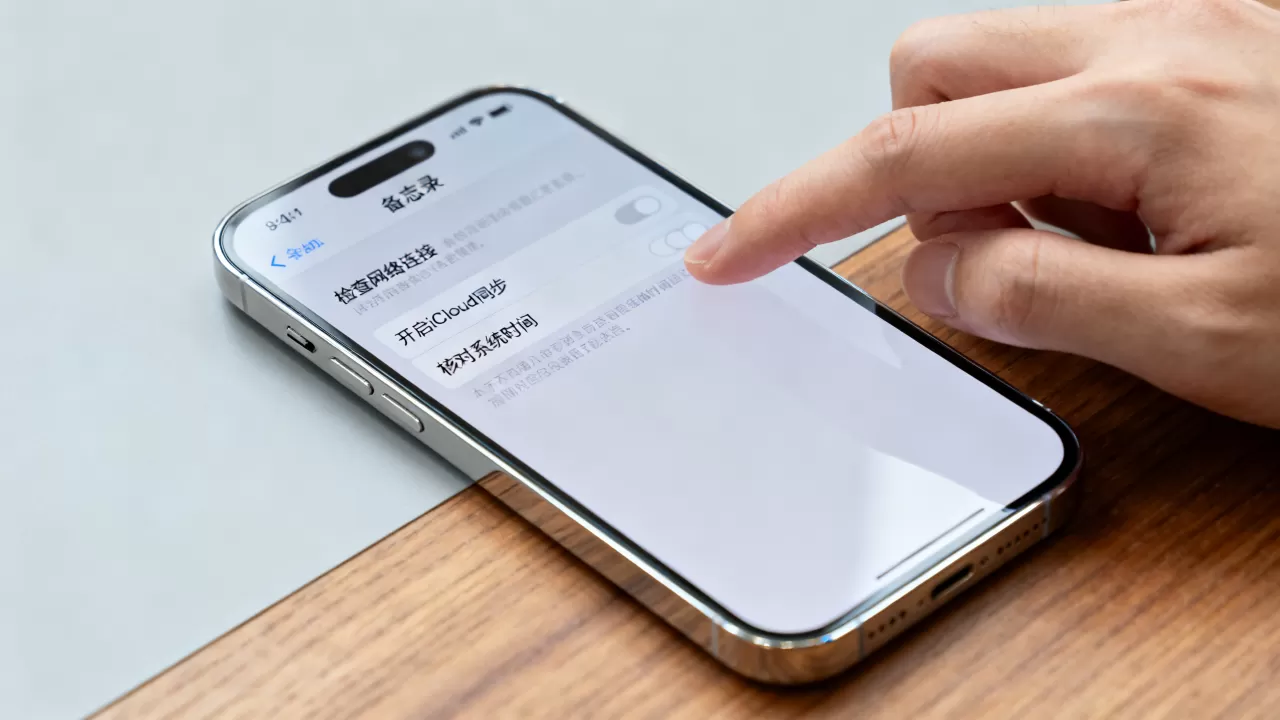
在编辑界面,长按空格键或使用外接键盘按下快捷键(如Command+Shift+T)可以快速输入当前时间,如果你需要更精确的日期格式,可以输入“日期”或“时间”并触发自动补全,在iPad上,配合Apple Pencil,在文本中写入时间形状的手写内容,也可以自动转换为标准时间戳。
用时间戳整理会议记录
在会议记录中,每讲完一个议题,就在段落前插入一个时间戳,后续回看时,可以快速定位到讨论的具体时刻,操作技巧:在段落开头输入 #时间#,备忘录会自动识别并建立时间索引,方便在搜索时按时间范围过滤。
时间线视图的排序技巧
在备忘录列表,点击右上角 选择 “排序方式”,推荐按 “编辑日期” 排序,这样最新修改的备忘录会置顶,如果你需要按创建时间排序,可以在文件夹视图下选择“创建日期”,对于需要长期追踪的项目,建议使用 功能,在每条备忘录中加入“#2026年1月#”等标签,后续通过标签筛选即可按时间线查看。
iPhone备忘录时间功能对比其他笔记应用
不同笔记应用在时间管理上的侧重点不同,表格对比一目了然。
| 功能 | iPhone备忘录 | 印象笔记 | Notion |
|---|---|---|---|
| 创建时间查看 | 列表可见,无法直接修改 | 可查看,付费版可修改 | 可查看,可修改 |
| 时间提醒 | 单次提醒,无重复 | 支持重复提醒 | 通过数据库属性实现 |
| 时间戳 | 手动输入,无自动记录 | 自动记录编辑历史 | 灵活的属性字段 |
| 时间线视图 | 按排序有限 | 笔记时间线 | 数据库视图强大 |
| 系统集成度 | 极高(Siri、控制中心) | 一般 | 需配合第三方工具 |
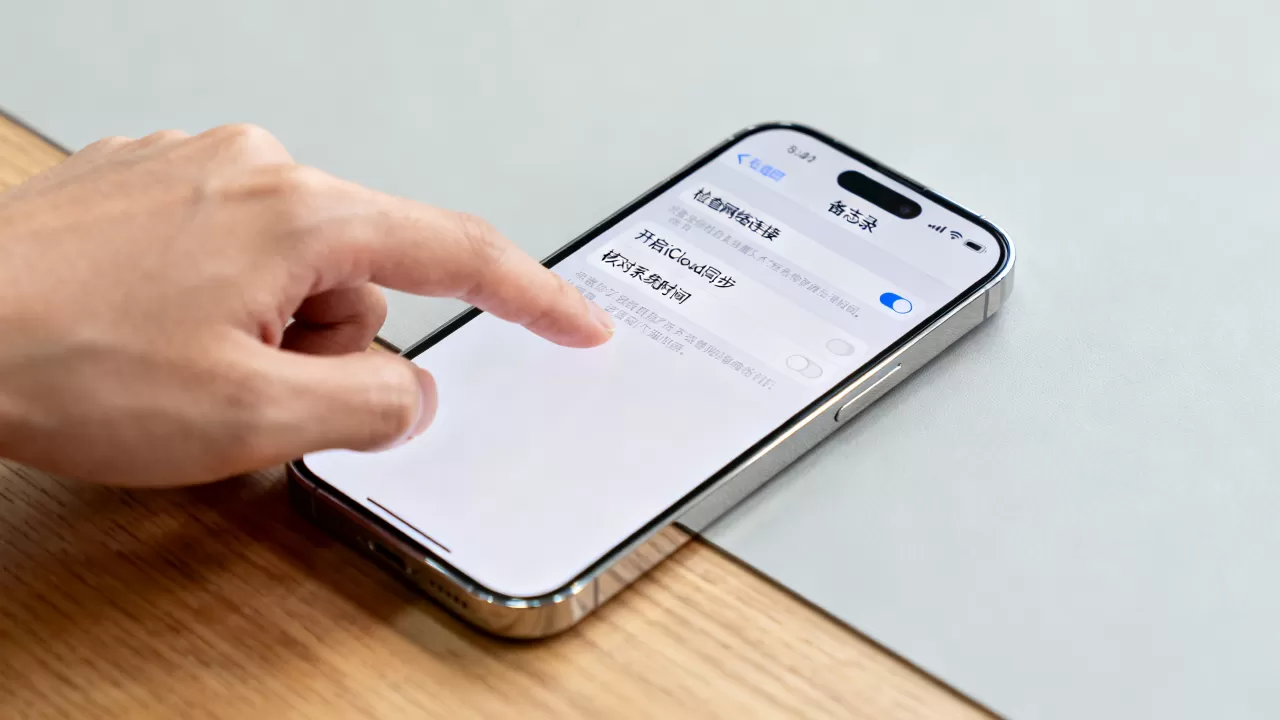
对于偶尔需要时间提醒的用户,备忘录的简洁集成是优势;对于需要精细时间管理的项目,Notion的数据库更灵活;而印象笔记则在编辑历史回溯上更胜一筹。
Q&A:iPhone备忘录时间常见疑问
iPhone备忘录时间显示的是创建时间还是修改时间?
在备忘录列表视图中,显示的是最后一次修改的时间,如果从未修改过,则显示创建时间,在单个备忘录内,无法直接查看创建时间,但可以通过分享-导出文本,然后在文件应用中查看该文件的创建日期,另一种方式:在iPad上用分屏打开文件应用,拖拽备忘录文件到文件夹,查看属性。
如何修改iPhone备忘录的创建时间?
苹果官方不提供直接修改入口,如果需要,可以通过到新备忘录并删除原备忘录来间接改变创建时间,但这样会丢失原备忘录的修改历史,更严谨的做法是:将备忘录导出为PDF或RTF,然后在电脑上修改文件属性中的创建时间,再导入回iPhone,但导入后格式可能变化,且无法与原备忘录关联。
iPhone备忘录时间提醒不响怎么办?
检查通知权限:设置-备忘录-通知,确保允许通知,且提醒样式选择“临时”或“永久”,同时检查勿扰模式是否开启,如果开启,提醒通知会被静音但会在通知中心显示,如果提醒时间已过,通知不会补发,需要重新设置提醒,iCloud同步的提醒可能存在数秒延迟,建议在设置提醒后保持设备联网,并等待通知出现。
从时间显示排查到提醒设置,再到时间戳应用,掌握这些功能后,iPhone备忘录就不再只是简单的记事本,而是一个随身的时间管理工具,下次需要记录灵感或会议要点时,不妨多利用时间维度,让信息更有组织性。


