

google pixel 刷机教程,pixel 手机怎么刷机

Google Pixel 刷机并非不可逾越的技术鸿沟,只要遵循官方解锁 Bootloader 并刷入自定义 Recovery 的标准流程,即可实现系统自由定制,但需明确此举将永久丧失设备保修资格并导致 SafetyNet 验证失败。
对于许多 Pixel 用户而言,原生安卓的纯净体验是首选,但受限的功能和漫长的系统更新节奏往往让人心生退意,刷机,即通过修改设备底层固件来突破厂商限制,已成为进阶玩家提升设备可用性的核心手段,这不仅是安装一个应用那么简单,而是对设备底层逻辑的重构,本文将拆解从准备到实操的完整链路,帮助你在 2026 年的技术环境下,安全、高效地完成这一过程。
刷机前的核心准备与风险预判
在动手之前,必须清醒认识到刷机是一把双刃剑,它赋予你自由,同时也剥夺了部分便利性与保障,业内专家指出,数据丢失是刷机过程中最不可逆的风险,因此备份策略必须置于首位。
数据备份与设备状态检查
Pixel 系列设备的备份机制相对封闭,尤其是加密分区的数据,建议采用以下组合策略确保万无一失:
- 本地备份:使用 Google 账号同步联系人、日历、应用数据及 Wi-Fi 密码,对于照片和视频,建议通过 Google Photos 或本地电脑进行双重备份。
- 完整镜像备份:若已解锁 Bootloader,可使用 TWRP 等自定义 Recovery 制作完整 Nandroid 备份,这是系统崩溃后的最后救命稻草。
- SIM 卡与 eSIM 处理:部分运营商锁定的 Pixel 设备无法直接解锁,需确认设备是否为“全球版”或“无锁版”,eSIM 配置文件在刷机后通常保留,但建议提前截图保存 ICCID 以备恢复。
驱动与环境配置
刷机依赖 ADB(Android Debug Bridge)和 Fastboot 工具链,在 Windows 环境下,需安装官方 USB 驱动;macOS 和 Linux 用户通常无需额外驱动,但需确保 USB 调试权限已开启。
- 开启开发者选项:进入“设置”>“关于手机”,连续点击“版本号”七次。
- 启用 USB 调试:在“开发者选项”中勾选“USB 调试”及“USB 调试(安全设置)”。
- 安装平台工具:从 Google 官方 GitHub 仓库下载最新的 platform-tools,解压至工作目录。
解锁 Bootloader 的标准操作流程
Bootloader 是设备启动时的第一道关卡,锁定状态下无法刷入非官方签名固件,解锁它是所有自定义操作的前提,但这一动作会清除设备内所有用户数据。
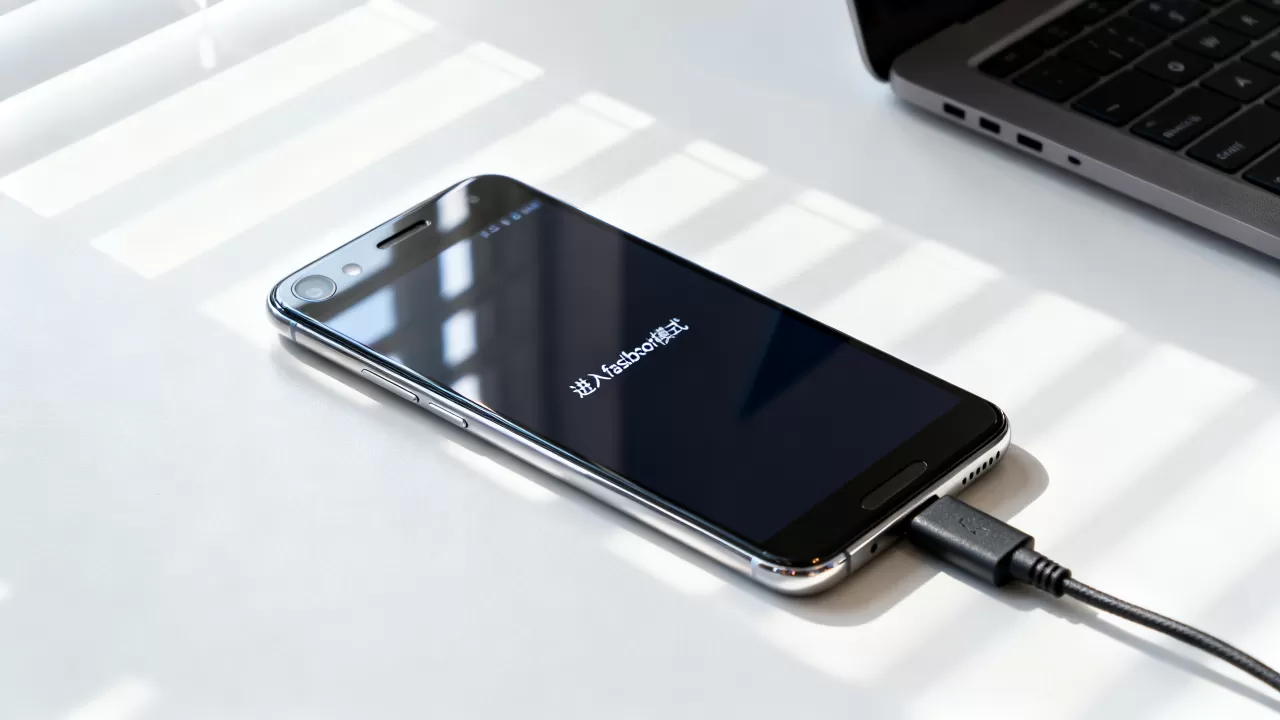
进入 Fastboot 模式
- 关闭 Pixel 设备。
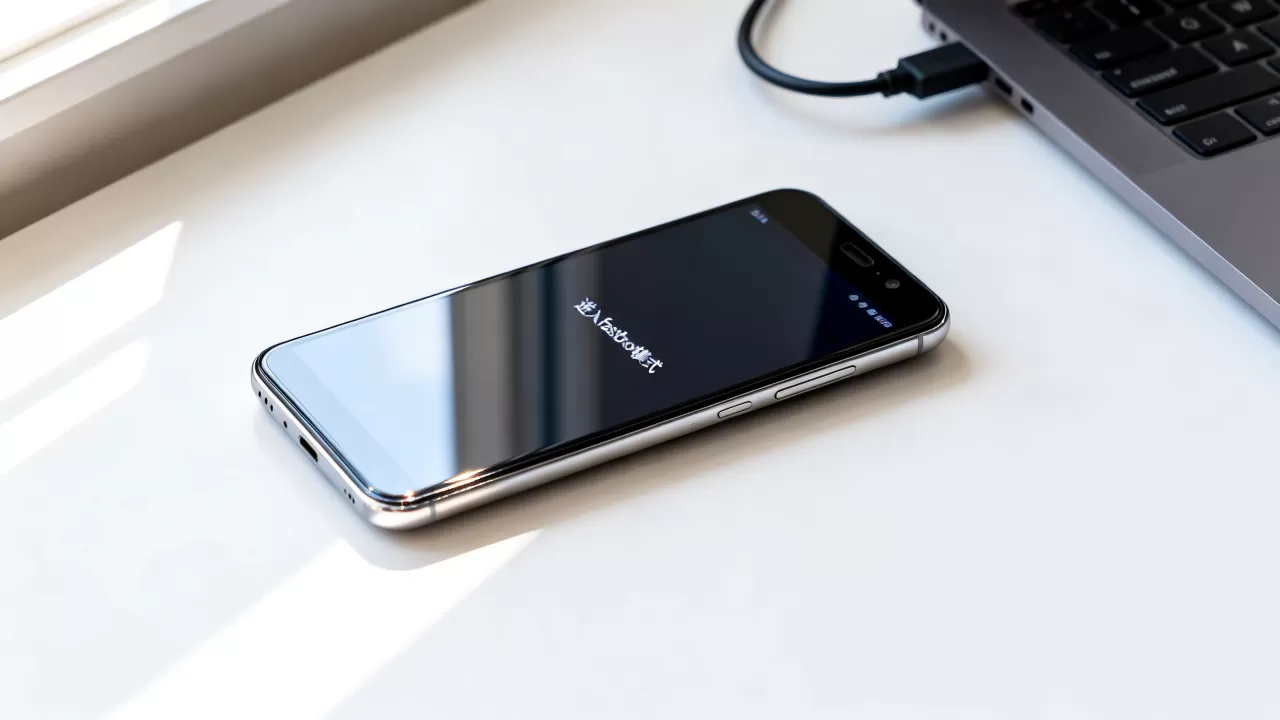
- 同时按住“音量减”和“电源键”,直到屏幕显示 Fastboot 界面(通常带有黄色警示图标或机器人图案)。
- 使用 USB 数据线连接电脑。
执行解锁命令
在电脑终端中导航至 platform-tools 目录,输入以下命令:
fastboot flashing unlock
设备屏幕会弹出警告,提示所有数据将被擦除,使用音量键移动光标,选择“Unlock”,并按电源键确认,设备将自动重启并进入恢复出厂设置流程,耗时较长,请耐心等待。
解锁后的注意事项
解锁后,设备首次启动可能需要较长时间,设备的 SafetyNet/Play Integrity 验证将变为“未通过”状态,这意味着银行类应用、Google Pay 等依赖完整性验证的服务将无法正常使用,这是解锁 Bootloader 的必然代价。
刷入自定义 Recovery 与系统镜像
解锁 Bootloader 后,你可以选择刷入 LineageOS、PixelExperience 等第三方 ROM,或者仅刷入 Magisk 以获取 Root 权限,以下以刷入 Magisk 为例,这是目前最主流的增强方案。
获取 Magisk 安装包
从 Magisk 官方 GitHub 仓库下载最新版本的 .apk 文件,并在 Pixel 设备上安装运行,打开应用后,点击“安装”,选择“选择并修补文件”,从文件管理器中选取你希望刷入的系统镜像文件(通常为 boot.img 或 init_boot.img,取决于 Android 版本)。
修补与刷入
- Magisk 会生成一个名为
magisk_patched_*.img的文件。 - 将该文件传输至电脑。
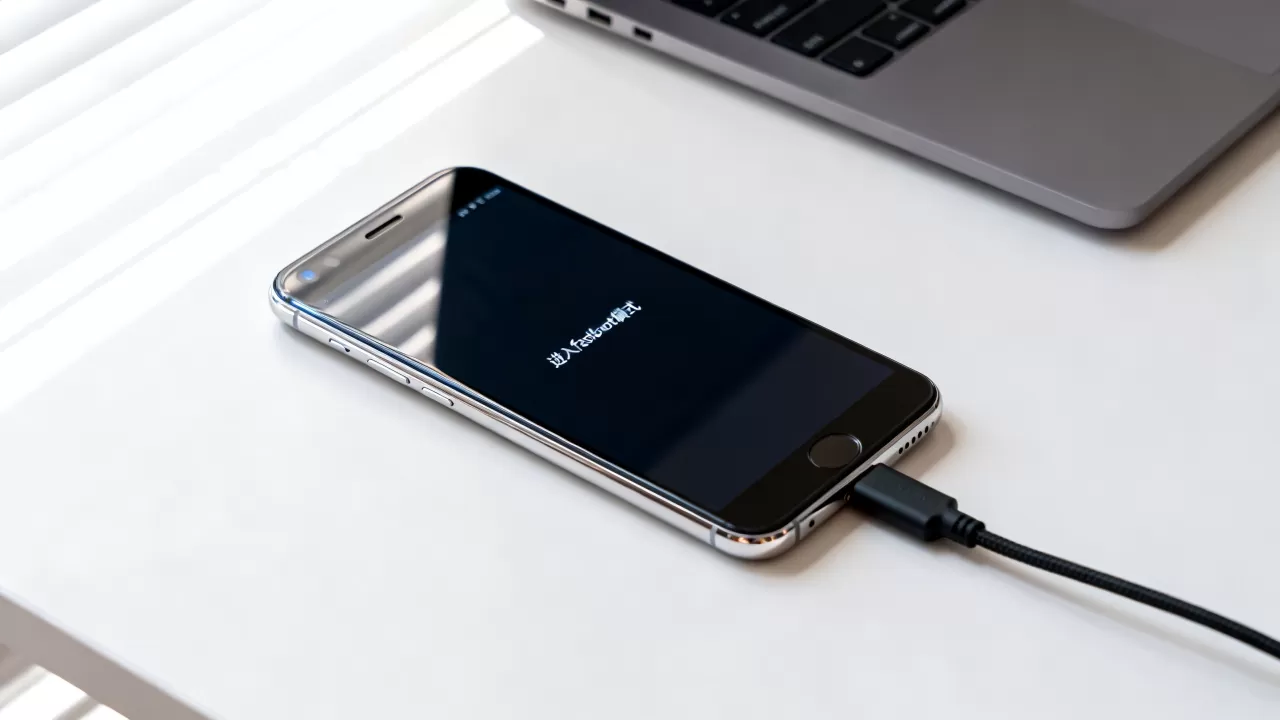
- 在 Fastboot 模式下,执行刷入命令:
fastboot flash boot magisk_patched_*.img
对于 Android 13 及更高版本的 Pixel 设备,可能需要刷入 init_boot 分区:
fastboot flash init_boot magisk_patched_*.img
刷入完成后,重启设备,Magisk 应用应能正常识别 Root 权限,部分应用可通过 Magisk Hide 或 Zygisk 模块绕过检测。
常见问题与故障排除指南
刷机过程中难免遇到各种异常,以下是基于大量用户反馈整理的解决方案。
设备卡在启动画面(Bootloop)
若设备卡在 Google Logo 或进入无限重启,通常是因为刷入了不兼容的 ROM 或内核。
- 强制重启:长按电源键和音量减键 10 秒以上,强制重启。
- 清除缓存:进入 Recovery 模式,选择“Wipe Cache Partition”。
- 双清操作:若无效,需进行“Wipe Data/Factory Reset”,这将清除所有用户数据。
无法识别设备
- 检查驱动:Windows 用户需确认设备管理器中未出现未知设备或带有黄色感叹号的 ADB Device。
- 更换线缆:使用原装或高质量数据线,避免使用仅支持充电的线缆。
- 端口切换:尝试更换电脑上的 USB 端口,优先使用主板后置接口。
刷机后的优化与安全加固
成功刷入自定义系统或获取 Root 权限后,合理的配置能显著提升使用体验。
模块管理
Magisk 模块生态丰富,但并非越多越好,建议仅安装必要模块,如 LSPosed(用于高级 Hook 框架)、Storage Isolation(存储隔离)等,避免安装来源不明或更新频繁的模块,以免引发系统冲突。
恢复部分功能
- Google Pay:可通过 Magisk 模块(如 Play Integrity Fix)尝试恢复支付功能,但成功率随系统更新波动。
- 银行应用:多数银行应用已加强检测,Root 环境下的使用体验可能受限,建议保留一个未 Root 的备用设备用于金融操作。
Google Pixel 刷机常见问题解答
Google Pixel 刷机后还能享受官方保修吗?
解锁 Bootloader 并刷入非官方固件会永久改变设备的软件状态,根据 Google 官方保修政策,此类操作导致的硬件或软件故障不在保修范围内,尽管硬件本身未受物理损伤,但软件层面的修改使得官方售后无法提供标准支持,部分第三方维修店可能提供付费解锁服务,但这并不恢复官方保修资格。
Pixel 刷机对电池续航有影响吗?
第三方 ROM 的电池表现取决于内核优化和后台管理策略,多数情况下,经过良好优化的 ROM 能比原生系统更省电,因为去除了冗余服务,若刷入未经优化的版本或安装了过多后台模块,可能导致耗电增加,建议根据实际使用场景调整刷新率和后台限制,以平衡性能与续航。
2026 年 Pixel 刷机是否还需要解锁 Bootloader?
是的,只要涉及刷入非官方签名内核、修改系统分区或获取 Root 权限,解锁 Bootloader 仍是必要步骤,Google 在后续 Android 版本中加强了安全启动机制,但并未改变 Bootloader 锁定的基本逻辑,用户仍需通过官方渠道或第三方工具执行解锁指令,并承担相应数据丢失风险。


