

iuni os刷机教程,iuni手机刷机包下载

对于iuni os设备,官方已停止维护,目前最稳定且安全的方案是寻找基于Android 10或11的第三方定制ROM,但需承担变砖风险,建议普通用户直接更换设备而非强行刷机。
iuni os曾经以极简设计和流畅体验著称,但随着厂商战略调整,官方服务器早已关闭,应用商店无法下载,系统更新彻底停滞,许多老用户面临应用不兼容、安全漏洞无法修补的困境,刷机成为延续设备生命的唯一途径,但这并非简单的“安装软件”,而是一次涉及底层代码修改的技术操作。
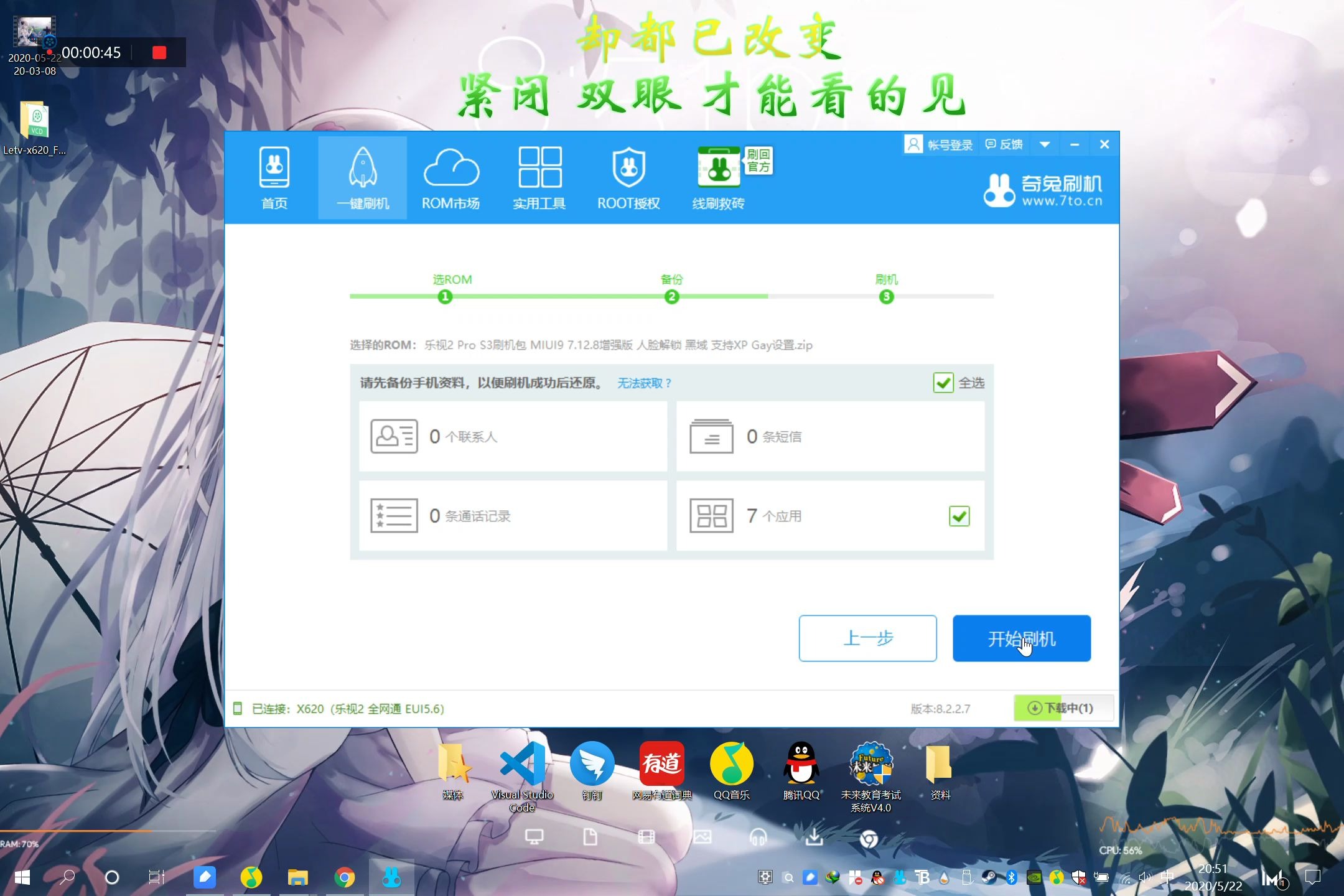

iuni os刷机前的核心风险评估
刷机不是魔法,而是对设备硬件和软件底层的重新定义,业内专家指出,盲目追求新功能往往以牺牲稳定性为代价,在动手之前,必须明确三个核心风险点。
硬件兼容性与驱动缺失
iuni系列机型多采用联发科或高通的中低端处理器,这些芯片在早期驱动支持上较为封闭,第三方ROM开发者通常缺乏官方底层代码,导致部分硬件功能失效。 * **传感器异常**:光线感应、距离感应可能失灵,导致通话时屏幕无法熄灭。 * **音频驱动冲突**:外放声音失真或蓝牙耳机连接不稳定。 * **指纹识别失效**:由于底层指纹算法未开源,多数第三方系统无法保留指纹功能。数据丢失与隐私泄露
刷机过程中的双清(Wipe Data/Factory Reset)会彻底清除手机内所有数据。 * **备份必要性**:务必提前将通讯录、照片、微信聊天记录导出至云端或电脑。 * **账号锁风险**:若未退出小米云或华为云等同步服务,重启后可能触发激活锁,导致设备变砖。保修失效与变砖概率
一旦解锁Bootloader(BL锁),设备保修即刻失效,操作不当可能导致引导分区损坏,设备无法开机,即俗称的“变砖”,虽然多数情况可通过线刷救砖,但仍有小概率造成硬件级损坏。
目前市面上针对iuni设备的刷机包主要来源于XDA开发者论坛或国内刷机社区,选择ROM时,需根据机型和性能需求进行匹配。
轻量级定制ROM vs 功能型ROM
| 特性维度 | 轻量级ROM (如LineageOS精简版) | 功能型ROM (如基于MIUI/HyperOS修改版) |
|---|---|---|
| 流畅度 | 极高,后台占用少 | 中等,功能多导致资源占用高 |
| 稳定性 | 较高,Bug较少 | 较低,可能出现随机重启 |
| 功能丰富度 | 基础功能,无多余应用 | 丰富,包含主题、小工具等 |
| 适合人群 | 追求极致流畅的老用户 | 习惯原生Android界面的用户 |
| 耗电情况 | 低,续航显著提升 | 中高,需优化后台管理 |
对于iuni 1、iuni 2等早期机型,硬件性能有限,强烈建议选择轻量级ROM,功能型ROM虽然界面美观,但在低配处理器上运行会感到明显卡顿,甚至出现掉帧现象。
如何验证ROM安全性
在下载刷机包时,切勿轻信来源不明的网盘链接。 * **MD5校验**:下载完成后,使用工具计算文件的MD5值,与发布者提供的值进行比对,确保文件未损坏或被
详细刷机操作指南
刷机过程需要严谨的步骤,任何一步出错都可能导致失败,以下以通用的TWRP Recovery刷机流程为例,适用于大多数支持解锁BL的iuni机型。
准备工作清单
* **电量充足**:确保电池电量在60%以上,防止刷机过程中断电。 * **电脑环境**:准备一台Windows电脑,安装好ADB驱动和Fastboot工具。 * **刷机包文件**:将下载的ROM压缩包(通常为.zip格式)和GApps(谷歌服务包,如需)复制到手机内部存储根目录。 * **备份工具**:在TWRP中备份当前系统,以便出错时恢复。解锁Bootloader
这是刷机的前提条件,不同品牌操作略有差异,但逻辑一致。 1. 进入设置,开启“开发者选项”。 2. 在开发者选项中,找到“OEM解锁”并开启。 3. 连接电脑,打开命令行,输入命令: `adb reboot bootloader` 4. 在Bootloader界面,使用音量键选择“Unlock”,电源键确认。 *注意:此步骤会清除所有数据,请确保已备份。*进入Recovery模式并刷入ROM
1. 关机状态下,同时按住“音量上+电源键”进入Recovery模式(如未安装TWRP,需先刷入TWRP镜像)。 2. 在TWRP主界面,点击“Wipe”(清除)。 3. 勾选“Dalvik / ART Cache”、“System”、“Data”和“Cache”,滑动确认清除。 4. 返回主界面,点击“Install”(安装)。 5. 选择之前放入手机的ROM.zip文件,滑动确认刷入。 6. 刷入完成后,再次点击“Wipe”,仅勾选“Dalvik / ART Cache”进行清理。 7. 最后点击“Reboot System”(重启系统)。
刷机后的优化与维护
刷机成功只是第一步,后续的优化才能发挥设备最大性能。
安装GApps与驱动
如果刷入的是纯Android系统,可能需要手动安装GApps以获得Google服务支持,选择与ROM版本匹配的GApps包(如Pico或Nano版本),在TWRP中刷入即可。关闭不必要的后台服务
第三方ROM往往自带一些调试工具,建议关闭非必要的后台同步和定位服务,以延长续航。 * 进入设置,找到“电池”选项,限制高耗电应用的后台活动。 * 禁用不常用的系统应用,如预装的新闻、天气等。定期更新与安全补丁
虽然iuni官方不再更新,但第三方ROM开发者可能会不定期发布安全补丁,建议定期检查论坛,关注开发者发布的更新日志,及时升级以修复已知漏洞。iuni os刷机常见问题解答
刷机后信号变差或无法上网怎么办?
这通常是因为基带(Baseband)驱动不兼容,建议尝试刷入与ROM版本匹配的专用基带文件,或在TWRP中清除“Modem”分区(如果存在),若仍无效,可能是硬件天线老化,需考虑硬件维修。如何判断刷机是否成功?
成功标志包括:设备能正常开机进入桌面,设置中显示新的系统版本信息,且核心功能(通话、WiFi、蓝牙)正常工作,若出现无限重启或卡在Logo界面,说明刷机失败,需重新进入Recovery进行双清并刷入备用ROM。刷机包下载后无法刷入,提示“Signature Verification Failed”?
此错误表明ROM包签名验证失败,通常是因为ROM包损坏或与设备不匹配,请重新下载ROM包并校验MD5值,确保文件完整,若文件无误,可能是TWRP版本过旧,需升级TWRP至最新版本后再尝试刷入。-- 展开阅读全文 --


