

iphone系统更新自动下载怎么关闭?iPhone自动更新

iPhone系统更新默认开启自动下载,这是为了保障设备安全与体验流畅,你完全可以在设置中关闭此功能以节省存储空间或控制流量。
当我们谈论智能手机时,iOS系统的更新往往伴随着两种截然不同的情绪:一种是迫不及待想要新功能的兴奋,另一种则是担心存储空间不足或流量超支的焦虑,苹果在系统设计之初,就秉持着“安全优先”和“无缝体验”的理念,因此将系统更新包的自动下载设定为了默认选项,这一机制背后的逻辑非常清晰:当你的iPhone连接到Wi-Fi且电量充足时,系统会在后台静默完成更新包的下载与解压,这样做的好处是,当正式版推送时,你只需点击安装即可,无需再次等待漫长的下载过程,对于存储空间紧张或身处流量敏感环境的用户来说,这种“默认开启”的策略确实带来了困扰。

自动更新机制背后的逻辑与影响
理解这一机制如何运作,是解决焦虑的第一步,iOS的更新流程并非简单的“下载-安装”,而是一个包含预下载、校验、解压和准备安装的复杂过程。
后台静默下载的运作原理
在大多数情况下,只要你的iPhone满足三个条件,系统就会自动触发更新包的下载:
- 连接Wi-Fi网络:系统会优先选择稳定的无线网络,避免消耗移动数据。
- 电量充足或连接电源:为了防止更新过程中因电量耗尽导致系统损坏,苹果设定了电量阈值。
- 屏幕关闭或处于待机状态:利用用户不操作手机的碎片时间进行资源占用较高的下载任务。
这种设计在业内专家指出,旨在减少用户因忘记更新而面临的安全风险,近年来,移动设备面临的网络攻击日益复杂,及时修补系统漏洞是防御的第一道防线,自动下载确保了用户不会因疏忽而长期暴露在已知漏洞之下。
对存储空间与流量的实际影响
尽管初衷良好,但自动下载带来的副作用也不容忽视,随着iOS功能日益丰富,系统更新包的大小也在逐年增加,对于128GB或更低存储版本的iPhone用户来说,一个几GB甚至十几GB的更新包可能会瞬间占据大量可用空间。
据行业共识认为,存储空间的突然减少不仅影响日常使用体验,还可能触发“存储空间不足”的警告,导致部分应用无法正常运行,虽然默认情况下自动下载仅发生在Wi-Fi环境下,但一旦用户误开启“使用蜂窝数据下载”选项,或者在公共Wi-Fi环境下下载大文件,流量消耗和隐私泄露风险便会显著上升。
如何精准控制系统更新设置
如果你希望掌握主动权,完全可以通过系统设置来调整自动更新的策略,以下操作路径适用于iOS 17及以上版本,也是目前绝大多数用户所采用的系统版本。
关闭自动下载,仅保留手动更新
这是最彻底的解决方案,适合那些对存储空间极度敏感,或者希望严格控制设备更新节奏的用户。
- 打开iPhone上的设置应用。
- 向下滑动,找到并点击通用选项。
- 点击软件更新。
- 点击右上角的自动更新按钮。
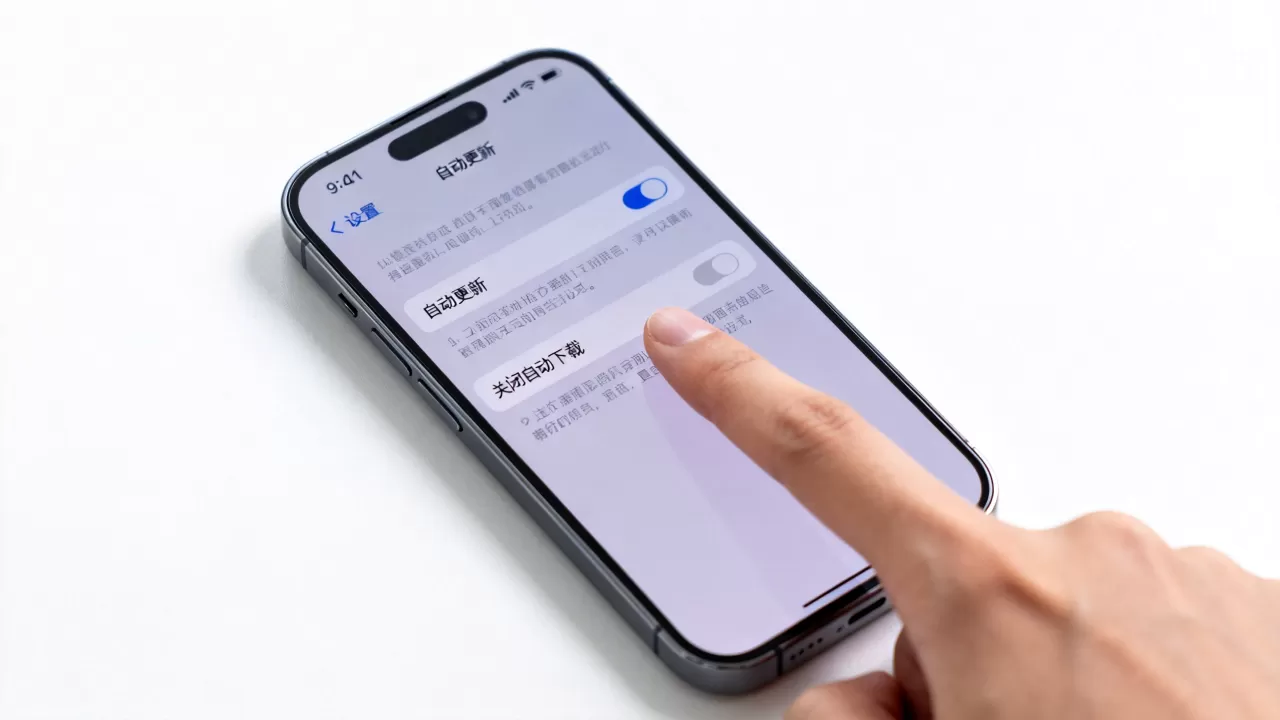
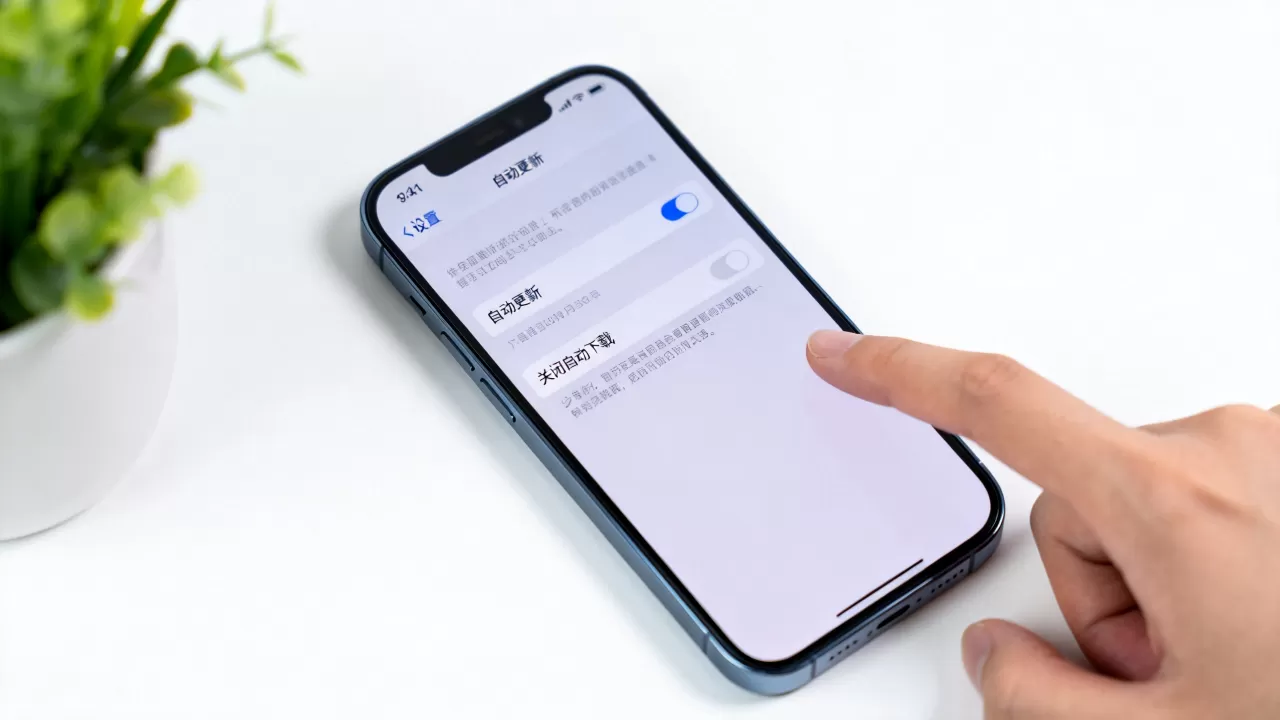
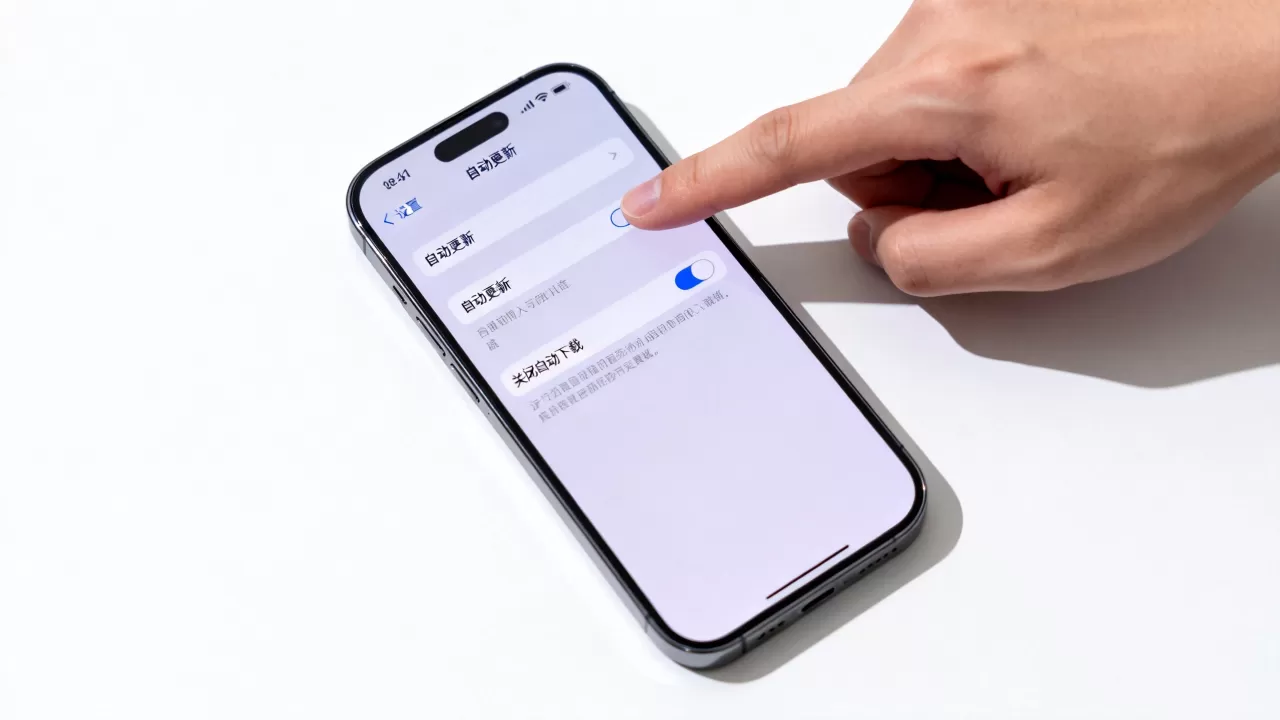
- 将下载iOS更新的开关关闭,系统只会提示你有新更新可用,但不会在后台自动下载数据包。
通过这一操作,你可以确保只有在点击“立即安装”或“今晚安装”时,更新包才会开始下载,这给了你充足的时间来清理存储空间或确认网络环境。
管理自动安装与夜间更新
除了关闭下载,你还可以控制更新的“安装”环节,有些用户愿意下载,但不希望手机在白天突然重启。
关闭自动安装
在同一个“自动更新”菜单中,你还可以看到
调整夜间更新策略
如果你希望利用夜间时间进行更新,但又不想自动下载,可以保留“下载”开启,但关闭“安装”,这样,你可以在早晨醒来后,检查是否有更新包已就绪,然后选择一个方便的时间进行安装。
不同场景下的最佳实践建议
针对不同的用户群体和使用场景,采取差异化的更新策略能显著提升使用体验。
存储空间紧张用户的应对策略
对于存储接近满格的iPhone用户,建议采取“先清理,后更新”的策略,在检查软件更新前,先删除不常用的App或清理照片缓存,可以考虑使用电脑端iTunes或Finder进行备份和更新,这种方式通常比手机端直接更新更稳定,且能更好地管理存储空间。
海外用户与跨国漫游场景
对于经常出国旅行的用户,iphone系统更新自动下载关闭是必备操作,跨国漫游时,即使连接了当地Wi-Fi,也可能面临网络不稳定或费用高昂的问题,手动控制更新时机,可以避免在机场或酒店等关键地点因更新重启而失联。
老旧机型用户的特殊考量
对于使用较老款iPhone的用户,频繁的大版本更新可能会导致性能下降,建议这类用户关注社区反馈,在确认新系统对老机型优化良好后再进行更新,关闭自动下载并手动选择更新时机,是保护设备流畅度的有效手段。
常见问题解答
iphone系统更新自动下载怎么彻底关闭
彻底关闭自动下载需要进入设置中的通用、软件更新、自动更新菜单,将“下载iOS更新”开关关闭,建议同时检查“使用蜂窝数据下载”选项,确保其处于关闭状态,以防止在切换网络时意外消耗流量。
关闭自动下载会影响系统安全吗
关闭自动下载并不会直接降低设备安全性,但会延迟漏洞补丁的安装时间,只要你在发现新更新后及时手动下载并安装,安全性与开启自动下载无异,关键在于保持手动更新的频率,避免长期滞后于最新版本。
iphone系统更新自动下载与手动更新的区别
两者的核心区别在于控制权,自动下载由系统根据预设条件(Wi-Fi、电量)自动执行,旨在提供无缝体验;手动更新则由用户完全掌控,包括下载时机、安装时间和网络环境选择,手动更新更适合对存储空间、流量和即时可用性有严格要求的用户。
如何查看已下载的更新包大小
在“设置”>“通用”>“iPhone存储空间”中,你可以查看系统数据所占用的空间,虽然这里不会直接显示更新包的大小,但如果在下载过程中存储空间不足,系统会给出明确提示,大版本更新的包大小在3GB至6GB之间,具体取决于机型和系统版本。
更新失败后如何恢复
如果更新过程中出现失败,首先尝试重启设备,若问题依旧,可连接电脑,使用iTunes(Windows)或Finder(Mac)进行恢复模式更新,这种方式比手机端更新更稳定,能有效解决因网络中断或存储空间不足导致的更新失败问题。
iphone系统更新自动下载对电池寿命有影响吗
自动下载和安装过程确实会增加CPU和存储器的负载,从而短暂增加耗电量,但由于这些任务主要在后台或夜间进行,且苹果对电池管理算法进行了优化,长期来看,对电池寿命的影响微乎其微,保持系统更新在业内共识中,反而有助于维持电池健康度的长期稳定,因为新系统通常包含针对电池管理的改进。


