

小米5 fastboot刷机教程,小米5怎么进入fastboot模式

小米5进入Fastboot模式刷机是解锁Bootloader并刷入第三方ROM或救砖的标准操作,核心步骤为下载对应工具、连接电脑、执行解锁命令及刷入镜像文件,全程需确保电量充足且驱动正常。
小米5作为经典的骁龙820机型,即便在2026年仍有一批硬核玩家用于日常备用或极客折腾,Fastboot模式并非普通的重启,而是底层引导加载程序状态,此时手机处于“待命”状态,允许电脑通过USB接口直接向分区表写入数据,这种模式是绕过Android系统限制、直接操作硬件分区的唯一合法通道,对于想要更换系统、修复变砖或保留数据的用户而言,掌握Fastboot刷机流程是必备技能。


小米5 Fastboot刷机前置准备与风险认知
在动手之前,必须明确Fastboot刷机的本质是修改系统底层分区,这一过程不可逆地清除用户数据,且操作失误可能导致设备无法开机,业内专家指出,绝大多数“变砖”案例源于驱动冲突或镜像文件版本不匹配,而非硬件损坏,充分的准备比技术本身更重要。
环境搭建与工具获取
刷机环境的核心在于电脑端工具的完整性,小米官方提供的MiFlash工具是首选,它集成了ADB和Fastboot协议的支持,能自动处理大部分底层通信问题。
- 驱动程序安装:确保电脑已安装小米USB驱动或通用高通9008驱动,若设备管理器中显示“Unknown Device”或带黄色感叹号,说明驱动未生效,刷机命令将无法执行。
- MiFlash工具版本:建议使用最新稳定版MiFlash,旧版本可能不支持较新的加密算法或分区结构,导致刷入失败。
- 镜像文件匹配:必须下载与小米5具体型号(如MDE系列、MDF系列)完全一致的ROM包,不同基带版本的镜像混用会导致基带丢失,表现为无信号、无WiFi。
数据备份与电量管理
Fastboot模式下的“清除所有数据”选项会格式化Userdata分区,这意味着照片、联系人、应用数据将永久消失,若设备还能进入Recovery模式或正常系统,务必先通过云备份或电脑传输重要文件。
- 电量阈值:确保手机电量高于50%,刷机过程中若因电量耗尽自动关机,可能中断写入过程,导致引导分区损坏,进而引发无限重启或无法进入Fastboot模式。
- 网络稳定性:虽然刷机过程不依赖手机网络,但下载ROM包和驱动时需要稳定的互联网连接,避免下载中途断网导致文件损坏。
小米5解锁Bootloader与进入Fastboot模式详解
小米手机的Bootloader锁是安全机制,禁止非官方签名镜像写入,解锁是刷机的第一步,也是风险最高的一步,解锁后,设备的安全启动链被打破,部分银行类应用可能无法使用,且保修政策可能受影响。
官方解锁流程
小米官方提供了解锁工具“Mi Unlock Tool”,但近年来对解锁资格审核趋严,通常要求账号绑定设备满一定时长,并申请解锁权限。
- 账号绑定:在手机上登录小米账号,进入“开发者选项”,开启“OEM解锁”和“USB调试”。
- 等待期:在Mi Unlock Tool中登录同一账号,点击解锁,若提示需等待,通常需等待168小时(7天),这是为了防止设备被盗后迅速解锁转卖。
- 执行解锁:等待期满后,连接手机至电脑,保持Fastboot模式,点击Mi Unlock Tool中的“解锁”按钮,此时手机屏幕会显示警告信息,确认可完成解锁。
进入Fastboot模式的操作路径
若手机已变砖或无法进入系统,可通过物理按键组合强制进入Fastboot模式。
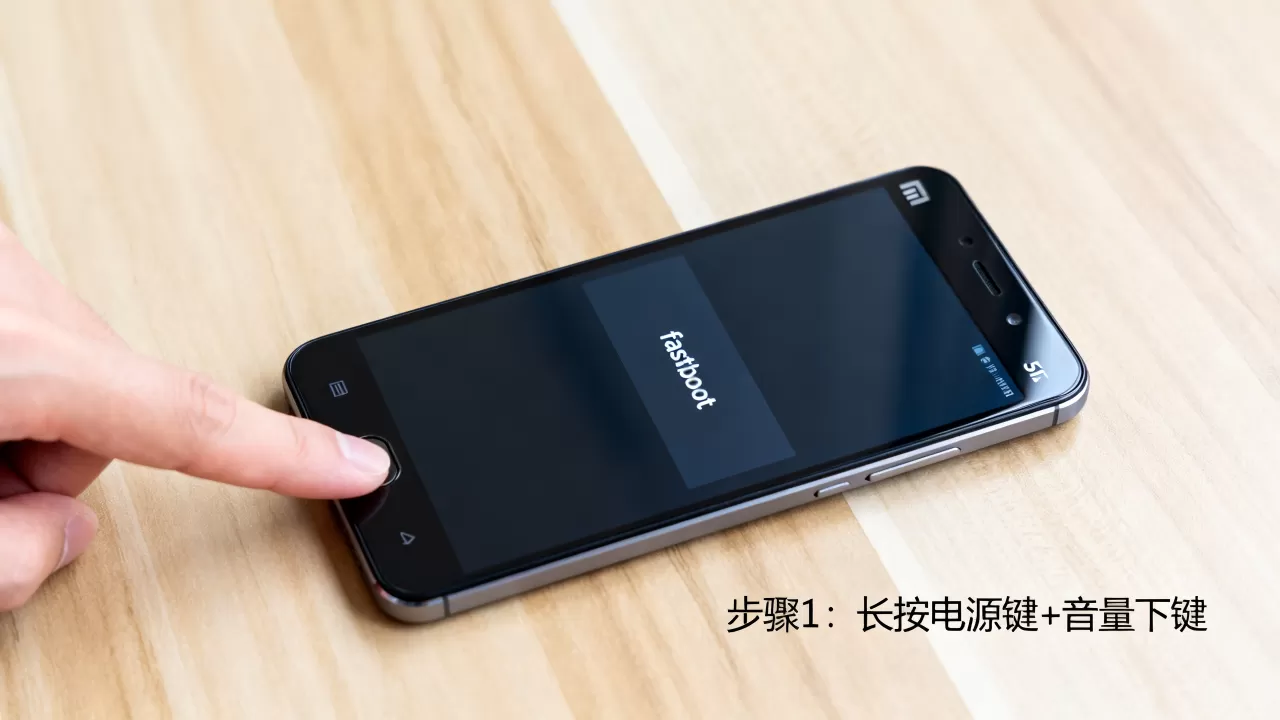
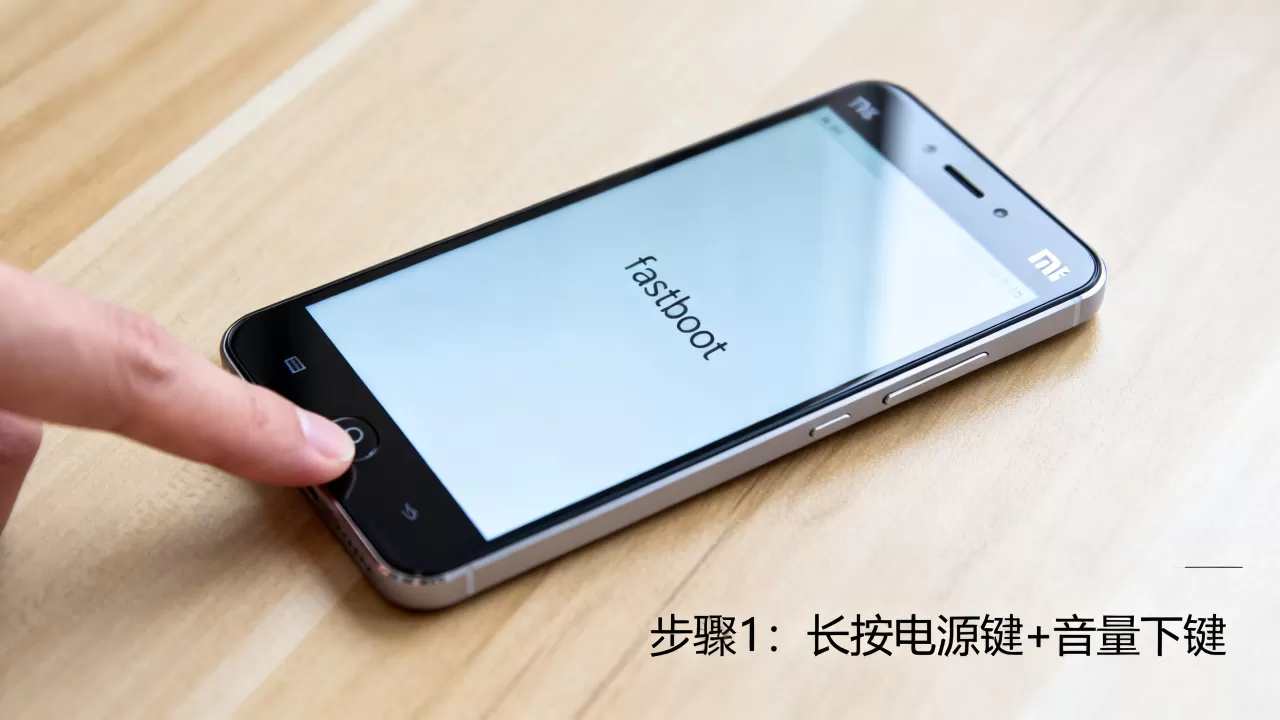
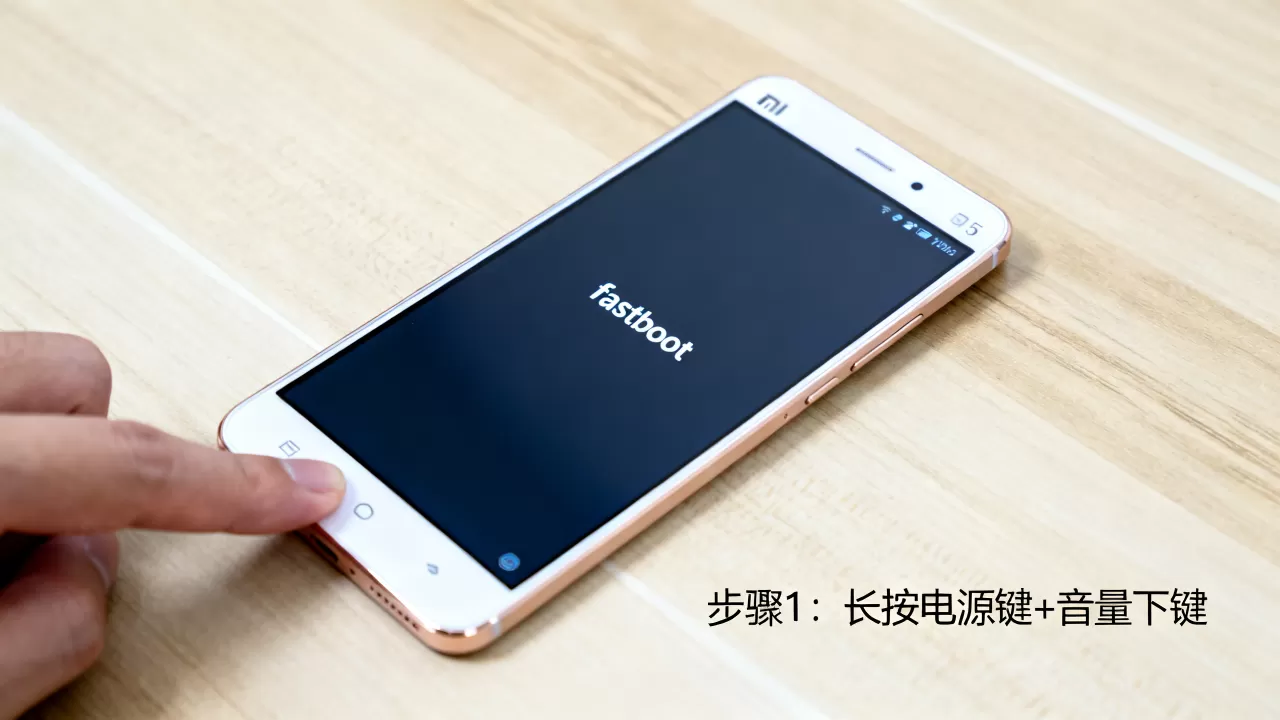
- 关机状态:同时按住音量减键和电源键,直到屏幕出现小米Logo和一只修理机器人的图案,松开按键。
- 命令行验证:在电脑CMD中输入fastboot devices,若返回设备序列号,说明连接成功,若返回空值,请检查USB线或驱动。
小米5 Fastboot刷机实操步骤与命令解析
这是刷机的核心环节,MiFlash工具提供了图形化界面,降低了命令行的学习成本,但理解其背后的逻辑有助于排查故障。
使用MiFlash工具刷入官方ROM
适用于想要恢复官方系统、清除所有数据或修复严重系统错误的场景。
- 解压ROM:将下载的官方ROM包解压,找到包含“images”文件夹的根目录,注意,不要选择压缩包本身。
- 加载镜像:打开MiFlash,点击“选择”按钮,指向解压后的ROM目录。
- 选择模式:在底部下拉菜单中,务必选择“清除所有数据”,若选择“保留用户数据”,在Bootloader已解锁且系统差异较大时,极易出现开机卡在Logo界面或反复重启的问题。
- 执行刷机:点击“刷机”按钮,进度条走完后,若显示“Success”,说明刷机成功,手机将自动重启。
手动Fastboot命令刷入
对于高级用户,手动命令提供了更细粒度的控制,例如仅刷入内核或恢复分区,而不影响其他分区。
- 刷入Recovery:
fastboot flash recovery recovery.img,此命令用于刷入第三方Recovery,如TWRP,以便后续进行Nandroid备份或刷入自定义ROM。 - 刷入Boot分区:
fastboot flash boot boot.img,常用于更换内核以优化性能或续航。 - 擦除分区:
fastboot erase userdata,在刷入新系统前,手动清除旧数据残留,避免冲突。
小米5 Fastboot刷机常见问题与排查指南
刷机过程中遇到报错是常态,关键在于准确识别错误代码并对症处理。
常见错误代码解读
- “Fail”或“Error”:通常由镜像文件损坏、驱动未安装或USB接口供电不足引起,尝试更换USB 2.0接口,避免使用USB 3.0 Hub。
- “Device not found”:设备未被识别,检查Fastboot模式是否进入成功,重新插拔USB线,或重启电脑驱动服务。
- “Partition table mismatch”:镜像版本与当前设备硬件版本不符,必须确认ROM包中的“device”标识与小米5的具体型号完全一致。
刷机后无法开机或卡在Logo
若刷机完成后手机卡在小米Logo界面,通常是因为数据分区未彻底清除,导致新旧系统配置冲突。
- 双清操作:进入Recovery模式,执行“Wipe Data/Factory Reset”和“Wipe Cache Partition”。
- 重新刷机:若双清无效,需重新进入Fastboot模式,使用MiFlash再次执行“清除所有数据”刷机。
小米5 Fastboot刷机后续优化与注意事项
刷机完成并非终点,后续的优化和注意事项决定了设备的长期使用体验。
系统初始化设置
首次开机可能需要较长时间,因为系统正在优化应用和建立索引,请耐心等待5-10分钟,期间不要强制重启。
- 恢复备份:通过云账号或电脑恢复之前备份的重要数据。
- 更新系统:检查是否有官方或第三方提供的补丁更新,修复已知漏洞。
长期维护建议
- 定期备份:建立定期备份习惯,特别是Root或修改系统分区后,数据风险增加。
- 关注社区动态:小米5虽已停产,但XDA等社区仍有活跃开发者维护定制ROM,关注最新稳定版,避免使用未经验证的测试版。
关于小米5 Fastboot刷机的常见疑问解答
小米5 Fastboot刷机后保修是否还有效?
解锁Bootloader后,小米官方不再提供保修服务,因为无法排除软件层面的故障,若设备仍在保修期内,解锁即视为放弃保修,建议仅在过保设备或备用机上操作。
小米5 Fastboot刷机能否保留应用数据?
在Fastboot模式下,使用MiFlash工具的“保留用户数据”选项理论上可以保留数据,但在实际操作中,由于系统版本差异、加密密钥变化或分区结构不匹配,保留数据刷机的成功率极低,且极易导致系统不稳定,业内共识认为,为确保系统纯净和稳定,强烈建议执行“清除所有数据”刷机。
小米5 Fastboot刷机失败变砖如何修复?
若Fastboot模式仍可用,尝试重新刷入官方ROM,若Fastboot模式也无法进入,设备进入EDL(紧急下载)模式,需使用高通9008驱动和QPST工具进行底层救砖,此操作难度较高,建议寻求专业维修人员协助,避免进一步损坏硬件。


