

iphone5s rmvb 导入教程,iphone5s 如何导入 rmvb 格式视频

iPhone 5s 原生不支持 RMVB 格式,直接导入无法播放,必须通过格式转换软件将视频转为 MP4 或 MOV 格式,并配合 iTunes 或第三方管理工具完成导入。
为什么 iPhone 5s 无法直接播放 RMVB 文件
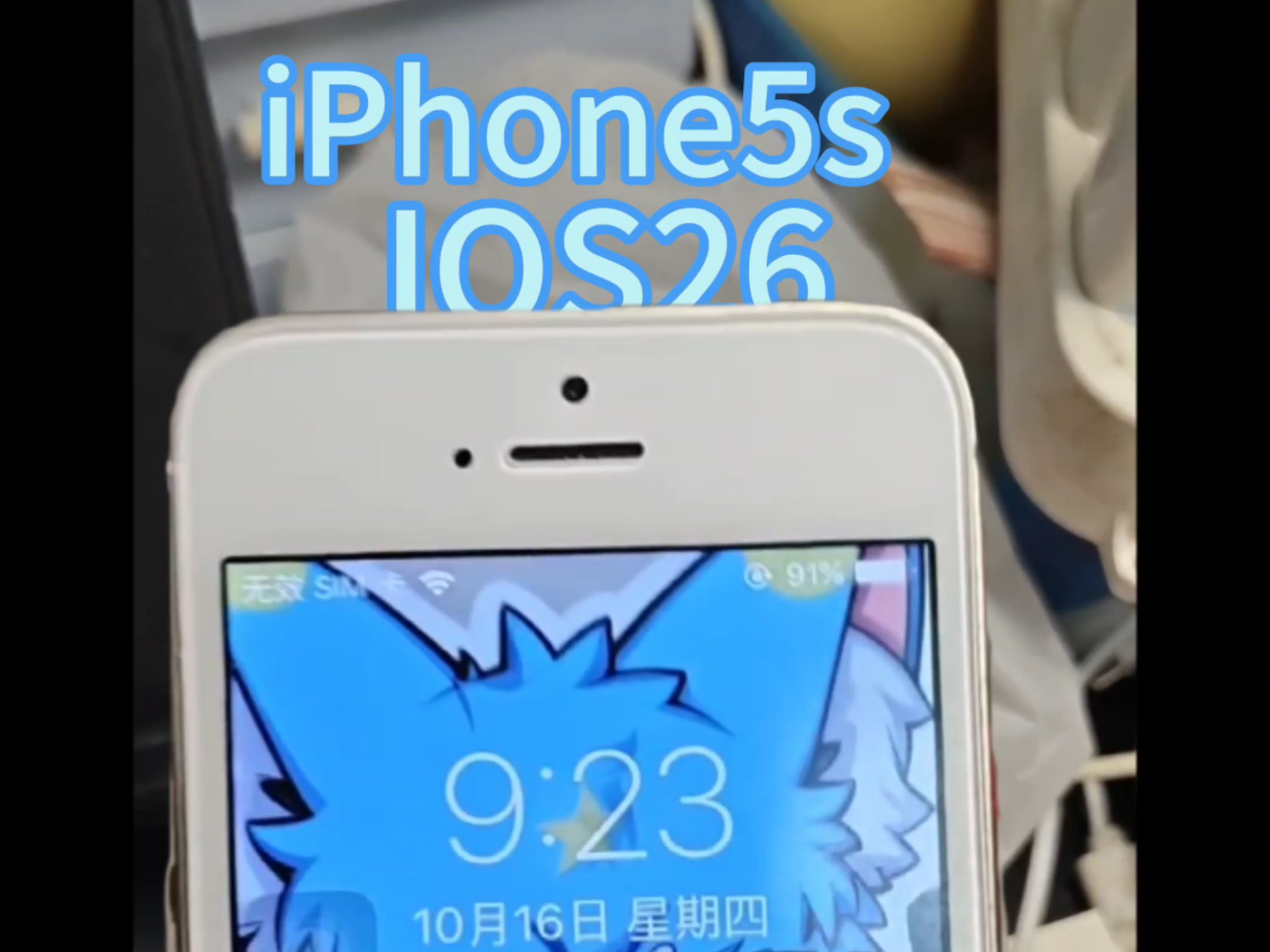
很多用户习惯在电脑上下载网络电影,发现后缀是 .rmvb,试图直接拖拽到 iPhone 5s 中,结果发现文件虽然进去了,但“视频”App 里一片空白,或者点击后提示“无法播放”,这并非手机故障,而是底层编码机制的差异。

编码格式的底层逻辑
RMVB 是 RealNetworks 公司开发的一种流媒体容器格式,其核心优势在于高压缩比,曾在宽带不发达的年代风靡一时,苹果 iOS 系统基于对流畅性和功耗控制的极致追求,内置的视频解码器主要支持 H.264 编码的 MP4、MOV 以及部分 MKV 格式。
业内专家指出,移动设备的硬件解码能力有限,强行解码未优化的 RMVB 格式会导致 CPU 占用率飙升,进而引发手机发热、卡顿甚至自动关机,iOS 系统从底层就屏蔽了对 RMVB 的原生支持。
iPhone 5s 的硬件限制
iPhone 5s 发布于 2013 年,搭载 A7 芯片,虽然它是首款支持 64 位架构的手机,性能在当时属于旗舰级别,但面对日益复杂的视频编码标准,其硬件解码能力已显吃力,对于 RMVB 这种非主流且解码算法复杂的格式,系统不仅不支持,即便通过越狱安装第三方播放器,也往往因为解码器兼容性差而导致音画不同步。
将 RMVB 转换为 iPhone 5s 兼容格式的最佳方案
既然不能直接播放,解决路径只有一条:转换格式,这里推荐两种主流且稳定的方案,分别适用于不同技术水平的用户。
使用专业格式转换软件(推荐小白用户)
这是最稳妥的方式,能保证视频在 iPhone 5s 的 Retina 屏幕上清晰播放,且音频同步。
推荐工具:HandBrake 或 格式工厂
具体操作步骤
- 导入源文件:打开转换软件,点击“打开文件”或“添加视频”,选择你的 .rmvb 文件。
- 选择预设:在输出格式栏,找到“Apple”或“iOS”分类。
- 若追求兼容性,选择 MP4 (MPEG-4)。
- 若追求画质与体积平衡,选择 H.264 MP4。
- 调整参数:
- 分辨率:iPhone 5s 屏幕分辨率为 1136x640,建议设置为 720p (1280x720) 或 480p (854x480),超过 720p 的文件在 4 英寸屏幕上肉眼难以分辨差异,但会显著增加存储占用。
- 帧率:保持原片帧率,通常为 24fps 或 30fps。
- 音频:选择 AAC 编码,比特率设为 128kbps 即可。
- 开始转换:点击“开始”或“转换”,等待进度条走完。
利用在线转换工具(适合小文件)
如果视频体积小于 500MB,且手头没有安装软件,可以使用 CloudConvert 或 Convertio 等在线平台。
操作路径
- 访问转换网站,上传 .rmvb 文件。
- 目标格式选择 MP4。
- 点击转换并下载。
- 注意:在线工具受网速影响大,且隐私安全性较低,不建议处理包含个人隐私或敏感内容的视频。
转换后的视频导入 iPhone 5s 实操指南
格式转换只是第一步,将文件真正放入手机并能在“视频”App 中播放,才是最终目的。
通过 iTunes 同步(官方标准路径)
这是最传统也最稳定的方式,尤其适合 Windows 用户。
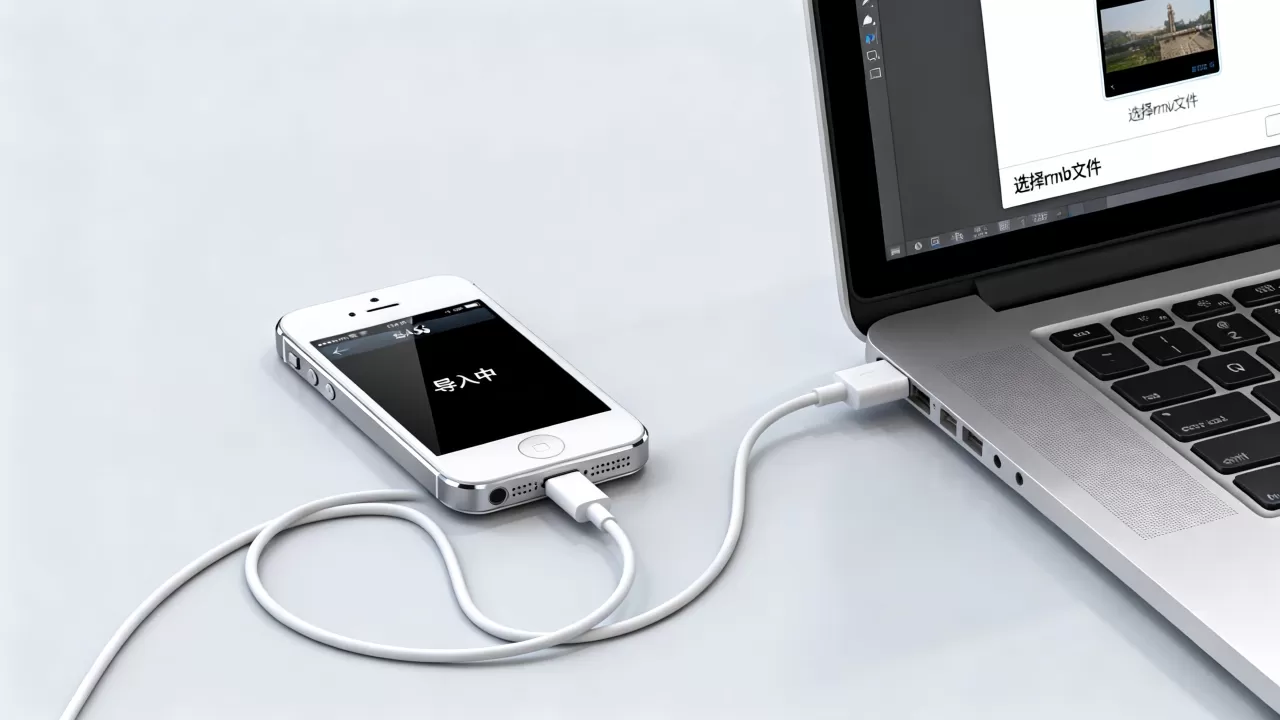
- 连接设备:使用 Lightning 数据线将 iPhone 5s 连接至电脑,信任电脑。
- 打开 iTunes:确保 iTunes 为最新版本。
- 选择设备:点击 iTunes 左上角的 iPhone 图标。
- 进入视频选项:在左侧栏点击“视频”。
- 同步文件:勾选“同步视频”,选择刚才转换好的 .mp4 文件所在文件夹。
- 执行同步:点击右下角“同步”或“应用”,等待进度条完成,断开连接。
- 查看结果:在 iPhone 上打开“视频”App,即可看到导入的电影。
使用第三方管理工具(效率更高)
对于习惯 Mac 或追求快速传输的用户,iMazing 或 爱思助手 是更好的选择,它们支持拖拽式操作,无需进入复杂的同步逻辑。
爱思助手操作路径
- 安装并打开爱思助手,连接 iPhone。
- 点击“视频管理”或“影片”。
- 直接将转换好的 MP4 文件拖入右侧窗口。
- 点击“写入设备”,等待传输完成。
- 打开手机“视频”App 查看。
AirDrop 隔空投送(仅限 Mac 用户)
如果你使用的是 Mac 电脑,这是最快的方式。
- 在 Mac 上右键点击 MP4 文件,选择“共享” -> “隔空投送”。
- 选择你的 iPhone 5s。
- 手机上接收后,文件会自动存入“文件”App 或“照片”App(取决于系统版本和文件类型)。
- 在“文件”App 中打开即可播放,或在“照片”App 中查看。
常见问题与避坑指南
导入后视频无法播放怎么办?
如果按照上述步骤操作,视频依然无法播放,通常由以下原因导致:
- 编码未正确转换:检查文件属性,确认视频编码为 H.264,音频编码为 AAC,如果仍是其他编码,请重新转换。
- 文件损坏:转换过程中断可能导致文件损坏,尝试重新转换一次。
- 存储空间不足:iPhone 5s 早期版本多为 16GB 或 32GB,检查剩余空间是否足够。
如何优化 iPhone 5s 的视频播放体验?
- 降低分辨率:4 英寸屏幕观看 1080p 视频并无必要,720p 是最佳平衡点,既能保证清晰度,又能节省电量。
- 关闭后台应用:播放高清视频时,关闭其他占用内存的应用,防止因内存不足导致播放器崩溃。
- 使用耳机:iPhone 5s 扬声器功率有限,佩戴耳机能获得更好的沉浸式体验。
iPhone 5s rmvb 导入 相关 Q&A
iPhone 5s rmvb 格式怎么转换最好?
业内共识认为,使用 HandBrake 进行本地转换是最佳方案,因为它不依赖网络,隐私安全性高,且能精确控制输出参数,对于普通用户,格式工厂的“视频转换”功能也足够使用,只需选择“MP4”预设即可,关键在于确保输出编码为 H.264,这是 iOS 系统兼容性最好的视频编码标准。
转换后的视频导入 iPhone 5s 后为什么没有声音?
这通常是因为音频编码不兼容,RMVB 文件常使用 RealAudio 编码,而 iOS 仅支持 AAC 或 AC3 等编码,在转换软件中,务必将音频编码选项手动设置为 AAC,比特率设为 128kbps 或 192kbps,这样导入后就能正常听到声音。
iPhone 5s 支持直接播放 MKV 格式吗?
iPhone 5s 原生不支持 MKV 容器格式,虽然 MKV 常封装 H.264 视频和 AAC 音频,理论上内容兼容,但系统播放器无法识别容器,必须先将 MKV 转换为 MP4 或 MOV 格式,或者使用第三方播放器如 VLC for Mobile,通过该 App 打开 MKV 文件进行播放,但这需要先在 App Store 下载该应用。


