

zx968刷机教程,zx968刷机失败怎么办

zx968刷机是解决老款手机卡顿、恢复出厂设置或修复系统崩溃的有效手段,但操作前务必确认驱动已安装且电量充足,核心风险在于变砖,建议新手优先使用官方工具而非第三方精简包。
zx968芯片方案在功能机向智能机过渡的早期阶段曾占据重要市场份额,如今这类设备多作为备用机或老人机存在,随着时间推移,系统老化、应用不兼容或误操作导致系统文件损坏的情况日益普遍,刷机成为许多用户重启设备生命周期的首选方案,刷机并非简单的“一键还原”,它涉及底层驱动、固件包匹配以及硬件状态的复杂交互,理解其背后的逻辑,比盲目跟随教程更为重要。

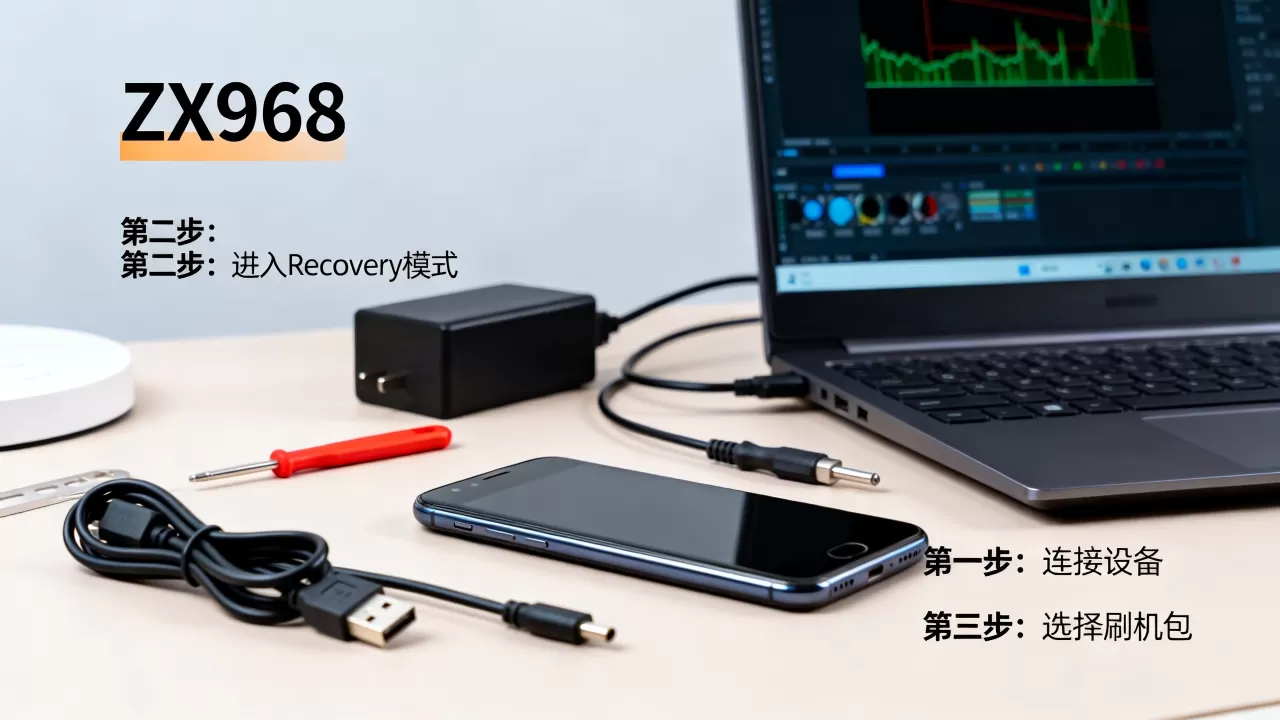
zx968刷机教程详解与实操步骤
刷机过程看似复杂,实则遵循固定的逻辑链条,从准备环境到最终重启,每一步都环环相扣。
准备工作:环境与工具的双重确认
在动手之前,必须确保硬件和软件环境达到最低要求,很多失败案例源于基础准备不足。
驱动安装是首要任务
zx968芯片需要特定的USB驱动程序才能被电脑识别,如果设备连接电脑后无任何反应,或显示为未知设备,驱动问题概率极大。- 下载专用驱动包:搜索“zx968 usb driver”或“展讯驱动”,选择信誉良好的来源下载。
- 安装与验证:运行安装程序,重启电脑,连接手机,打开设备管理器,查看“端口(COM & LPT)”下是否出现“Spreadtrum USB Port”或类似标识,若出现黄色感叹号,需重新安装或更新驱动。
电量与数据线选择
业内专家指出,刷机过程中断电是导致主板损坏的主要原因之一。- 电量要求:确保手机电量在50%以上,最好连接充电器进行刷机,以防中途断电。
- 数据线:使用原装或高质量短线,劣质数据线信号传输不稳定,极易导致固件写入中断,造成“半砖”状态。
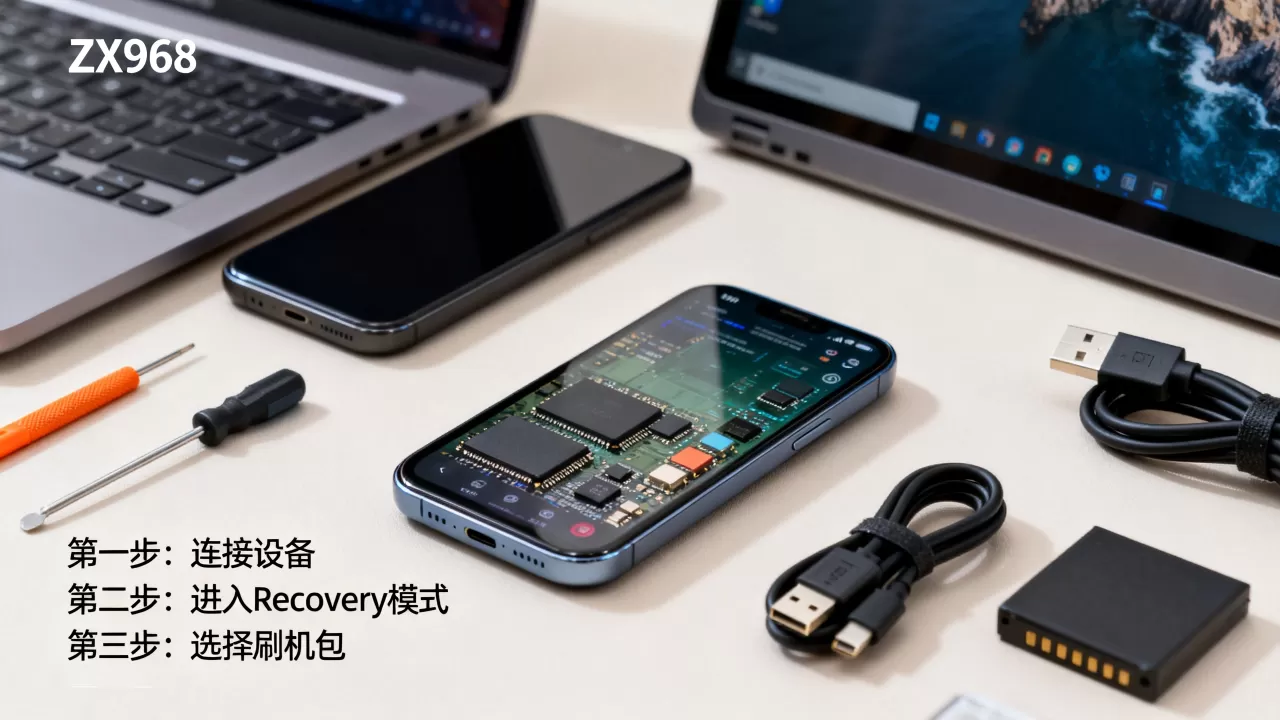
核心步骤:固件下载与写入流程
不同版本的刷机工具界面略有差异,但核心逻辑一致,以下以常见的SP Flash Tool(线刷工具)为例进行说明。
第一步:加载固件文件
打开刷机工具,点击“Scatter-loading”按钮,选择下载好的固件包中的.txt后缀文件(通常命名为scatter.txt或类似名称),加载成功后,工具会自动解析固件结构,显示分区信息。- 检查分区:确保BOOTLOADER、RECOVERY、SYSTEM等关键分区已勾选,若未勾选,请手动勾选,但需谨慎操作,避免误删关键数据分区。
第二步:设置下载模式
在工具顶部下拉菜单中,选择“Download Only”或“Firmware Upgrade”模式。- Download Only:仅写入固件,不擦除用户数据,适用于系统修复,但可能残留垃圾文件。
- Firmware Upgrade:格式化并写入固件,相当于恢复出厂设置,适用于严重卡顿或病毒感染场景,但会清空所有数据。
第三步:连接设备与开始刷机
这是最关键的一步,时机决定成败。- 断开连接:确保手机与电脑USB接口断开。
- 启动工具:点击工具栏上的“Download”按钮,此时进度条会等待连接。
- 组合键连接:对于zx968设备,通常需要先取下电池,然后按住音量上键(或特定组合键,视具体机型而定)不放,再插入USB线,部分机型需先插入USB线,再装电池并长按电源键。
- 识别成功:当工具检测到设备,进度条开始走动,且显示“Connecting...”变为“Downloading...”,即表示连接成功,此时可松开按键。
第四步:完成与重启
当进度条显示绿色“Download OK”或“Done”时,刷机完成,拔掉USB线,装回电池(若拆卸),长按电源键开机,首次开机时间较长,请耐心等待。zx968刷机常见问题与风险规避
刷机过程中,用户常遇到各种异常状况,了解这些问题的成因及解决方法,能有效降低风险。
设备无法识别或刷机失败
这是最常见的痛点,原因通常集中在驱动、线材或操作顺序上。
- 驱动冲突:若电脑安装了多个手机品牌驱动,可能导致冲突,建议卸载其他驱动,仅保留zx968专用驱动。
- 端口占用:某些安全软件会拦截USB设备,尝试关闭杀毒软件或防火墙后重试。
- 操作时序错误:务必严格遵循“先点Download,后插线”的原则,若插线后再点Download,通常会被拒绝。
刷机后变砖或无限重启
若刷机后设备无法开机,或卡在Logo界面,可能是固件不匹配或写入不完整。
- 固件版本错误:zx968芯片方案存在多个细分版本,务必确认下载的固件与你的具体机型完全一致,型号细微差别都可能导致不兼容。
- 强制重启:尝试取下电池,静置1分钟后重新安装,再长按电源键15秒以上强制重启。
- 重新刷机:若上述方法无效,可能需要再次刷机,此时建议选择“Firmware Upgrade”模式,彻底格式化后重新写入。
数据备份的重要性
行业共识认为,刷机前备份是保护用户资产的最佳习惯,虽然zx968设备存储空间有限,但联系人、短信等关键信息仍需重视。
- SIM卡备份:将联系人保存至SIM卡。
- 电脑备份:若设备能正常识别,通过USB连接电脑,手动拷贝重要文件。
- 云备份:部分老款智能机支持简易云服务,可提前登录账号同步数据。
zx968刷机后的优化与使用建议
刷机完成并非终点,合理的后续优化能显著提升使用体验。
系统精简与性能提升
zx968设备硬件配置较低,预装软件往往占用大量资源。
- 卸载预装应用:
进入设置-应用管理,卸载不常用的预装软件,释放内存和存储空间。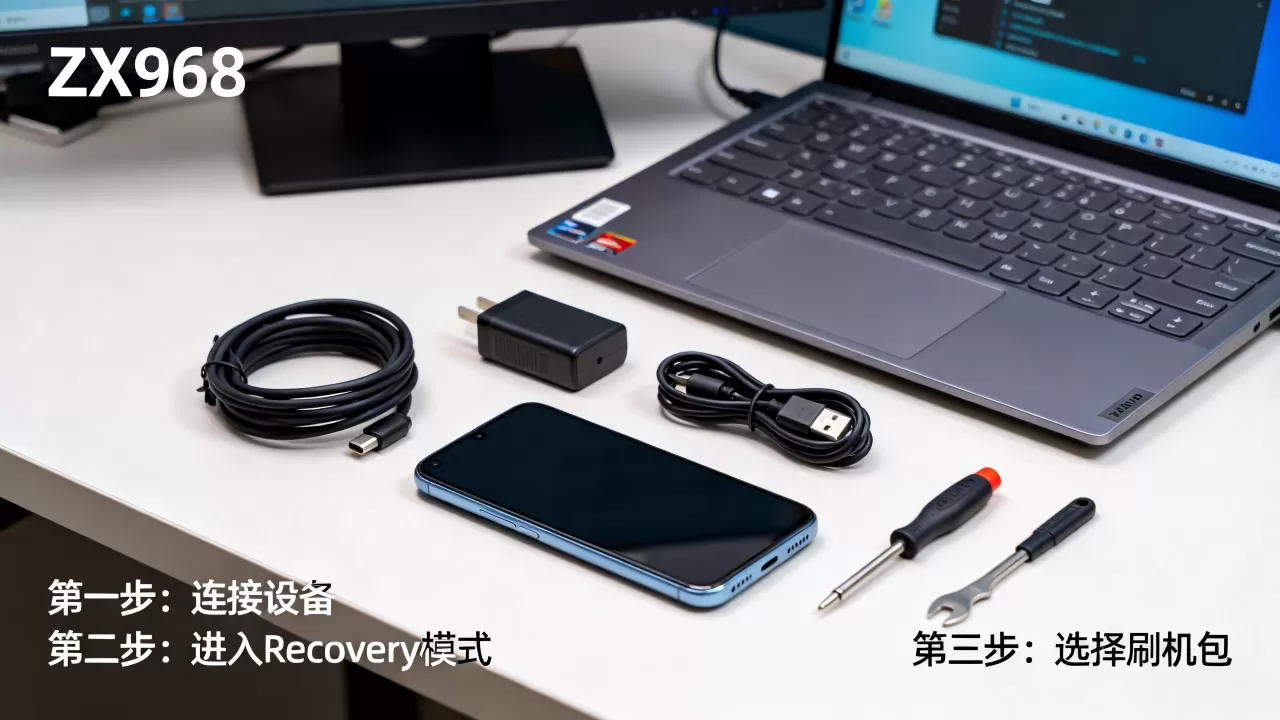
- 关闭动画效果:在开发者选项中,将动画缩放比例设置为“关闭”或“0.5x”,可显著提升操作流畅度。
- 定期清理缓存:使用轻量级清理工具,定期清理应用缓存,避免存储碎片化。
安全使用建议
老款设备安全性相对较弱,需谨慎使用。
- 来源可信:仅从官方或可信渠道下载应用,避免安装来源不明的APK文件,以防植入木马。
- 谨慎授权:安装应用时,仔细审查权限请求,拒绝不必要的权限(如通讯录、短信等)。
- 定期更新:若厂商提供系统更新,建议及时安装,以修复已知安全漏洞。
zx968刷机相关Q&A
zx968刷机后数据会全部丢失吗?
这取决于选择的刷机模式,若选择“Download Only”模式,用户数据通常得以保留,但系统文件被覆盖,部分应用可能需要重新登录,若选择“Firmware Upgrade”或“Format + Download”模式,所有用户数据、应用及设置都将被彻底清除且不可恢复,操作前务必确认模式选择。zx968刷机需要付费吗?
zx968刷机工具及固件包在网络上多为免费资源,大多数刷机教程和驱动下载均无需付费,但需注意,部分非官方渠道可能提供“代刷服务”并收取费用,对于具备一定动手能力的用户,自行刷机完全免费,警惕任何要求支付高额费用的“官方刷机服务”,以免遭遇诈骗。zx968刷机失败变砖还能修好吗?
大多数情况下,zx968设备刷机失败导致的“软砖”状态可通过重新正确刷机修复,若因电压不稳或操作失误导致硬件损坏(如Flash芯片损坏),则需送至专业维修点进行芯片级维修,更换存储芯片,对于普通用户,若多次尝试刷机失败,建议寻求专业维修人员帮助,避免进一步损坏设备。-- 展开阅读全文 --


