

双击home键没反应怎么办,iphone6双击home键失灵

iPhone 6 双击 Home 键是触发 iOS 7 及后续版本“辅助触控”(AssistiveTouch)或“辅助功能”中“切换控制”的核心快捷操作,旨在帮助手部运动障碍用户通过简化手势完成复杂交互,但该功能在 iPhone 6 上默认并未开启,需手动配置。
iPhone 6 双击 Home 键功能解析与历史背景
提到 iPhone 6,很多老用户会想起它作为首款大屏 iPhone 的历史地位,以及那个标志性的实体 Home 键,在 iOS 系统的发展长河中,双击 Home 键这一操作并非天生存在,而是随着苹果对无障碍功能(Accessibility)的重视而逐渐演变为一种重要的辅助手段。


从物理按键到虚拟辅助的演变
早期的 iOS 系统中,Home 键主要用于返回主屏幕或唤醒 Siri,对于肢体协调性较差的用户来说,精准点击屏幕上的微小图标或执行复杂的多指手势(如三指捏合截图)是一项巨大的挑战,业内专家指出,苹果早在 iOS 5 时期就开始引入辅助触控功能,但在 iOS 7 引入全局辅助触控菜单后,双击 Home 键作为触发该菜单的快捷方式变得尤为流行。
在 iPhone 6 这一代设备上,虽然硬件上保留了经典的圆形 Home 键,但软件层面已经为“双击”赋予了特殊的含义,这种设计逻辑体现了苹果“科技应服务于所有人”的理念,即便是在硬件功能看似完备的情况下,依然通过软件层面的自定义,为特殊需求群体提供便利。
双击 Home 键的具体应用场景
这一功能并非仅限于单一用途,它在实际使用中涵盖了多种场景:
- 快速启动辅助触控菜单:这是最常见的用法,双击 Home 键后,屏幕左侧会弹出一个半透明的虚拟 Home 键,用户可以从中选择截屏、锁定屏幕、调节音量等操作,无需物理按压。
- 触发切换控制(Switch Control):对于无法使用触屏的用户,双击 Home 键可以作为“扫描”或“选择”的触发信号,配合外部蓝牙设备(如开关、眼动仪)完成手机操作。
- 辅助功能快捷键的自定义:用户可以将双击 Home 键映射为其他辅助功能,如开启语音控制或放大屏幕,这极大地提升了操作的灵活性。
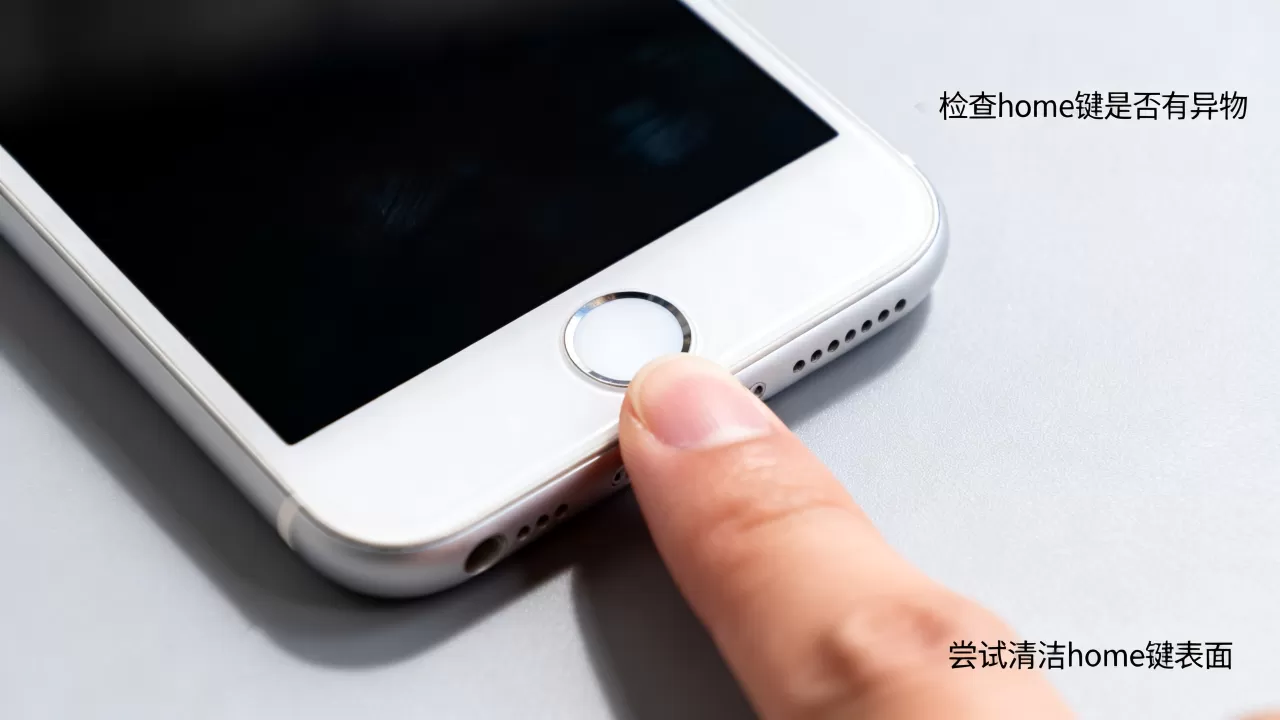
如何在 iPhone 6 上设置双击 Home 键
既然知道了这个功能的存在,接下来就是最关键的实操环节,iPhone 6 运行的是 iOS 12 及更早版本(最高支持至 iOS 12.5.7),设置路径与较新的 iPhone 机型略有不同,主要集中在“通用”设置中。
开启辅助触控(AssistiveTouch)
如果你希望双击 Home 键能呼出虚拟菜单,首先需要确保辅助触控功能已开启,请按照以下路径操作:
- 打开手机的设置应用。
- 找到并点击通用选项。
- 向下滑动,找到辅助功能(在旧版 iOS 中可能直接显示为“辅助功能”或在“通用”下的独立入口,视具体小版本而定,通常路径为:设置 > 通用 > 辅助功能 > 辅助触控)。
- 点击辅助触控,将开关拨至开启状态。
屏幕上会出现一个半透明的白色圆点。
自定义双击 Home 键行为
仅仅开启辅助触控还不够,你需要告诉系统,当用户双击 Home 键时,应该执行什么动作。
- 在辅助触控页面中,找到自定义顶层菜单或设备选项。
- 点击更多...(如果需要更多图标)。
- 点击其中一个图标,选择操作。
- 在弹出的菜单中,寻找辅助功能快捷键。
- 你可以勾选辅助触控、切换控制或语音控制。
一旦勾选了“辅助触控”,双击 Home 键就会直接呼出辅助触控菜单,如果你希望双击 Home 键用于其他目的,比如快速放大屏幕,可以选择“语音控制”或“切换控制”。
验证设置是否生效
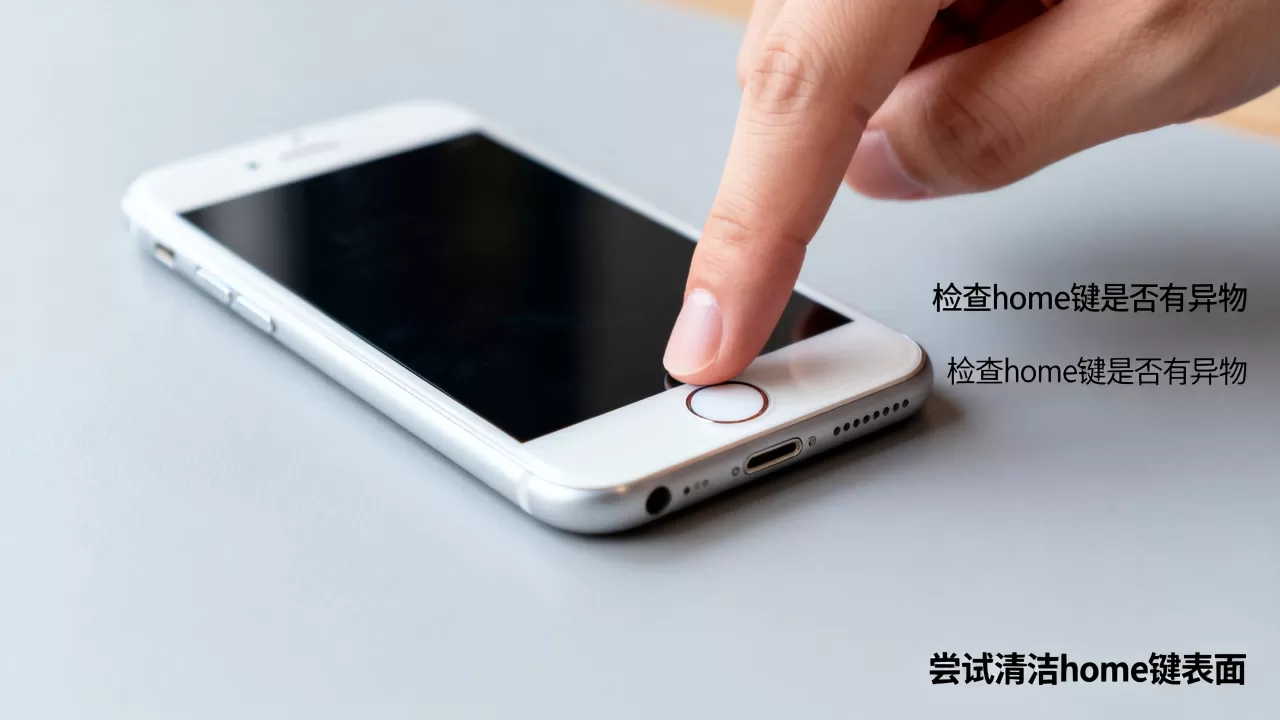
设置完成后,不要急着离开,请尝试快速连续按压两次实体 Home 键,如果屏幕左侧弹出了虚拟菜单,说明设置成功,如果没有任何反应,请检查是否误关了“辅助触控”总开关,或者确认双击的速度是否过快(iOS 对双击有时间间隔判定,通常要求在 0.5 秒左右完成两次点击)。
常见问题与故障排查
在实际使用中,不少用户会遇到双击 Home 键无反应的情况,这通常不是硬件故障,而是设置或系统兼容性问题。
双击 Home 键没反应怎么办?
这种情况在 iPhone 6 上较为常见,主要原因包括:
- 辅助触控未开启:这是最常见的原因,请再次进入设置,确认辅助触控开关处于绿色开启状态。
- Home 键硬件老化:iPhone 6 发布多年,Home 键内部的微动开关可能因长期使用而磨损,导致无法准确识别“双击”信号,如果单击 Home 键也出现反应迟钝或失灵,建议前往专业维修点检测。
- 系统版本过旧:虽然 iOS 12 支持该功能,但早期的 iOS 版本(如 iOS 7 初期)可能存在 Bug,建议将系统更新至 iOS 12.5.7 以获得最稳定的辅助功能体验。
辅助触控与物理 Home 键的冲突
有些用户担心,开启辅助触控后,物理 Home 键是否还有效?答案是完全有效,辅助触控只是增加了一层软件层面的快捷操作,并不会禁用物理按键,你可以继续使用物理 Home 键返回主屏幕,也可以使用辅助触控菜单中的“主屏幕”按钮达到相同效果,这种双轨制设计确保了用户在任何情况下都能控制手机。
iPhone 6 辅助功能在现代使用中的价值
尽管 iPhone 6 早已停产,但其搭载的 iOS 系统依然承载着大量用户的日常需求,对于老年用户或手部不便的人群来说,双击 Home 键触发的辅助功能,不仅是技术上的便利,更是尊严与独立的体现。
性价比与实用性的平衡
在当前的二手市场或备用机市场中,iPhone 6 因其稳定的性能和相对较低的二手价格,依然拥有一席之地,对于预算有限且对性能要求不高的用户,或者作为老人机使用,iPhone 6 的辅助功能显得尤为珍贵,它不需要复杂的网络配置,仅靠本地化的辅助功能,就能大幅提升易用性。
与其他机型的对比
与后续的 iPhone 7 及更新机型相比,iPhone 6 保留了物理 Home 键,这使得“双击 Home 键”这一操作具有独特的物理反馈感,而 iPhone 7 之后,Home 键变为不可按压的 Taptic Engine,双击操作被替换为“轻点背面”或“辅助触控”的默认开启,对于习惯物理反馈的用户来说,iPhone 6 的双击操作更具辨识度。
Q&A:iPhone 6 双击 Home 键的常见疑问
iPhone 6 双击 Home 键可以自定义为其他应用吗?
不可以,双击 Home 键在 iOS 系统中被硬编码为触发“辅助功能快捷键”的指令,无法像 Android 系统那样自定义为打开特定应用,这是出于系统安全性和一致性的考虑,确保辅助功能用户能在任何界面快速呼出控制菜单。
iPhone 6 双击 Home 键与 Siri 有什么关系?
在 iOS 10 及更早版本中,长按 Home 键唤醒 Siri 是默认设置,双击 Home 键与 Siri 无直接关联,但在 iOS 11 及之后,苹果引入了“辅助功能快捷键”概念,用户可以将双击 Home 键设置为触发 Siri、辅助触控或切换控制,如果你希望双击 Home 键唤醒 Siri,需要在辅助功能设置中勾选“Siri”选项。
iPhone 6 双击 Home 键功能是否在所有地区都可用?
是的,辅助功能是 iOS 系统的核心组成部分,适用于全球所有支持 iPhone 6 的地区,包括中国大陆、港澳台及海外各国,无论用户身处何地,只要系统语言设置为中文或其他支持语言,该功能均可正常使用,不存在地域限制。


