

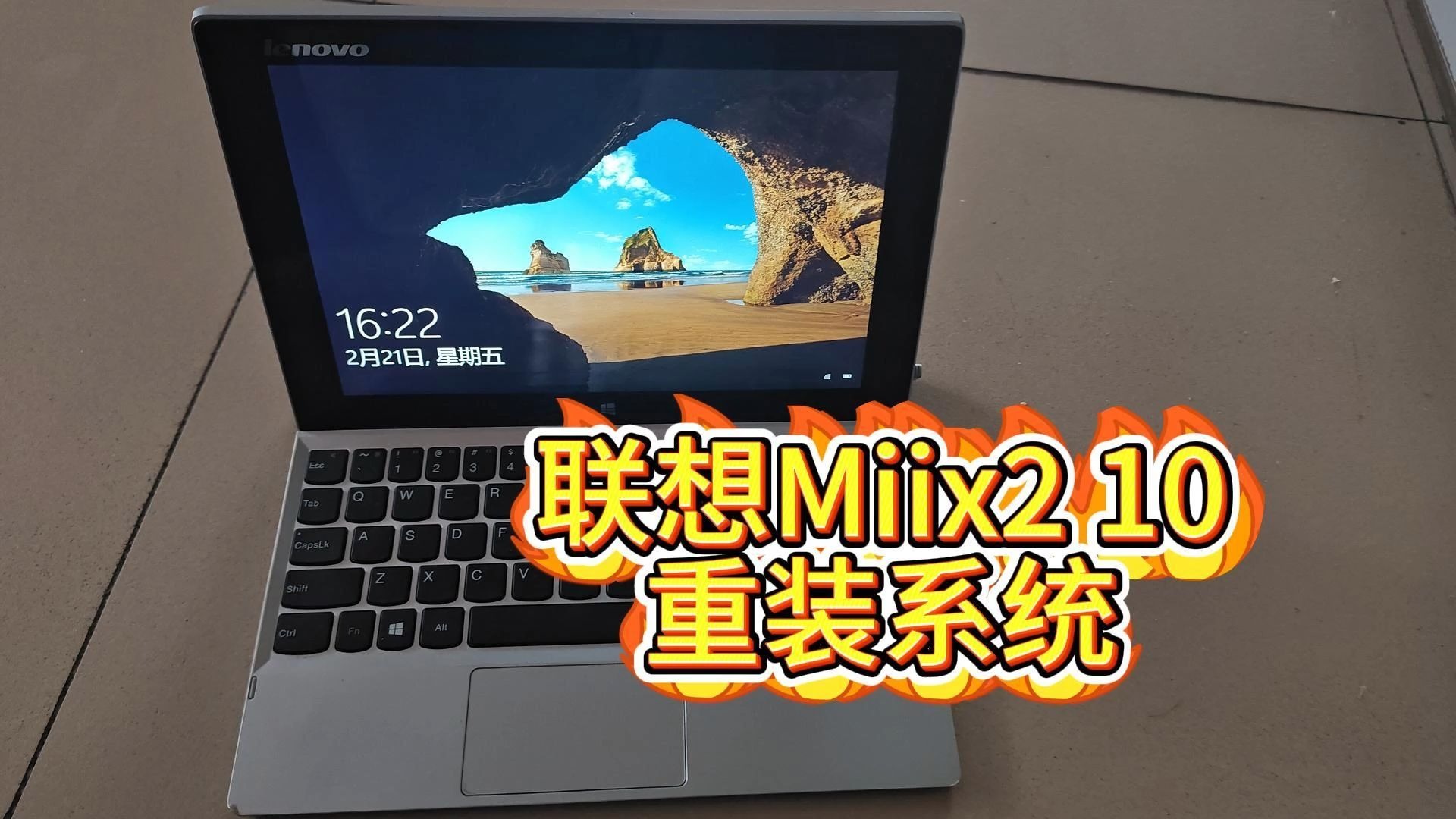
miix2刷机教程,miix2刷机失败怎么办

微软Surface Miix 2刷机核心在于通过解锁Bootloader并刷入定制Recovery(如TWRP),进而安装第三方ROM(如LineageOS)以摆脱Windows 10/8.1的性能瓶颈,但此操作将永久丧失官方保修且存在变砖风险,建议仅作为极客玩家的折腾手段而非日常主力机维护方案。
Surface Miix 2作为微软早期尝试的二合一设备,其硬件架构与软件生态的割裂感在2026年的今天依然明显,许多用户发现,随着系统更新,这款老设备的触控响应变慢、电池续航缩水,甚至无法安装最新的办公软件,面对这种“电子垃圾”的既视感,刷机成为了一种低成本复活设备的尝试,Surface系列的底层驱动(UEFI固件)与普通安卓或Windows平板截然不同,盲目操作极易导致硬件锁死。

Surface Miix 2刷机前的核心风险与准备
在动手之前,必须明确一个行业共识:Surface设备的固件更新机制极其封闭,微软通过Windows Update推送的驱动包往往覆盖底层硬件控制,这意味着普通的Root权限管理工具(如Magisk)在Surface上的兼容性极差,甚至完全不可用。
数据备份与驱动隔离
刷机第一步不是下载ROM,而是备份,Miix 2的恢复分区(Recovery Partition)是最后的救命稻草。
- 创建恢复驱动器:使用Windows自带的“创建恢复驱动器”功能,将系统还原点写入至少16GB的U盘,这一步至关重要,一旦刷机失败,这是唯一能恢复出厂设置的方法。
- 下载完整驱动包:前往微软官方支持页面,下载Miix 2对应的所有Windows驱动程序,包括触控板、Wi-Fi、音频驱动,第三方ROM往往缺乏这些专有驱动,刷入后可能导致设备无法联网或触控失灵。
- 电池电量检查:确保电量高于50%
,并在刷机过程中始终连接电源适配器,中途断电是导致Surface变砖的头号原因。
解锁Bootloader的可行性分析
业内专家指出,Surface Miix 2的Bootloader解锁难度远高于普通安卓手机,微软并未提供官方的解锁代码,这意味着你需要依赖第三方工具或挖掘漏洞,目前社区中流传的“解锁”大多是指绕过签名验证,而非真正解锁Bootloader,所谓的“刷机”更多是指替换Windows镜像,而非刷入Android系统。
miix2 刷机教程:替换Windows镜像实战
对于大多数用户而言,刷入精简版Windows 10 LTSC或Windows 11(通过绕过TPM和CPU检测)是更现实的选择,这能显著提升系统流畅度,延长设备寿命。
制作启动盘与镜像准备
你需要准备一个高速U盘(建议USB 3.0以上)和微软官方的Media Creation Tool。
- 下载官方ISO:访问微软官网,下载Windows 10 22H2或Windows 11的ISO镜像文件,避免使用第三方修改版,以免植入恶意软件。
- 写入U盘:使用Rufus工具,将ISO写入U盘,选择“GPT分区方案,UEFI目标系统”,确保兼容Miix 2的启动模式。
- 移除多余驱动:在U盘根目录创建名为“Drivers”的文件夹,将之前下载的Surface专用驱动放入其中,安装时手动加载这些驱动,可避免系统安装后出现黑屏。
进入BIOS与安装过程
Miix 2进入BIOS的方式独特,需在关机状态下,按住音量减键不放,同时按下电源键,直到出现Surface Logo后松开音量键。
- 调整启动顺序:在BIOS中,将“USB Storage Device”设为第一启动项,关闭“Secure Boot”(安全启动),这是安装非签名系统的关键。
- 分区格式化:安装过程中,删除所有现有分区,仅保留未分配空间,让系统自动创建必要的EFI和恢复分区,切勿手动创建分区,否则可能导致引导失败。
- 驱动加载:当系统提示“找不到硬盘”或安装完成后无法进入桌面时,插入存有驱动的U盘,手动浏览至“Drivers”文件夹,加载触控板、Wi-Fi和音频驱动。
miix2 刷机失败怎么办:救砖指南
刷机过程中,屏幕黑屏、无限重启或进入恢复模式是常见现象,此时切勿惊慌,按照以下步骤排查。
常见故障与解决方案
| 故障现象 | 可能原因 | 解决方案 |
|---|---|---|
| 黑屏无响应 | 触控驱动缺失或分辨率不匹配 | 连接HDMI显示器,使用外接键盘鼠标,进入安全模式卸载最近安装的驱动。 |
| 无限重启 | 引导文件损坏或Secure Boot未关闭 | 重新进入BIOS,确保Secure Boot为Disabled,检查U盘引导盘是否制作正确。 |
| 无法识别硬盘 | 缺少存储控制器驱动 | 在Windows安装界面,点击“加载驱动程序”,手动加载Intel RST或VMD驱动。 |
使用恢复驱动器重置
如果上述方法无效,唯一的选择是使用之前制作的恢复驱动器,插入U盘,重启设备,按F12选择从U盘启动,选择“修复计算机”,然后选择“疑难解答”->“重置此电脑”,这将把系统恢复到出厂状态,所有数据将被清除,但设备可重新使用。
miix2 刷机与购买二手平板的性价比对比
在决定刷机前,理性评估成本是必要的,Miix 2的硬件性能在2026年已显疲态,刷机带来的体验提升有限。
时间与精力成本
刷机过程可能需要数小时甚至数天,期间需要反复尝试驱动兼容性问题,对于非技术用户,这种时间投入远超其带来的价值,相比之下,购买一台二手的iPad或安卓平板,价格可能在
功能局限性
即使刷入最新的Windows 11,Miix 2的Intel Atom或Core M处理器仍难以胜任重度办公或游戏,触控笔的延迟和精度也无法与现代设备相比,刷机更适合用于学习Linux基础、运行轻量级Web应用或作为临时备用机,而非主力生产力工具。
miix2 刷机常见问题解答
miix2 刷机后触控笔还能用吗?
这取决于刷入的系统类型,如果刷入的是Windows系统,且正确加载了Wacom或Surface Pen驱动,触控笔通常可以正常使用,但压感功能可能受限,如果刷入的是Android系统(通过模拟器或特定ROM),触控笔支持极差,多数情况下仅能作为普通鼠标使用,无法实现精准书写。
miix2 刷机会影响保修吗?
会,Surface Miix 2已超出微软官方保修期,但刷机行为本身会修改系统底层文件,导致设备状态被标记为“非官方修改”,即使设备仍在保修期内,微软也会拒绝提供任何硬件维修服务,刷机过程中若因操作不当导致硬件损坏(如电池过热、主板短路),修复费用高昂且不在保修范围内。
miix2 刷机后电池续航变短怎么办?
电池续航缩短主要源于后台进程增多或驱动不兼容,建议首先更新所有硬件驱动至最新版本,并在Windows设置中调整电源计划为“最佳能效”,关闭不必要的后台应用和同步服务,若续航仍无改善,可能是电池老化所致,Miix 2的电池循环次数已较高,更换电池是更直接的解决方案。


