

iphone6s复制文字怎么操作,iphone6s复制文字

基础复制步骤详解
- 定位目标文字:用手指轻点屏幕,将光标移动到需要复制文字的起始位置,如果文字较长,建议先放大页面,确保精准定位。
- 启动选择模式:按住起始位置的光标不放,等待约0.5秒,屏幕上会出现一个红色的缩放手柄(通常是一个小圆点或菱形),此时不要松手。
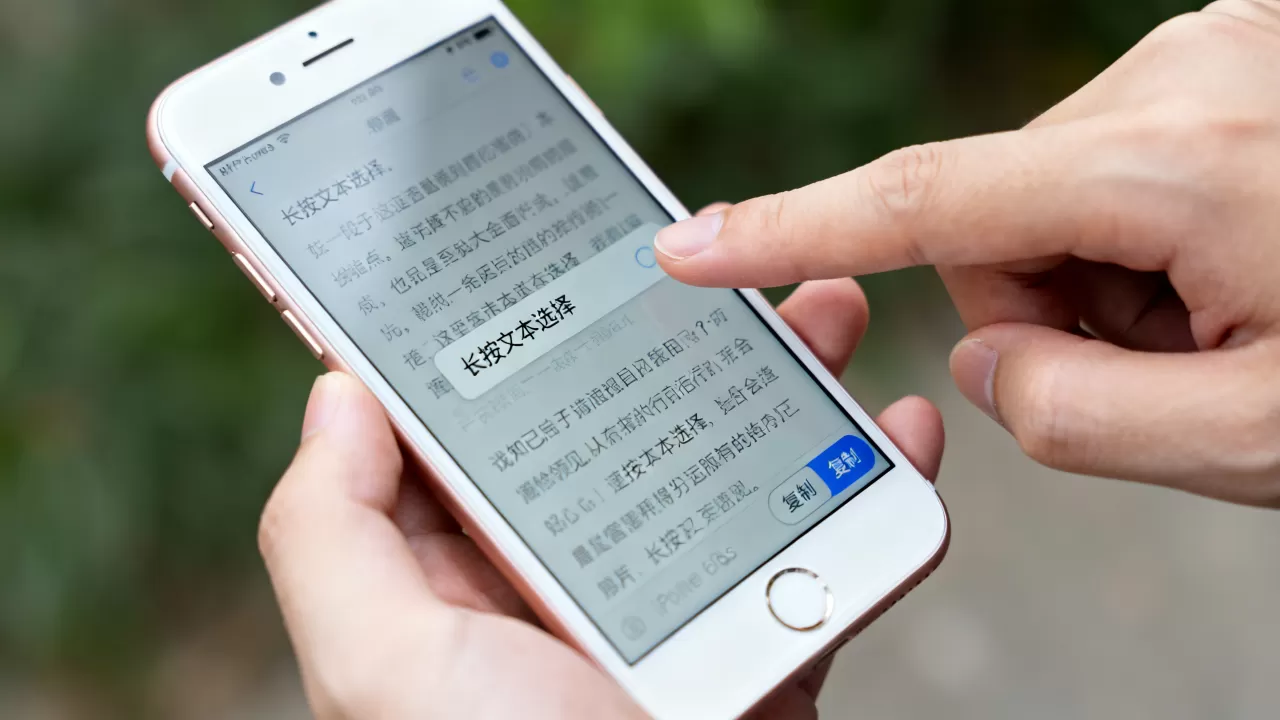
- 拖动选择范围:保持按住状态,沿文字方向拖动缩放手柄,直到覆盖你需要复制的完整段落或句子,松开手指后,上方会弹出一个黑色的浮动工具栏。
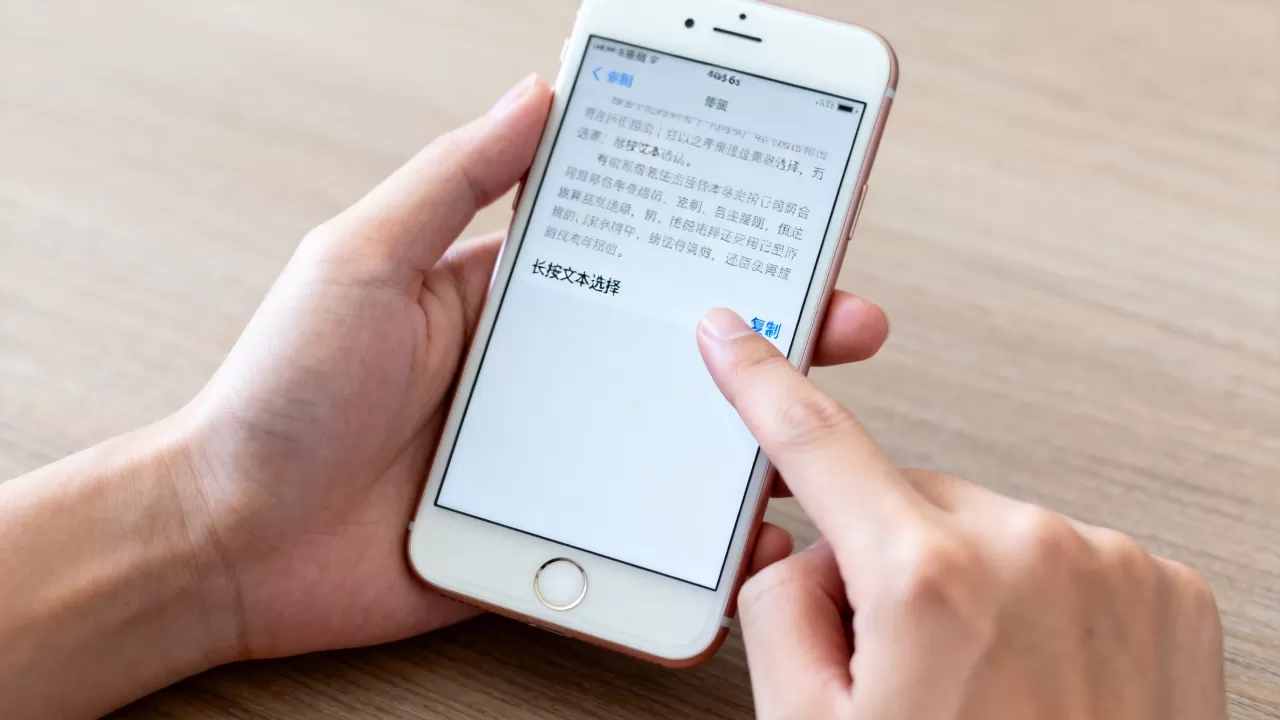
- 执行复制指令:在弹出的工具栏中,找到并点击“复制”按钮,系统剪贴板已存储该段文字,屏幕上方通常会短暂提示“已复制”。
- 执行粘贴指令:切换到目标输入框(如微信对话框或备忘录),长按空白处或光标位置,直到弹出新的浮动工具栏,点击“粘贴”即可完成内容转移。
进阶技巧:精确选择与全选
在处理长篇文档或复杂排版时,手动拖动选择往往效率低下且容易误选,iPhone 6s提供了更高效的辅助功能。
快速选中整段文字
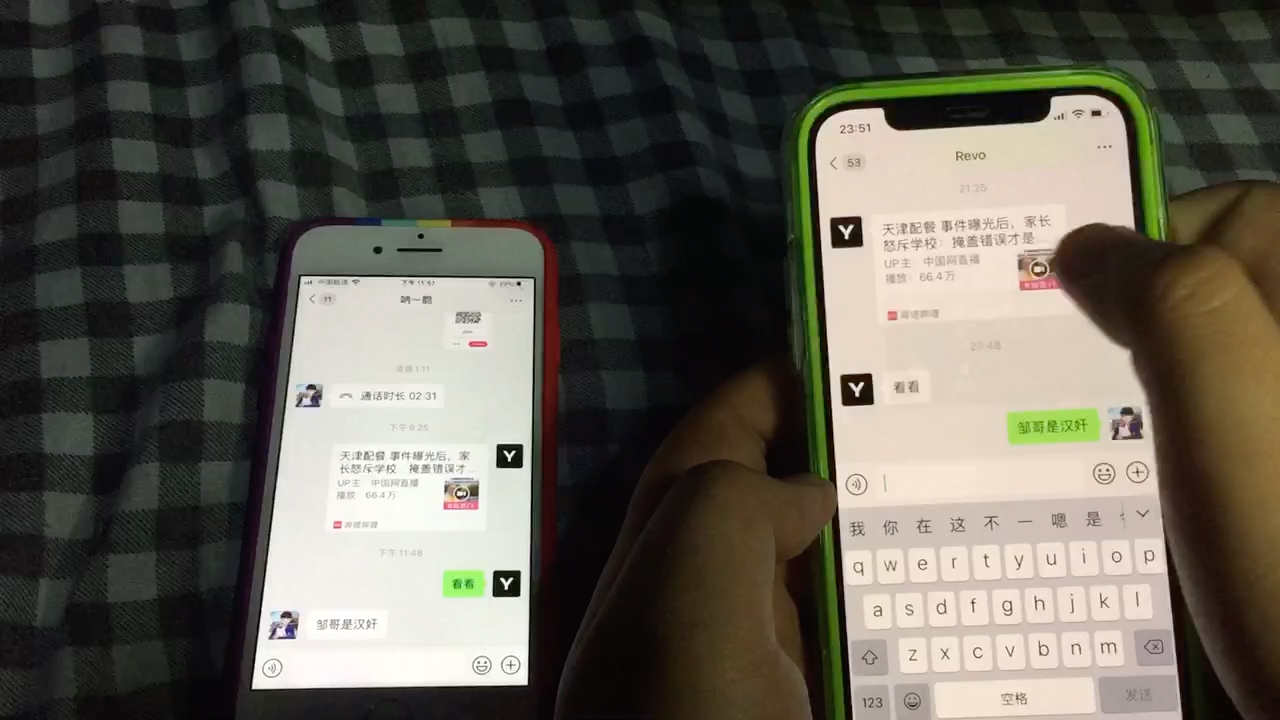
双击任意一个单词,系统会自动选中该单词所在的整个句子,这是业内专家指出的一种高效阅读与编辑习惯,特别适合快速提取关键信息,若需选中整段文字,可尝试三击屏幕,系统通常会选中当前段落的所有内容。

利用“全选”功能
在备忘录或邮件等应用中,点击输入框左下角或右下角的“全选”选项,可以瞬间选中所有内容,这一功能在处理长篇报告或合同条款时尤为实用,避免了反复拖动的繁琐操作。
iPhone 6s 复制文字常见问题与解决方案
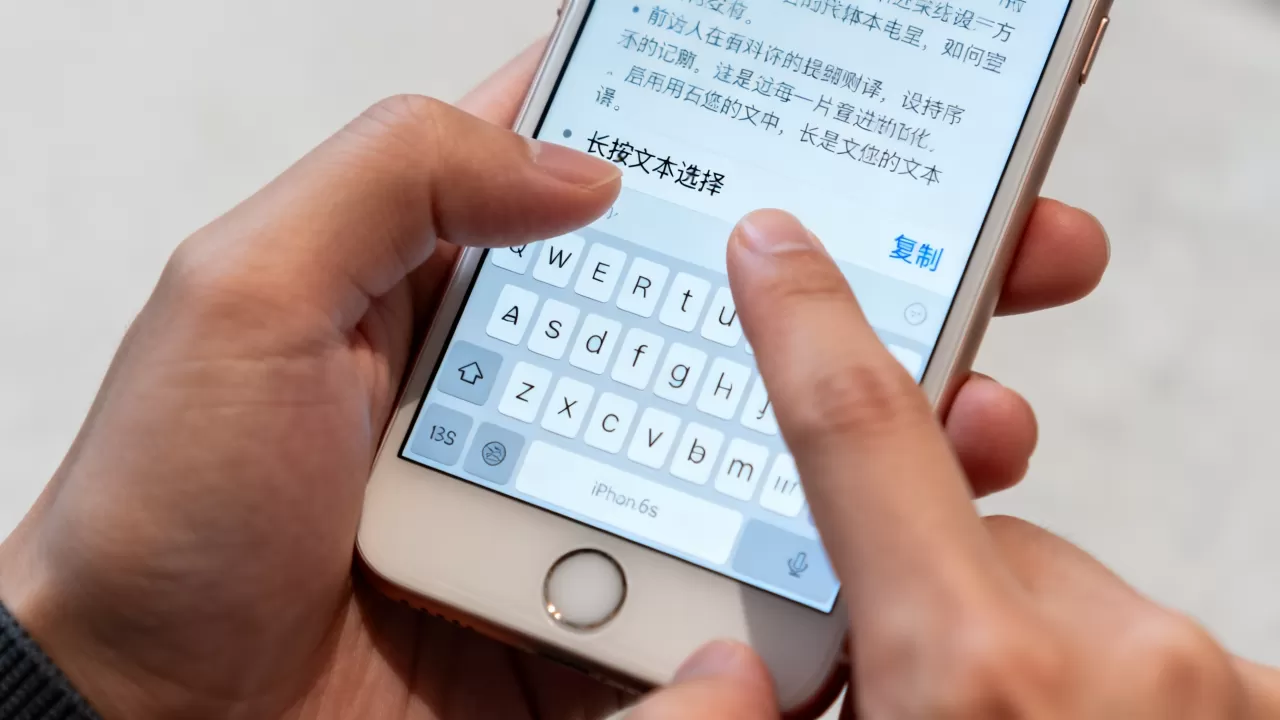
尽管操作逻辑简单,但在实际使用中,用户常遇到复制失效、粘贴乱码或格式丢失等问题,这些问题通常与系统缓存、应用权限或硬件老化有关。
剪贴板失效或无法粘贴
当用户发现点击“复制”后,在别处“粘贴”无反应时,首先应检查剪贴板服务是否正常运行,由于iPhone 6s运行的是较旧版本的iOS系统(最高支持至iOS 15),系统资源的占用管理较为严格。
- 重启应用:从屏幕底部上滑并停顿,调出多任务界面,关闭当前应用后重新打开,这能清除临时缓存,恢复剪贴板服务的正常响应。
- 检查权限设置:进入“设置”>“隐私”>“剪贴板”,确保相关应用拥有访问权限,虽然iOS 14及以上版本引入了剪贴板访问通知机制,但在旧版本中,权限管理相对宽松,但仍需确认应用未被系统限制。
- 重启设备:若上述方法无效,长按侧边按钮(或顶部电源键)和音量键,滑动关机并重新启动,这是解决系统级缓存错误的终极手段。
格式丢失与乱码问题
从网页或PDF中复制文字时,常出现背景色残留、字体大小不一或特殊符号变成问号的情况,这并非手机故障,而是不同应用间格式兼容性的差异。
清除格式技巧
在粘贴前,若目标应用支持富文本编辑(如Word或备忘录),可先粘贴为纯文本,具体操作是:在粘贴后,选中粘贴的内容,点击工具栏中的“Aa”图标,选择“清除格式”或“纯文本”选项,这能去除所有隐藏的HTML或CSS样式,只保留文字内容。
特殊符号处理
对于数学公式、代码片段或生僻字,建议在复制前使用系统的“文本替换”功能,进入“设置”>
iPhone 6s 复制文字与其他设备的对比分析
在2026年的今天,虽然新款iPhone已普及,但iPhone 6s凭借其稳定的性能和低廉的二手价格,仍占据一定市场份额,了解其与其他设备的差异,有助于用户更好地发挥其潜力。
与Android设备的操作差异
Android系统通常提供“长按选中”后直接拖拽两端手柄的方式,而iOS则采用“按住光标出现手柄,再拖动手柄”的两步操作,这种差异导致部分Android用户初次使用iPhone时感到不便,业内共识认为,iOS的设计更注重防误触,虽然步骤稍多,但在复杂界面下的选择精度更高。
与Mac电脑的生态协同
若用户同时拥有Mac电脑,可利用“通用控制”或“隔空投送”功能,实现跨设备复制粘贴,在iPhone 6s上复制文字后,直接在Mac的文本框中粘贴即可,无需通过微信中转,这一功能依赖于Apple ID的登录状态和蓝牙/Wi-Fi的连接,是提升多设备工作效率的关键。
iPhone 6s 复制文字的经济性与实用性评估
在2026年,iPhone 6s的市场价值已大幅降低,但其核心功能依然完整,对于仅需基础通讯、阅读和简单文档处理的用户而言,其性价比极高。
硬件限制对操作的影响
由于iPhone 6s配备的是A9芯片和2GB内存,在处理超大文本(如超过10万字)或高分辨率图片中的文字时,可能会出现卡顿或响应延迟,建议用户避免一次性复制过长的内容,分段操作能显著提升稳定性,据统计,多数情况下,单次复制控制在500字以内,系统响应最为流畅。
软件兼容性的长期考量
随着第三方应用的不断更新,部分新版App可能不再支持iOS 15及以下版本,用户需注意,若App无法更新,其内置的文本处理功能可能受限,建议定期备份重要数据,并优先使用系统自带应用(如备忘录、邮件)进行核心文本操作,以确保最佳兼容性。
iPhone 6s 复制文字常见问题解答
iPhone 6s 复制文字后粘贴乱码怎么办?
乱码通常由编码格式不匹配引起,建议先粘贴到系统自带的“备忘录”应用中,确认内容正常后,再从备忘录复制至目标应用,备忘录对文本编码的兼容性最佳,可作为中转站解决大部分乱码问题,若仍无效,检查目标应用是否支持UTF-8编码,或尝试重启手机。
iPhone 6s 复制文字速度变慢如何处理?
速度变慢多因系统缓存堆积或后台应用过多,建议清理后台运行应用,并进入“设置”>“通用”>“iPhone存储空间”,删除不常用的App,定期重启手机可释放内存,恢复系统流畅度,若问题持续,考虑重置所有设置(非抹掉数据),以排除配置错误。
iPhone 6s 复制文字是否支持语音输入?
支持,在键盘界面点击麦克风图标,即可启用语音输入,说话后,系统会将语音转为文字并自动插入光标处,无需手动复制粘贴,这一功能在iOS 15中已优化,识别准确率较高,适合快速记录笔记或发送语音转文字消息,语音输入完成后,文字直接存在于输入框中,可直接发送或编辑。


