

iphone6s 链接wifi 怎么连不上,iphone6s连不上wifi怎么办

iPhone 6s 连接 Wi-Fi 的核心方法是进入“设置”选择“无线局域网”,输入密码后等待自动连接,若无法连接则需检查路由器信号或重置网络配置。
这台发布于 2015 年的设备,如今在二手市场依然活跃,许多用户将其作为备用机或给长辈使用,随着 Wi-Fi 6 和 Wi-Fi 7 路由器的普及,老款机型在连接新网络时往往会出现兼容性问题,了解如何正确连接并解决常见故障,是确保这台经典机型继续发挥价值的必要技能。


iPhone 6s 连接 Wi-Fi 的标准操作流程
对于初次使用或久未操作的用户,掌握标准的连接步骤是基础,iPhone 6s 运行的是 iOS 12 系统,其界面逻辑相对直观,但细节操作仍需注意。
开启无线局域网功能
确保手机的无线局域网功能处于开启状态,这是连接任何 Wi-Fi 网络的前提。
- 从屏幕底部向上轻扫,打开控制中心,或者直接进入主屏幕找到“设置”图标。
- 点击“设置”,在左侧菜单中找到并点击“无线局域网”。
- 确保“无线局域网”右侧的开关变为绿色,如果开关是灰色的或关闭状态,点击它即可开启。
选择并连接目标网络
开启功能后,手机会自动扫描附近的可用 Wi-Fi 信号。
- 在“无线局域网”页面下方,你会看到一系列可用的网络名称列表。
- 点击你想要连接的网络名称,如果该网络已加密,系统会弹出密码输入框。
- 准确输入 Wi-Fi 密码,注意区分大小写,并仔细核对特殊字符。
- 点击屏幕右上角的“加入”,该网络名称左侧会出现一个蓝色的对勾,表示连接成功。
处理“无法加入网络”或“已加入但无互联网”的情况
这是 iPhone 6s 用户最常遇到的问题,由于硬件年代久远,可能无法识别某些新型加密方式或频段。
忘记网络后重新连接
有时,保存的网络配置信息可能已损坏。
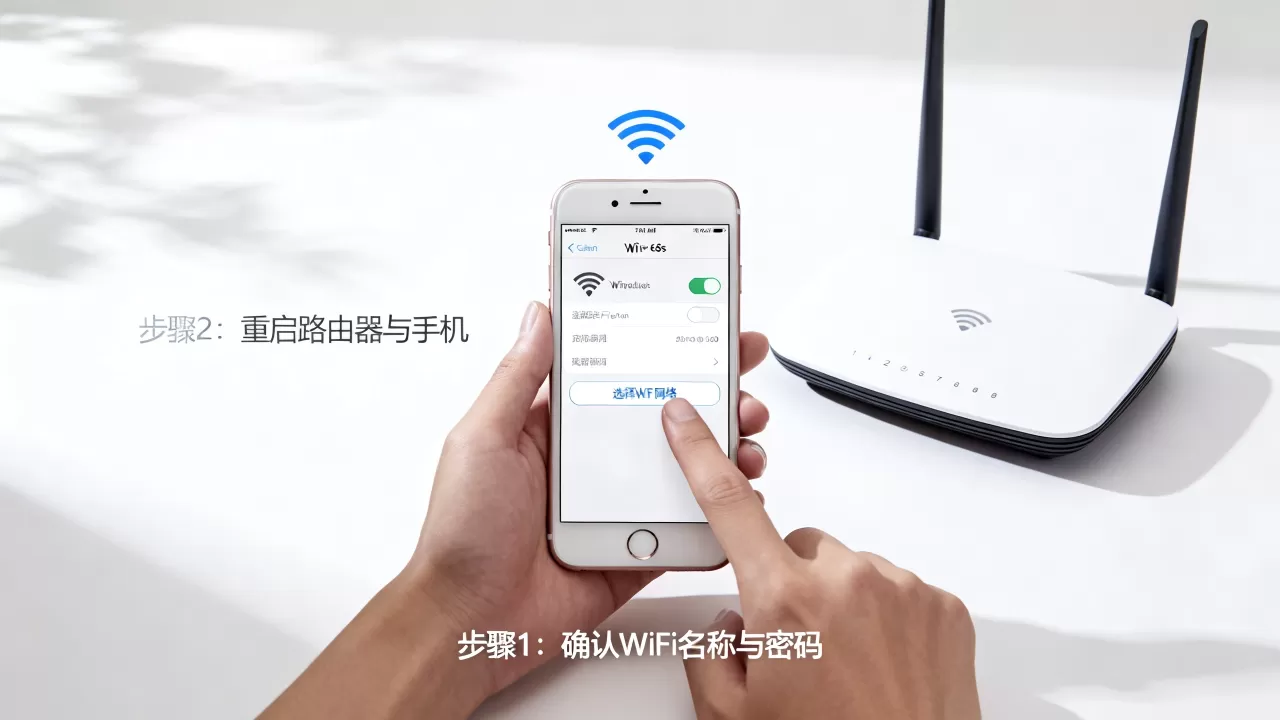
- 在“无线局域网”列表中,点击目标网络右侧的蓝色“i”图标。
- 向下滑动,点击“忘记此网络”,并确认操作。
- 返回上一级,重新点击该网络名称,重新输入密码进行连接。
检查 IP 地址设置
如果连接成功但无法上网,可能是 IP 地址冲突或获取失败。
- 同样点击网络右侧的“i”图标。
- 找到“配置 IP”选项,确保其设置为“自动”。
- 如果设置为“手动”,请尝试改回“自动”,或手动填写正确的 IP 地址、子网掩码和路由器地址。
iPhone 6s 连不上 Wi-Fi 的深度排查指南
当标准操作无法解决问题时,需要深入排查硬件和软件层面的原因,业内专家指出,老款设备在应对新型路由器协议时,往往需要额外的配置调整。
路由器兼容性与频段问题
iPhone 6s 仅支持 2.4GHz 和 5GHz 双频 Wi-Fi,但不支持最新的 Wi-Fi 6 (802.11ax) 特性。
- 频段选择:部分新款路由器默认开启“双频合一”功能,即 2.4GHz 和 5GHz 使用同一个名称,iPhone 6s 可能在切换频段时出现卡顿或断连,建议在路由器设置中,将 2.4GHz 和 5GHz 网络名称分开,并优先连接 2.4GHz 网络,因为其穿墙能力更强,兼容性更好。
- 加密方式:确保路由器使用的加密方式为 WPA2-PSK (AES),WPA3 是更新的安全协议,iPhone 6s 可能无法完全兼容或连接不稳定,若路由器支持 WPA2/WPA3 混合模式,建议暂时切换为仅 WPA2 模式进行测试。
手机网络配置重置
如果怀疑是手机内部的网络配置错误,重置网络设置是最有效的软件修复手段,此操作会清除保存的 Wi-Fi 密码和蓝牙配对记录,但不会删除照片、应用等个人数据。
- 进入“设置” > “通用”。
- 向下滑动,点击“还原”。
- 选择“还原网络设置”。
- 输入锁屏密码,确认还原,手机将自动重启。
- 重启后,重新进入“无线局域网”,输入密码连接网络。
硬件老化与信号接收能力
随着电池老化和天线组件的自然损耗,iPhone 6s 的信号接收灵敏度可能下降。
- 电池健康度:如果电池健康度低于 80%,系统可能会限制峰值性能,间接影响无线模块的稳定性,建议检查“设置” > “电池” > “电池健康”。
- 物理位置:尝试靠近路由器,排除信号遮挡问题,金属手机壳可能会干扰信号,建议摘下手机壳进行测试。
2026年视角下的 iPhone 6s Wi-Fi 使用建议
站在 2026 年的时间节点,iPhone 6s 已属于经典老机型,在当前的网络环境下,用户需要调整预期,并采取更务实的使用策略。
适用场景与局限性
- 最佳场景:作为离线音乐播放器、电子相框、车载导航(需提前下载地图)或智能家居控制中心,在这些场景下,对 Wi-Fi 带宽和延迟的要求较低。
- 局限性:不适合进行高清视频流媒体播放、大型在线游戏或频繁的大文件传输,其 A9 芯片和 2GB 内存难以支撑高负载的网络应用。
替代方案建议
Wi-Fi 连接问题频繁发生且无法通过上述方法解决,可能需要考虑硬件层面的替代方案。
- 使用 USB 网络共享:如果手机有 Wi-Fi 模块彻底损坏的情况,可以通过数据线连接电脑,利用电脑的 Wi-Fi 进行网络共享,但这需要电脑端进行额外设置,操作较为繁琐。
- 更换设备:对于需要稳定高速网络的用户,建议考虑更换支持 Wi-Fi 6 的较新机型,近年来,入门级智能手机的价格已大幅下降,性能远超 iPhone 6s,能提供更好的网络体验和续航能力。
安全注意事项
由于 iOS 12 已停止安全更新,连接公共 Wi-Fi 时存在较高风险。
- 避免公共网络:
尽量避免在咖啡馆、机场等公共场所连接未加密的 Wi-Fi,如果必须使用,请勿进行银行转账、密码输入等敏感操作。
- 使用 VPN:如需在公共网络环境下浏览网页,建议使用正规的 VPN 服务加密数据流,保护隐私安全。
常见问题解答
iPhone 6s 连接 Wi-Fi 慢怎么办
连接速度慢通常与路由器距离、频段干扰或手机硬件老化有关,尝试靠近路由器,排除信号衰减因素,在路由器设置中,将 2.4GHz 和 5GHz 频段分离,iPhone 6s 连接 2.4GHz 频段通常更稳定,尽管速度可能略低于 5GHz,但在穿墙和抗干扰方面表现更好,如果周围 Wi-Fi 信号密集,信道拥堵也会严重影响速度,建议进入路由器后台,手动选择一个较空闲的信道(如 1、6 或 11),清理手机后台运行的应用,减少网络占用,也能在一定程度上提升连接速度。
iPhone 6s 能连 Wi-Fi 6 路由器吗
iPhone 6s 可以连接支持 Wi-Fi 6 的路由器,但无法享受 Wi-Fi 6 带来的速度提升,这是因为 Wi-Fi 6 是路由器端的技术,而 iPhone 6s 的无线网卡仅支持到 Wi-Fi 5 (802.11ac),连接后,网络将自动降级运行在 Wi-Fi 5 模式下,只要路由器兼容 WPA2 加密且频段设置正确,连接通常没有问题,如果连接失败,请检查路由器是否开启了仅允许 Wi-Fi 6 设备连接的“强制模式”,如有,请关闭该功能。
iPhone 6s 忘记 Wi-Fi 密码后如何恢复
iPhone 6s 本身不提供查看已保存 Wi-Fi 密码的功能,这是出于安全考虑的设计,如果忘记了密码,最直接的方法是查看路由器底部的标签,上面通常印有默认的 Wi-Fi 名称和密码,如果密码已被修改且无法回忆,需要联系路由器管理员或通过路由器管理后台重置 Wi-Fi 密码,在路由器管理界面中,通常可以找到“无线设置”或“Wi-Fi 设置”选项,修改 SSID 和密码后,在 iPhone 6s 上“忘记此网络”并重新输入新密码即可连接。


