

iphone自动锁屏没有了怎么办,iphone自动锁屏设置

iPhone自动锁屏消失通常是因为开启了“引导式访问”模式或误触了“屏幕使用时间”中的内容限制,通过退出引导式访问或重置屏幕使用时间密码即可立即恢复。
当你发现手机屏幕不再像往常一样在设定时间后变黑锁屏,而是持续亮着,这种体验确实让人既方便又焦虑,方便的是你不用频繁解锁查看信息,焦虑的是隐私泄露风险和电池续航的骤降,这种情况并非硬件故障,而是系统设置层面的逻辑调整,我们需要像排查电路短路一样,层层剥离可能的软件干扰,找到那个让屏幕“失眠”的幕后推手。


排查引导式访问:最常见的“误触”元凶
很多用户反映iPhone自动锁屏没有了,第一反应是系统出Bug,但实际上,这往往是“引导式访问”功能被意外开启的结果,这个功能原本设计用于Kiosk模式,比如让儿童使用平板时只能运行特定应用,或者在公共展示机上防止用户退出界面,一旦开启,iPhone会锁定在当前应用,忽略自动锁屏设置,直到你手动输入密码退出。
如何快速识别是否开启了引导式访问
判断方法非常简单,如果你发现屏幕无法通过侧边按钮或自动计时变暗,且左上角或右上角出现了一个小图标(通常是一个圆圈套着手机或时钟),那基本可以确定是引导式访问在作祟,你不需要重启手机,也不需要寻找复杂的设置路径。
退出引导式访问的操作路径
- 连续快速按三次侧边按钮(全面屏机型)或三次Home键(非全面屏机型)。
- 系统会弹出引导式访问的启动界面。
- 在左上角点击“结束”按钮。
- 输入你的锁屏密码进行验证。
- 点击“结束”确认退出。
退出后,屏幕应该会恢复正常,自动锁屏功能也会随之回归,如果连续按三次侧边按钮没有反应,说明你可能关闭了“辅助功能”中的引导式访问快捷键,或者密码输入错误导致锁定。
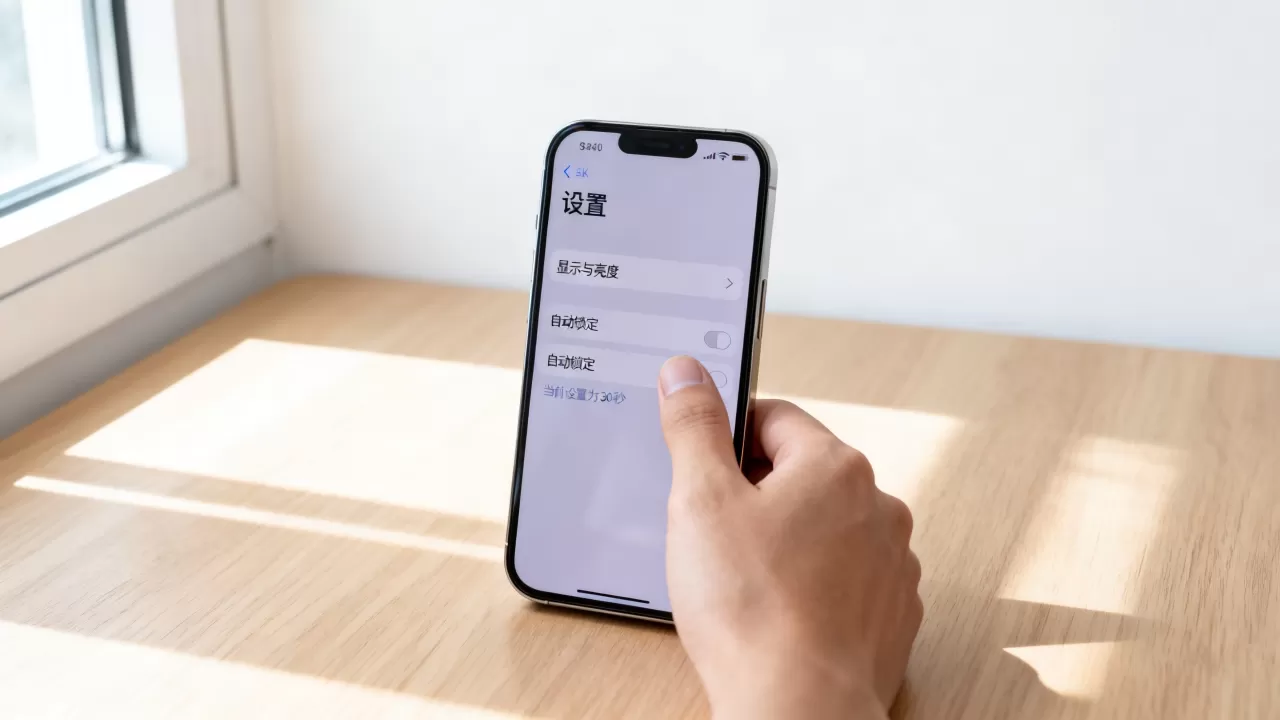
检查屏幕使用时间:内容限制导致的“死锁”
如果排除了引导式访问,问题可能出在iPhone屏幕使用时间自动锁屏失效这一更深层的设置上,苹果引入“屏幕使用时间”后,允许用户设置应用限额和停用时间,在某些特定场景下,如果设置不当,系统可能会陷入一种逻辑冲突,导致自动锁屏机制被挂起。
业内专家指出,当“停用时间”与“始终允许的应用”发生重叠,或者密码被遗忘时,系统行为会出现异常,特别是对于iPhone自动锁屏设置找不到这往往是因为设置入口被隐藏或权限被锁定。
重置屏幕使用时间密码的实操步骤
很多时候,用户无法调整自动锁屏,是因为屏幕使用时间密码被遗忘或设置错误,强制重置是最高效的手段。
- 打开“设置”,进入“屏幕使用时间”。
- 点击“更改屏幕使用时间密码”。
- 选择“忘记密码?”。
- 输入你当初设置的Apple ID和密码。
- 系统会验证身份,验证通过后,你可以直接重设新密码或直接关闭屏幕使用时间。
关闭屏幕使用时间后,所有的应用限额和停用时间限制都会解除,自动锁屏功能将恢复默认行为,这是一种彻底的“重置”,适合那些对系统设置感到困惑,且不再需要严格限制使用时间的用户。
检查“始终允许”的应用列表
在iPhone自动锁屏设置方法中,有一个容易被忽视的细节:某些应用被设置为“始终允许”,如果这些应用包含后台播放音频或定位服务,它们可能会阻止屏幕进入深度睡眠状态。
进入“设置” > “屏幕使用时间” > “始终允许”。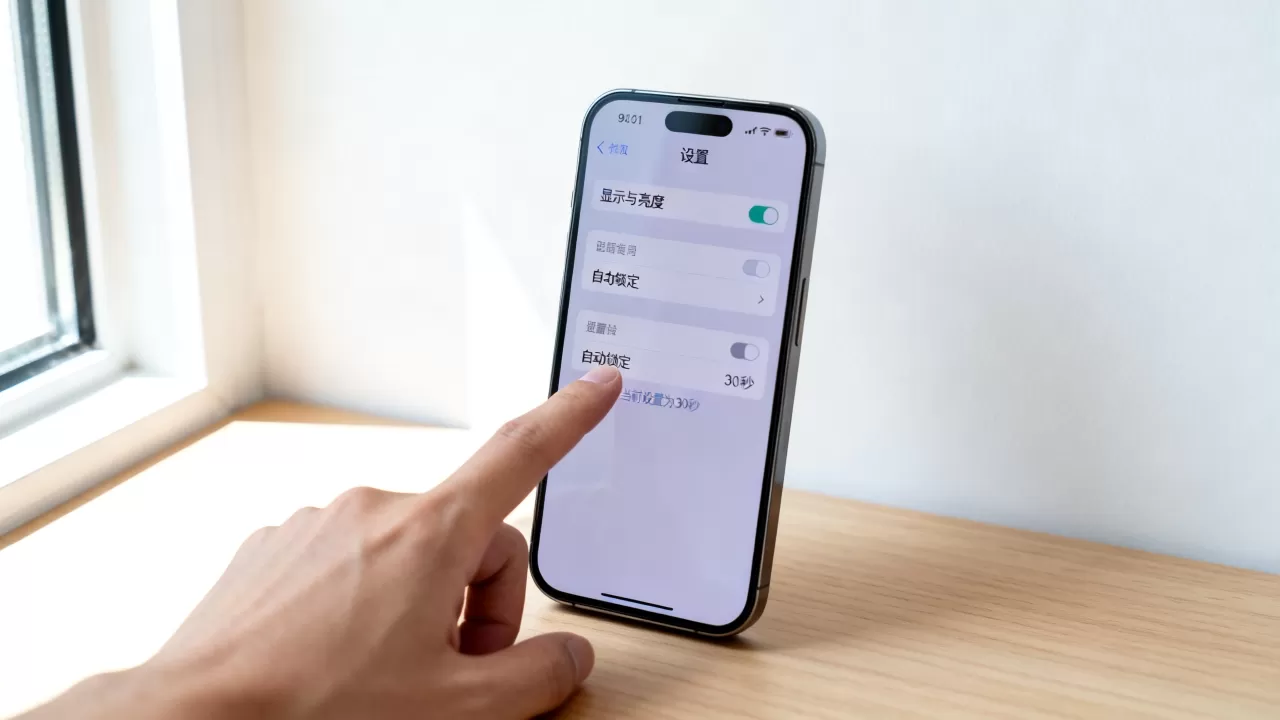
- 检查列表中是否有不必要的应用,如音乐、地图或新闻应用。
- 将这些应用从列表中移除,观察自动锁屏是否恢复正常。
系统设置与电池优化:被忽略的底层逻辑
除了上述两个主要嫌疑犯,系统层面的电池优化和显示设置也可能导致屏幕常亮,特别是在iOS系统更新后,部分用户的iPhone自动锁屏设置在哪产生了认知偏差,误以为设置入口发生了位移。
检查低电量模式的影响
低电量模式虽然旨在延长续航,但其逻辑是减少后台活动,而非延长屏幕时间,在某些旧版本系统中,低电量模式与自动锁屏的联动可能出现Bug。
- 打开“设置” > “电池”。
- 查看“低电量模式”是否开启。
- 尝试关闭低电量模式,观察屏幕行为。
调整自动锁屏的时间阈值
有时,自动锁屏“没有了”是因为时间被设置成了“永不”,这是一个极端的设置,通常用于演示或特定开发场景。
- 进入“设置” > “显示与亮度”。
- 点击“自动锁定”。
- 确保选择的时间不是“永不”,而是30秒、1分钟或2分钟等合理区间。
硬件与系统故障:最后的排查手段
如果软件层面的排查全部无效,问题可能指向硬件或系统文件的损坏,这种情况相对少见,但确实存在。
重启与更新
重启是解决电子设备“玄学”问题的万能钥匙,它不仅能清除临时缓存,还能重置部分硬件驱动的状态。
- 对于全面屏iPhone,快速按下音量加,再快速按下音量减,然后长按侧边按钮直到出现滑动关机界面。
- 滑动关机后,等待10秒再重新开机。
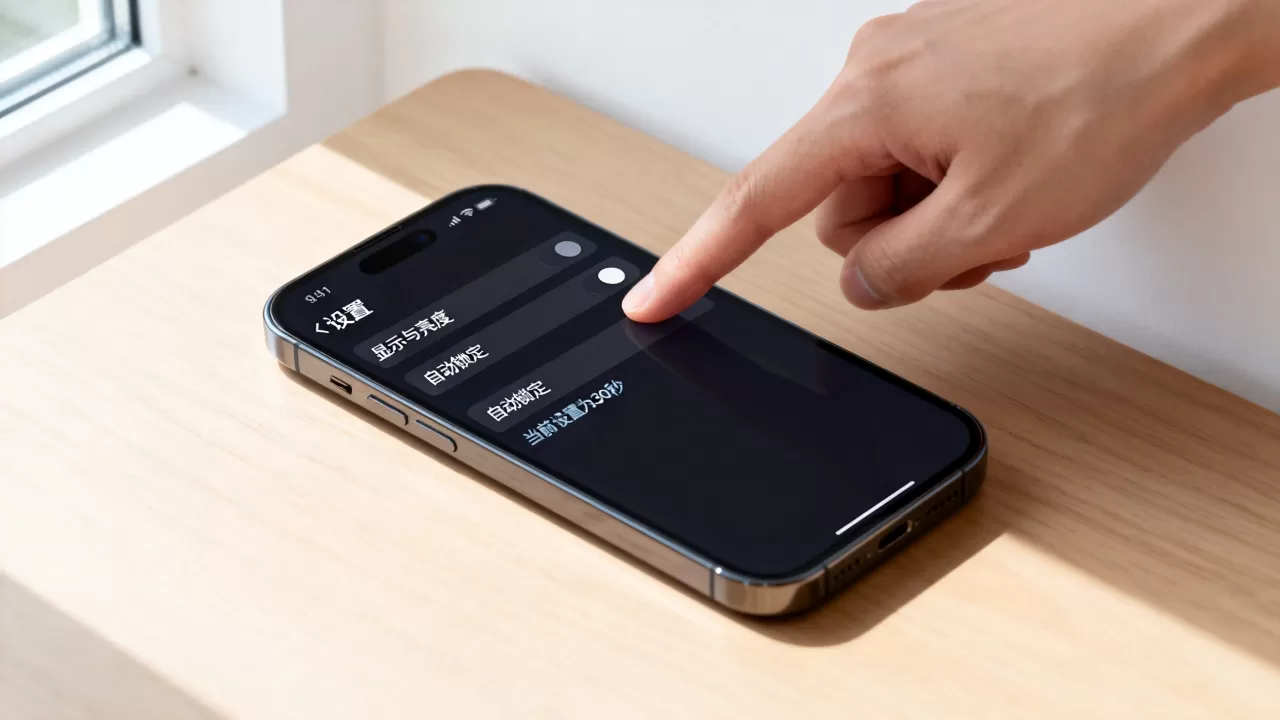
确保iOS系统是最新版本,苹果经常在系统更新中修复与电源管理相关的Bug。
还原所有设置
如果以上方法均无效,iPhone自动锁屏设置恢复出厂是一个风险较低但有效的终极方案,注意,这不会删除你的照片、应用或数据,但会重置网络设置、壁纸、闹钟和系统偏好设置。
- 进入“设置” > “通用” > “传输或还原iPhone”。
- 点击“还原”。
- 选择“还原所有设置”。
- 输入密码确认。
此操作会将系统设置回归到初始状态,包括自动锁屏的时间阈值,从而排除任何自定义设置带来的冲突。
Q&A:关于iPhone自动锁屏的常见疑问
iPhone自动锁屏设置在哪里找?
路径为:设置 > 显示与亮度 > 自动锁定,在这里你可以选择30秒至2分钟,或选择“永不”,如果找不到该选项,请检查是否开启了引导式访问或屏幕使用时间限制。
iPhone自动锁屏时间设置后不生效怎么办?
首先检查是否开启了“引导式访问”,这是最常见的原因,检查“屏幕使用时间”中的“停用时间”是否正在运行,这会强制保持屏幕亮起,尝试重启手机或更新iOS系统以修复潜在的软件Bug。
iPhone自动锁屏设置恢复出厂能解决吗?
能,还原所有设置会清除所有自定义的系统配置,包括自动锁屏的时间设置,使其恢复为默认的30秒或1分钟,这不会删除个人数据,但会重置Wi-Fi密码和蓝牙配对记录。
自动锁屏功能的正常运作,依赖于系统设置的逻辑清晰和硬件驱动的稳定,通过上述步骤,绝大多数用户都能找回那个熟悉的、在设定时间后温柔暗下的屏幕。


