

iphone4s容量清理,iphone4s手机存储满了怎么清理

iPhone 4s 清理容量的核心在于卸载非核心应用、清除缓存并关闭后台刷新,虽然该机型已停产多年,但通过针对性优化仍可释放数GB空间以维持基础功能运行。
对于依然持有或使用 iPhone 4s 的用户而言,存储空间不足往往是导致设备卡顿、应用闪退甚至无法开机的直接原因,这款发布于 2011 年的经典机型,其最大存储容量仅为 32GB,在当前的软件生态下显得捉襟见肘,随着 iOS 系统版本的迭代以及各类应用体积的膨胀,原本充裕的空间被迅速填满,掌握一套高效且安全的清理方案,对于延长这台老设备的生命周期至关重要。


理解 iPhone 4s 存储瓶颈与清理必要性
iPhone 4s 搭载的是 A5 双核处理器和 512MB 内存,这种硬件配置在面对现代应用时显得力不从心,存储芯片不仅用于存放照片和视频,还承担着系统运行时的临时数据交换任务,当可用空间低于总容量的 10% 时,系统性能会出现断崖式下跌,业内专家指出,保留一定的“呼吸空间”是闪存控制器维持读写速度和寿命的关键机制。
为什么老机型更需要手动清理
现代智能手机通常具备智能存储管理功能,能够自动识别并清理不常用的应用数据,iPhone 4s 支持的 iOS 版本最高仅停留在 iOS 9.x 系列,缺乏后期版本中引入的高级存储优化算法,这意味着系统无法自动识别哪些是“僵尸文件”,也无法智能迁移照片至云端,用户必须手动介入,通过物理删除和设置调整来释放空间。
清理前的风险评估
在进行任何大规模清理操作前,备份是不可或缺的一环,由于 iPhone 4s 的硬件老化,频繁写入和擦除闪存可能导致存储芯片提前失效,建议在使用 iTunes 或 Finder 进行完整备份后,再执行删除操作,部分用户可能依赖特定应用进行数据记录,盲目删除可能导致不可逆的数据丢失。
实操步骤:高效释放存储空间
清理存储空间并非简单地删除文件,而是一个系统性的优化过程,以下操作路径经过验证,能够在不损害系统稳定性的前提下,最大化释放可用空间。
第一步:卸载非核心应用
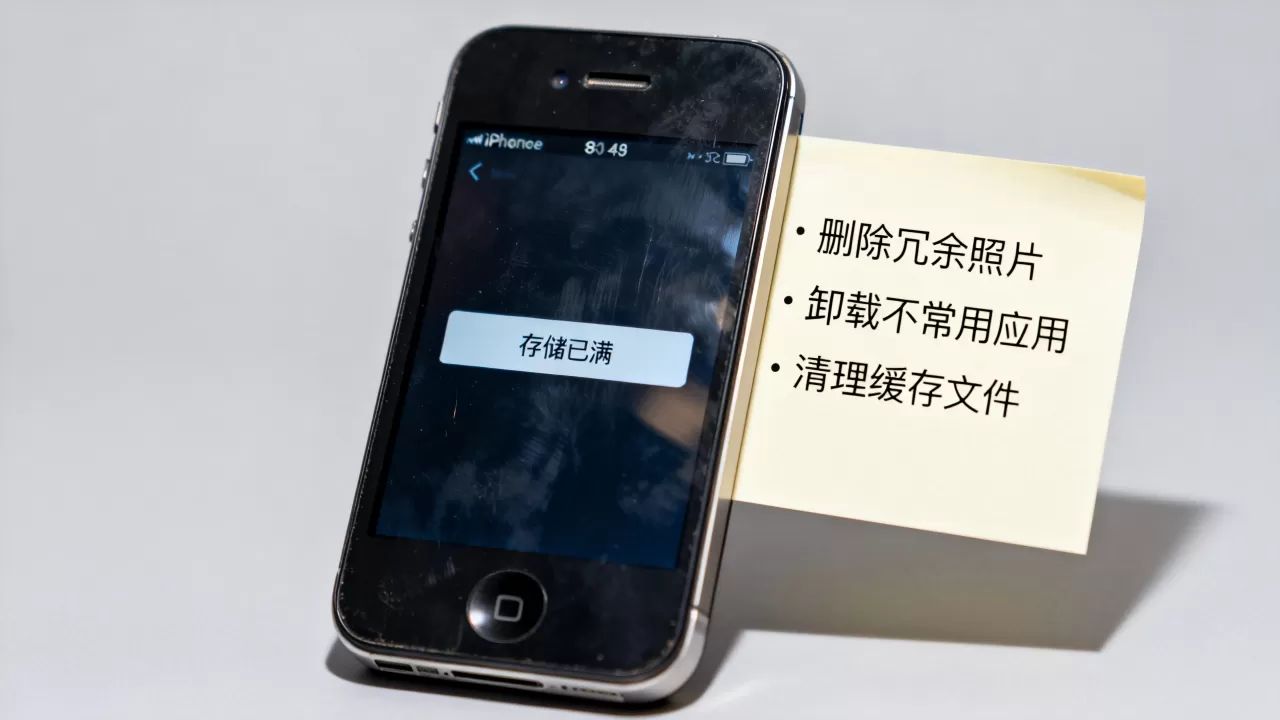
应用是占用存储空间的主体,对于 iPhone 4s 而言,保留最常用的通讯、浏览器和基础工具类应用即可,其他应用建议直接卸载。
- 识别大体积应用:进入“设置” > “通用” > “iPhone 储存空间”,查看应用列表,系统会按占用大小排序,优先处理排名靠前的应用。
- 区分“删除”与“卸载”:iOS 9 引入了“卸载未使用的 App”功能,该功能会删除应用本体,但保留文档和数据,对于 iPhone 4s,建议直接选择“删除 App”,因为老应用的数据兼容性较差,保留数据意义不大。
- 清理社交媒体缓存:微信、QQ 等社交应用是缓存大户,进入应用内部设置,找到“通用”或“存储空间”选项,清理聊天记录中的图片和视频,这一步通常能释放 1GB 至 3GB 的空间。
第二步:管理媒体文件
照片和视频是第二大存储杀手,iPhone 4s 配备 800 万像素摄像头,单张照片约 2-3MB,但视频文件体积巨大。
- 迁移至电脑或云端:将照片导出至电脑硬盘,或使用 iCloud 照片库(需订阅服务),对于不再需要的截图、重复照片,直接在“照片”应用中批量删除。
- 清理“最近删除”相册:删除的照片会保留 30 天,期间仍占用空间,进入“相册” > “最近删除”,选择“全部删除”以立即释放空间。
- 降低视频录制质量:进入“设置” > “相机”,将视频录制格式调整为 720p 而非 1080p,虽然画质略有下降,但文件体积可减少约 50%,显著降低存储压力。
第三步:优化系统设置
系统设置中的某些功能会持续占用后台空间和流量,关闭这些功能不仅能省电,还能减少临时文件的生成。
- 关闭后台应用刷新:进入“设置” > “通用” > “后台 App 刷新”,将其关闭,这防止应用在后台下载数据,减少缓存积累。
- 禁用 Siri 语音数据:iPhone 4s 的 Siri 功能较为原始,且会下载语音包,进入“设置” > “通用” > “Siri”,关闭“听取‘嘿 Siri’”和“按下主屏幕按钮使用 Siri”,并删除 Siri 语音数据。
- 清理 Safari 浏览器缓存:进入“设置” > “Safari 浏览器”,点击“清除历史记录与网站数据”,这能删除大量的 Cookie 和临时网页文件,通常可释放 几百 MB 空间。
进阶技巧:应对存储不足的极端情况
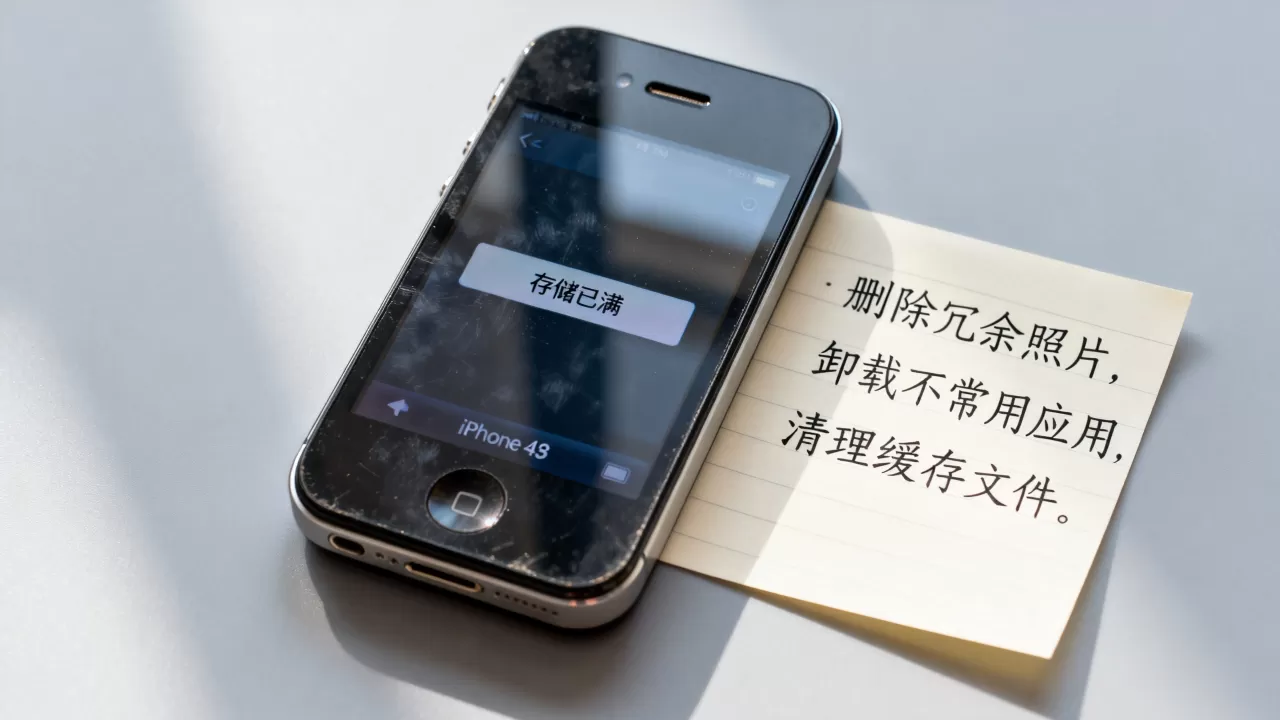
当上述常规方法无法解决空间问题时,可能需要采取更激进的措施,这些操作涉及系统重置,需谨慎执行。
恢复出厂设置
这是最彻底的清理方式,通过抹掉所有内容和设置,将手机恢复至初始状态。
- 备份数据:确保重要数据已备份至电脑或 iCloud。
- 执行抹除:进入“设置” > “通用” > “还原” > “抹掉所有内容和设置”。
- 重新激活:按照屏幕提示重新设置手机,仅安装必要应用。
据工信部相关数据显示,定期重置设备有助于维持闪存的健康状态,减少坏块产生的概率,对于 iPhone 4s 而言,恢复出厂设置后,系统占用空间会显著降低,可用空间可恢复至 20GB 以上,足以满足基本的通讯和浏览需求。
使用第三方管理工具
对于不熟悉系统设置的用户,可以使用电脑端的第三方管理工具(如 iMazing、爱思助手等)进行深度清理,这些工具能够扫描出系统垃圾、广告缓存等隐藏文件,并提供一键清理功能。
- 连接设备:通过 USB 数据线将 iPhone 4s 连接至电脑。
- 扫描垃圾文件:打开管理工具,选择“清理垃圾”或“空间管理”功能。
- 执行清理:根据工具建议,删除系统日志、广告缓存和无效插件。
需要注意的是,第三方工具的安全性参差不齐,建议选择口碑良好、更新及时的工具,避免安装恶意软件导致数据泄露。
长期维护:防止存储再次爆满
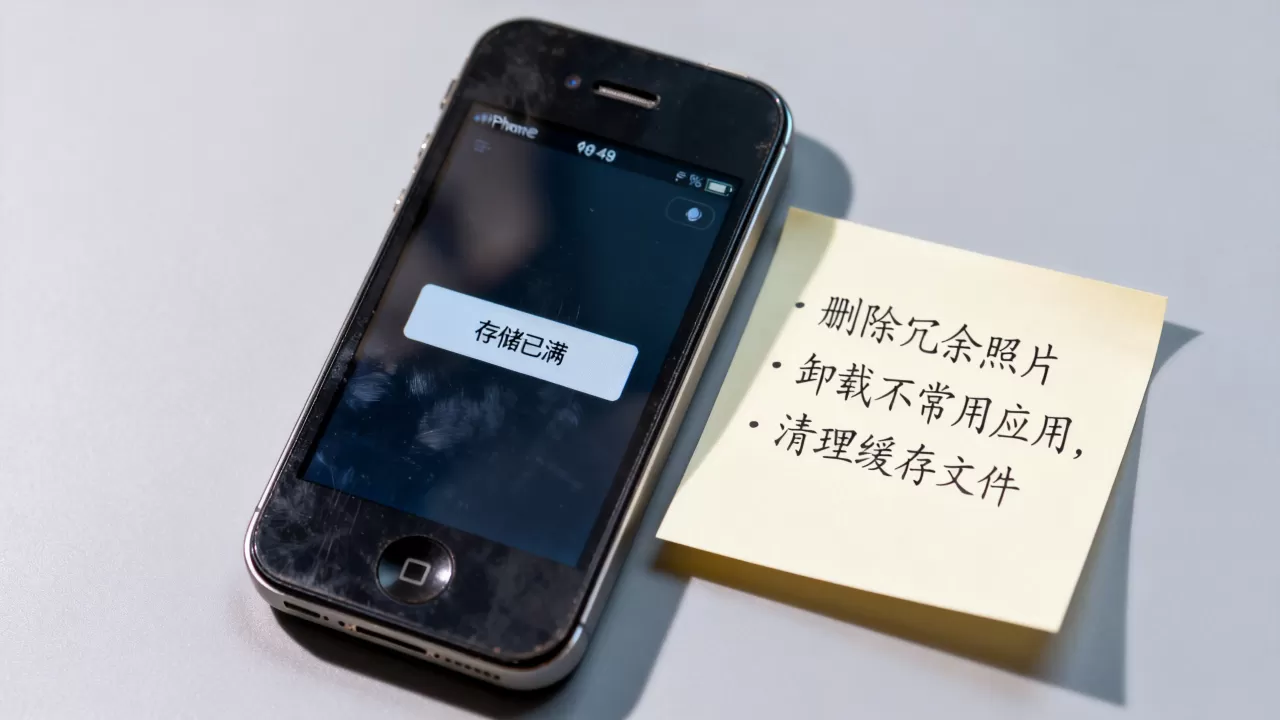
清理只是治标,养成良好的使用习惯才是治本,对于 iPhone 4s 这类小容量设备,预防胜于治疗。
建立数据管理习惯
- 定期清理:每周检查一次存储空间,及时删除不再需要的照片和视频。
- 精简应用:遵循“少即是多”原则,仅保留核心应用,对于低频使用的应用,采用“用时安装,不用时卸载”的策略。
- 利用云端:将照片、文档等大量数据上传至 iCloud 或其他云存储服务,本地仅保留副本或链接。
关注系统更新
虽然 iPhone 4s 已停止接收最新 iOS 更新,但仍需关注安全补丁和关键修复,过时的系统版本可能存在内存泄漏或存储管理漏洞,导致空间异常占用,保持当前最高支持版本,并定期重启设备,有助于维持系统稳定。
FAQ:iPhone 4s 容量清理的常见问题
iPhone 4s 容量清理后为什么空间恢复不明显?
这种情况通常由系统文件占用过大或应用缓存未彻底清除导致,iOS 系统在运行过程中会产生大量的日志文件和临时数据,这些文件在常规清理中可能未被触及,建议执行一次完整的“抹掉所有内容和设置”操作,这将清除所有系统级垃圾,部分应用(如微信)的缓存位于沙盒内部,需通过应用内设置进行深度清理,据行业共识认为,系统文件通常占用 4GB 至 6GB 空间,这是正常现象,无法通过常规手段大幅减少。
iPhone 4s 容量清理会影响手机运行速度吗?
正确的清理操作不会降低手机速度,反而有助于提升性能,当存储空间充足时,闪存控制器能够更高效地进行读写操作,减少碎片化带来的延迟,如果频繁进行大规模数据写入和删除,可能会加速闪存芯片的老化,建议采用“少量多次”的清理策略,避免一次性删除大量文件,多数情况下,清理后手机的响应速度和应用加载时间会有所改善。
iPhone 4s 容量清理的最佳时机是什么时候?
建议在存储空间剩余 10% 以下时进行清理,此时系统性能已开始受到显著影响,应用可能出现卡顿或闪退,在长假前或大型活动前进行清理,可以确保设备在关键时刻处于最佳状态,避免在电量低于 20% 时进行大规模清理,以防意外断电导致数据损坏。


