

iphone电话铃声不响怎么办?iPhone铃声设置方法

iPhone电话铃声不响的核心原因通常集中在静音开关误触、专注模式干扰或系统设置异常,建议优先检查侧边静音键及“专注模式”状态。
当你的手机在来电时毫无反应,既没有声音也没有震动,这种焦虑感非常普遍,很多时候,问题并非硬件损坏,而是某个不起眼的设置被意外更改,我们将通过排查硬件开关、系统设置以及软件冲突三个维度,帮你快速定位并解决这一困扰。


硬件开关与基础设置排查
侧边静音开关是否被误触
这是最常见且最容易被忽视的原因,iPhone的左侧边框上有一个物理拨片,称为静音开关,当拨片露出橙色标记时,手机处于静音模式,来电时将不会发出铃声,仅保留震动(如果开启)。
- 检查方法:观察手机左侧,确认拨片位置。
- 操作路径:如果看到橙色,向上拨动拨片,直到橙色完全隐藏,此时屏幕右上角通常会短暂显示一个铃铛图标,表示已关闭静音。
- 注意:部分用户可能误以为静音模式下手机完全无声,实际上震动功能依然独立存在,若希望完全无声,需同时关闭震动。
音量设置与铃声大小调整
即使静音开关已关闭,如果铃声音量被调至最低,你也可能听不到来电,iOS系统的媒体音量和铃声音量是分开控制的。
- 快速调整:在来电界面或主屏幕,使用机身侧面的音量加/减键,直接调整铃声大小。
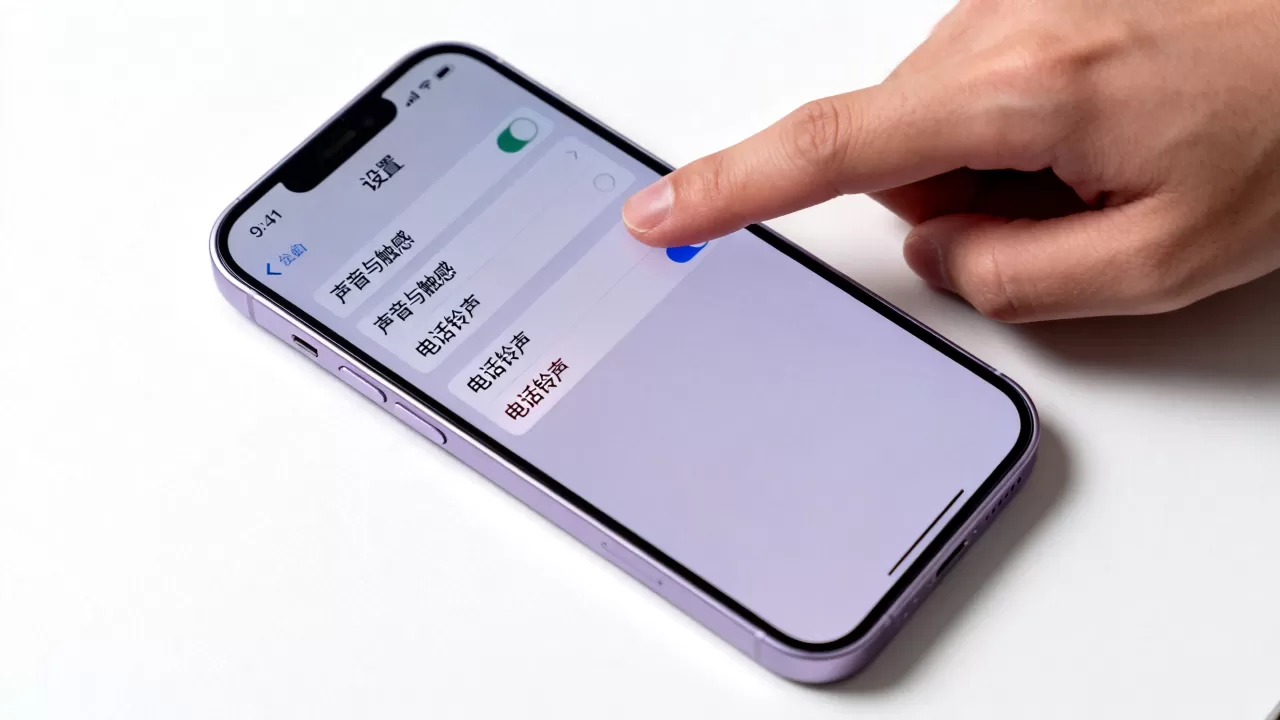
- 详细设置:进入“设置” > “声音与触感”。
- 铃声和提醒音量:拖动滑块,确保音量处于较高水平。
- 用按钮更改:建议开启此选项,这样你可以直接使用侧边音量键调整铃声大小,无需进入设置菜单,操作更直观。
- 播放声音和振动:检查此开关是否开启,若关闭,来电时将完全静音,包括震动。
系统功能干扰排查
专注模式与勿扰模式的影响
iOS的“专注模式”是近年来导致电话不响的主要原因之一,它允许用户根据场景(如工作、睡眠、个人)自动过滤通知,如果误开启了“勿扰模式”或特定的专注模式,来电将被静音或仅允许特定联系人打扰。
- 检查控制中心:从屏幕右上角向下滑动,查看“专注模式”图标(如月亮、人物等)是否高亮显示。
- 关闭方法:点击该图标即可关闭当前专注模式。
- 白名单设置:若需保留专注模式但希望特定人来电有声,需进入“设置” > “专注模式” > 选择对应模式(如“勿扰模式”) > “允许的通知” > “电话”,在此处选择“所有人”或添加特定联系人。
运营商服务与SIM卡状态
虽然较少见,但SIM卡接触不良或运营商服务异常也可能导致来电问题。
- 重新插拔SIM卡:关机后,使用取卡针取出SIM卡,用软布擦拭芯片部分,重新插入并确保卡托完全闭合。
- 检查运营商设置:进入“设置” > “通用” > “关于本机”,查看是否有运营商设置更新提示,若有,按提示更新。
- 网络信号:确认信号栏显示正常,若信号满格但无法接听,可能是基站覆盖问题或VoLTE设置异常,尝试开启或关闭“VoLTE”开关(路径:“设置” > “蜂窝网络” > “蜂窝数据选项” > “语音与数据”),观察是否改善。
软件系统与高级设置排查
系统版本与Bug修复
iOS系统偶尔会出现软件Bug,导致音频驱动或通知服务异常,保持系统最新是解决此类问题的有效手段。
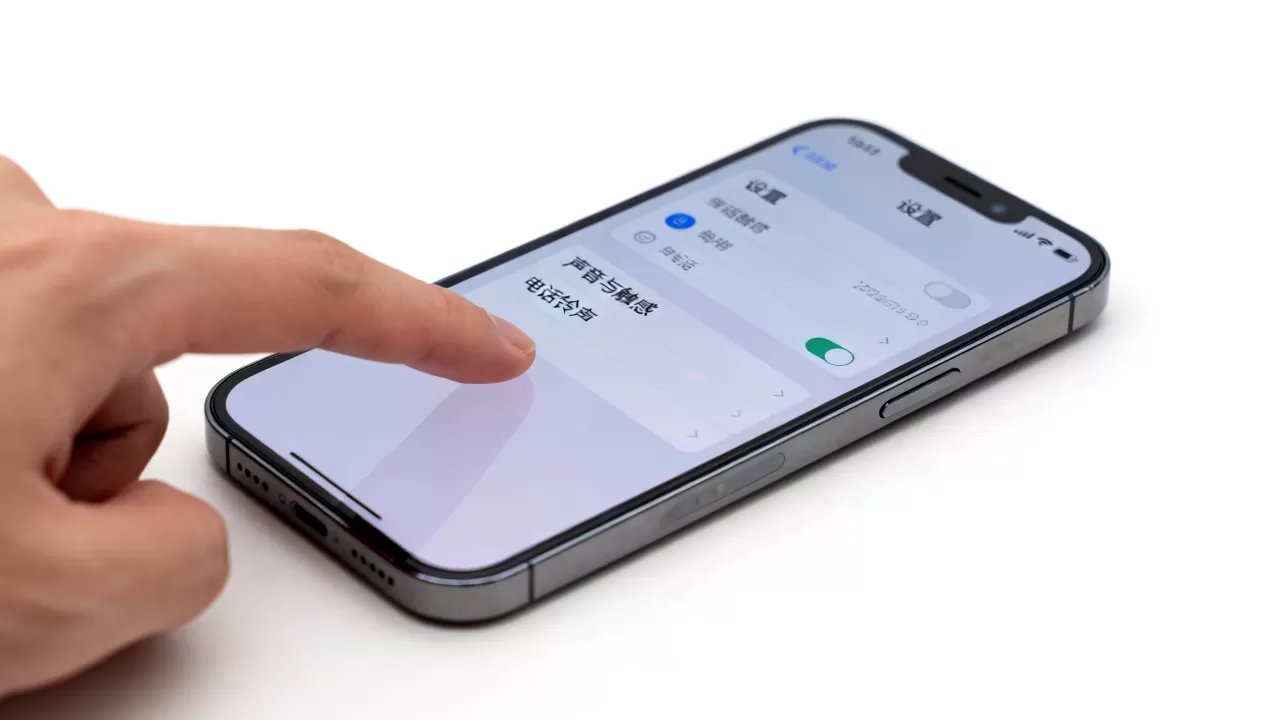
- 更新系统:进入“设置” > “通用” > “软件更新”,检查是否有可用更新。
- 重启设备:简单的重启可以清除临时缓存和重置系统服务,长按侧边按钮和任一音量键,滑动关机,等待30秒后重新开机。
- 重置所有设置:若以上方法无效,可尝试“重置所有设置”(路径:“设置” > “通用” > “传输或还原iPhone” > “还原” > “还原所有设置”),注意,此操作不会删除数据,但会重置Wi-Fi密码、壁纸、铃声等个性化设置。
第三方应用冲突
某些第三方安全软件或通话管理应用可能会拦截来电通知。
- 检查通话拦截:进入“设置” > “电话” > “已阻止的联系人”或“来电阻止与身份识别”,查看是否有应用被授权拦截电话。
- 卸载可疑应用:若近期安装了新的通话管理类应用,尝试卸载后观察问题是否解决。
常见疑问与场景应对
iPhone 15 Pro Max 电话铃声不响怎么办
针对iPhone 15 Pro Max等新型号,操作逻辑与旧款基本一致,但需注意其物理按键的变化。
- 操作差异:iPhone 15 Pro Max取消了静音拨片,改为操作按钮(Action Button),默认情况下,操作按钮可能设置为静音。
- 自定义操作按钮:进入“设置” > “操作按钮”,将其设置为“静音”或“响铃”,若设置为“静音”,按下按钮将直接切换静音状态,需再次按下以恢复响铃。
- 系统兼容性
:确保系统为最新iOS版本,以适配新型号的硬件特性。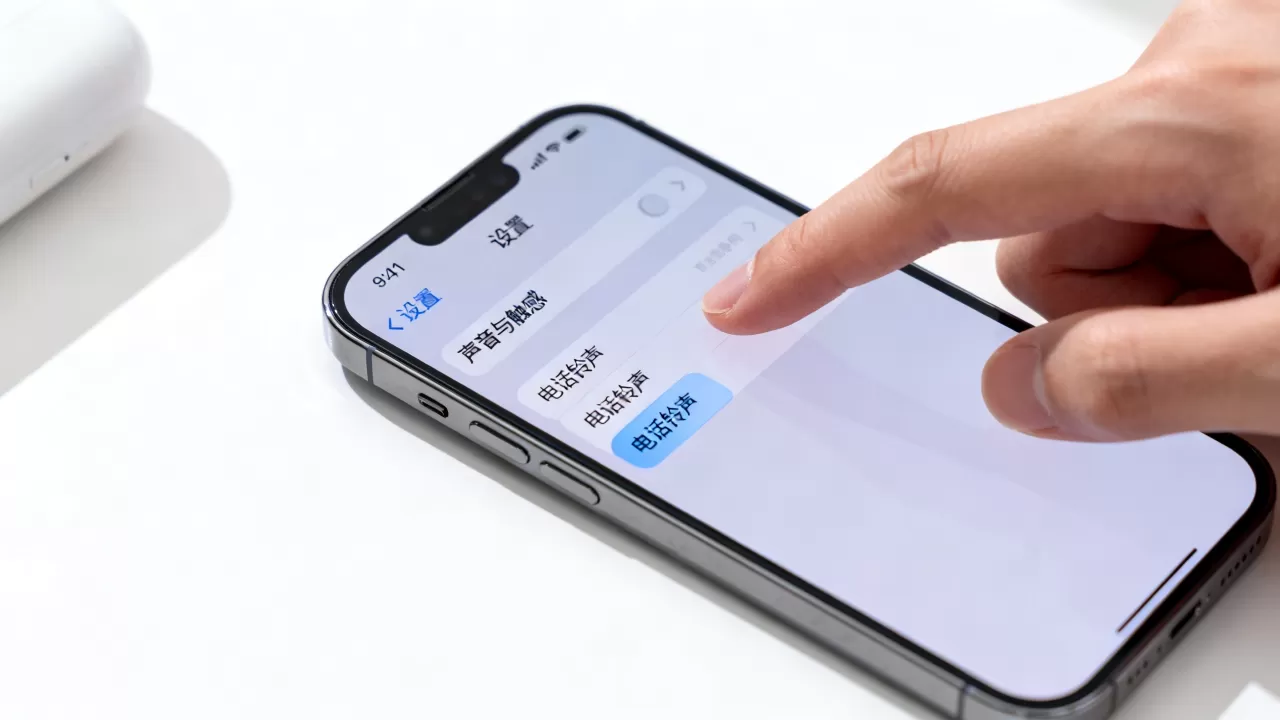
iPhone 14 Pro 电话铃声不响怎么解决
iPhone 14 Pro保留了静音拨片,但用户常因“专注模式”误开启而忽略此问题。
- 重点排查专注模式:由于iPhone 14 Pro支持更复杂的专注模式场景,用户可能在“睡眠”或“工作”模式下未正确配置允许来电。
- 检查允许通知:进入“设置” > “专注模式” > 检查当前激活的模式,确保“电话”应用未被完全屏蔽。
- 硬件检查:若静音拨片松动或损坏,可能导致接触不良,建议联系Apple支持进行硬件检测。
iPhone 13 电话铃声不响如何修复
iPhone 13系列用户常遇到系统更新后铃声设置重置的问题。
- 恢复默认铃声:进入“设置” > “声音与触感” > “电话铃声”,重新选择一款默认铃声,以确认音频文件正常。
- 检查震动设置:部分用户关闭了震动,导致在静音环境下完全无感知,进入“设置” > “声音与触感” > “系统触感反馈”,确保相关开关开启。
- 重启与更新:定期进行系统更新和重启,是维持iPhone 13系列稳定性的关键。
业内专家指出,绝大多数电话铃声不响的问题都可以通过软件设置调整解决,无需立即送修,行业共识认为,保持系统更新和定期检查专注模式状态,是预防此类问题的最佳实践。
若完成所有上述排查步骤,电话铃声依然不响,且排除了SIM卡和运营商问题,则可能是听筒或音频排线硬件故障,建议联系Apple官方支持或前往授权维修点进行专业检测,定期备份数据,以防在维修过程中数据丢失。


