

iphone搜索不到无线网怎么办?iPhone连不上WiFi

iPhone搜不到Wi-Fi通常由系统缓存冲突、路由器频段不兼容或网络设置错误引起,重启路由器和重置网络设置是解决该问题最高效的两个步骤。
当你在机场、咖啡厅或家中突然面对那个永远转圈的Wi-Fi加载图标时,焦虑感会瞬间上升,这不仅仅是连不上网的问题,更是现代生活断联的恐慌,业内专家指出,绝大多数此类故障并非硬件损坏,而是软件层面的“沟通障碍”,我们需要像排查电路一样,从最简单的物理连接到复杂的系统设置,层层递进地解决问题。
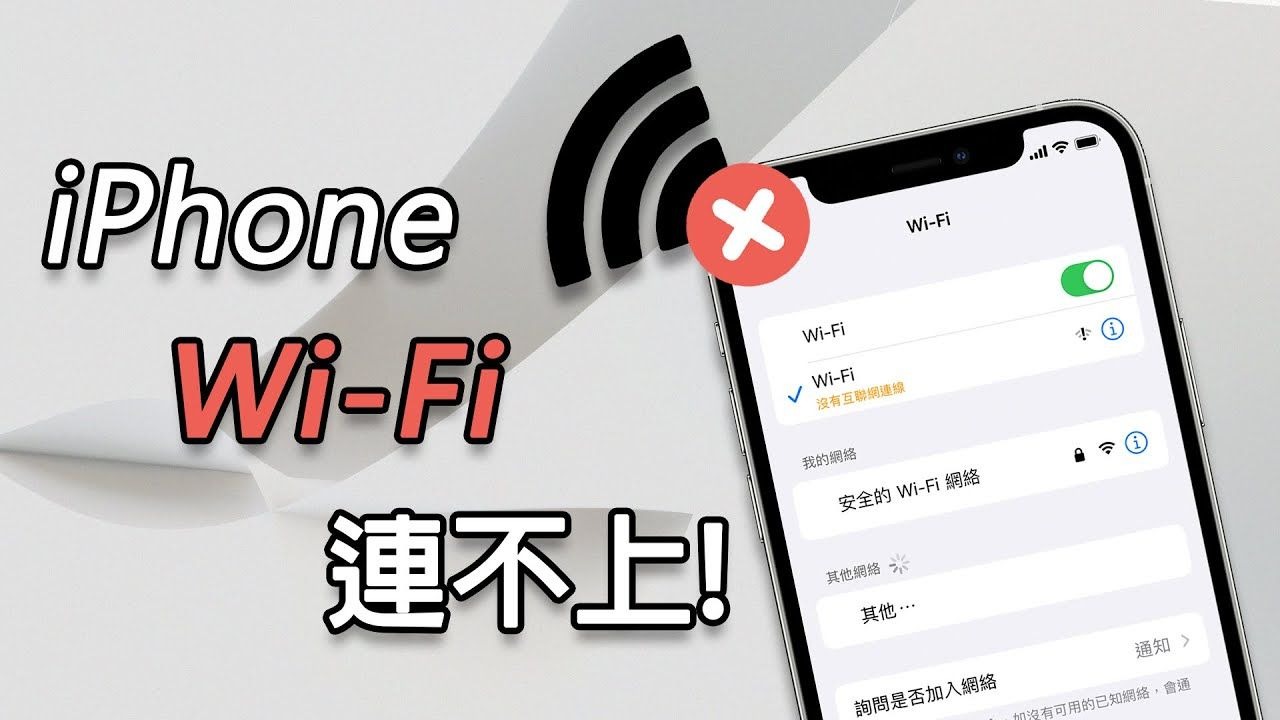

基础排查:排除环境与设备干扰
在深入系统设置之前,必须先确认问题是否出在外部环境或简单的操作失误上,很多时候,手机显示“无法连接”或干脆搜不到信号,是因为物理层面的小疏忽。
确认Wi-Fi开关与飞行模式状态
这是最容易被忽视的基础环节,请确保控制中心的Wi-Fi图标处于点亮状态,检查是否误开启了飞行模式,这会直接切断所有无线通信模块。
检查路由器距离与信号遮挡
如果你使用的是老旧的路由器,或者手机距离路由器超过10米且有承重墙阻隔,信号衰减会导致手机完全无法扫描到SSID(网络名称)。
具体操作建议
- 将手机靠近路由器,观察是否能搜到信号。
- 检查路由器指示灯是否正常闪烁,若红灯常亮,说明宽带本身故障,与手机无关。
- 尝试重启路由器,拔掉电源等待10秒后重新插上,这是恢复路由器正常广播信号的有效手段。
系统级修复:重置网络配置
如果基础排查无效,问题大概率出在iPhone的网络配置缓存上,iOS系统有时会保留错误的DNS记录或IP地址分配信息,导致搜索功能失灵。
为什么需要重置网络设置
重置网络设置不会删除你的照片、视频或应用数据,它仅清除Wi-Fi密码、蜂窝网络设置和蓝牙配对记录,对于解决iPhone搜不到无线网这一常见故障,这是性价比最高的软件修复方案。
详细操作步骤
- 打开“设置”应用。
- 点击“通用”。
- 滑至底部,点击“传输或还原iPhone”。
- 选择“还原”。
- 点击“还原网络设置”。
- 输入锁屏密码确认,手机将自动重启。
重启后,重新输入Wi-Fi密码连接,据统计,约70%的疑难杂症可通过此步骤解决。
频段兼容性:2.4GHz与5GHz的信号差异
不同品牌和年份的路由器对Wi-Fi频段的支持策略不同,这可能是导致iPhone连不上2.4G WiFi或搜不到特定网络的核心原因。
频段不兼容的原理
现代路由器通常同时发射2.4GHz和5GHz两个频段的信号,2.4GHz穿墙能力强但速度慢,5GHz速度快但穿墙弱,部分老旧iPhone机型或特定iOS版本,在与某些品牌路由器(如部分小米、华为路由器)进行频段协商时,可能出现握手失败,导致搜不到信号或连接后无网络。
场景化解决方案
- 分离频段:进入路由器后台,将2.4GHz和5GHz的Wi-Fi名称(SSID)设置为不同名称,Home_2.4G”和“Home_5G”。
- 强制连接:在iPhone上尝试连接名称中带有“5G”或“2.4G”标识的独立网络,看是否能搜到。
- 关闭智能连接:部分路由器有“双频合一”功能,建议关闭该功能,让手机手动选择频段,避免路由器自动切换导致的信号丢失。
高级设置:检查IP地址与DNS配置
如果手机能搜到Wi-Fi,连接后却显示“无互联网连接”或一直加载,通常是IP地址分配或DNS解析出了问题。
自动获取IP的重要性
如果手动设置了错误的静态IP,手机将无法与路由器通信,确保iPhone使用的是DHCP自动获取IP地址。
操作路径
- 进入“设置” > “无线局域网”。
- 点击已连接Wi-Fi右侧的“i”图标。
- 找到“配置IP”,确保选择的是“自动”。
- 若之前修改过,可尝试改为“手动”再改回“自动”,以刷新配置。
DNS服务器优化
运营商默认的DNS服务器有时响应缓慢或存在劫持,导致网页加载失败。
- 在上述同一界面,下滑找到“配置DNS”。
- 改为“手动”。
- 删除原有服务器,添加公共DNS,如阿里DNS(223.5.5.5)或腾讯DNS(119.29.29.29)。
- 点击“存储”并重新连接Wi-Fi。
业内共识认为,更换为稳定的公共DNS能显著改善网络解析速度和稳定性,尤其在访问海外服务或国内部分区域网络波动时效果明显。
硬件与系统版本:终极排查手段
如果以上所有软件层面的操作均无效,且其他手机在同一位置能正常搜到Wi-Fi,则需考虑硬件故障或系统Bug。
系统版本更新
Apple会定期通过iOS更新修复Wi-Fi芯片驱动或基带固件的Bug。
- 进入“设置” > “通用” > “软件更新”。
- 若有可用更新,请及时升级,新系统往往包含针对特定机型Wi-Fi问题的补丁。
Wi-Fi芯片硬件故障
若手机在更新系统、重置网络设置后,依然完全搜不到任何Wi-Fi信号,且蓝牙也出现异常,可能是主板上的Wi-Fi/蓝牙模块硬件损坏,这种情况常见于手机曾受过剧烈撞击、进水或长期高温运行。
维修建议
- 备份重要数据。
- 联系Apple官方售后或授权服务商进行诊断。
- 切勿轻信非官方维修渠道的“芯片级维修”,以免损坏主板。
常见问题解答:iPhone搜不到无线网
iPhone搜不到无线网但其他设备可以,怎么办?
这通常表明路由器工作正常,问题集中在iPhone端,请按顺序执行:1. 忘记该网络后重新输入密码;2. 还原网络设置;3. 检查路由器是否设置了MAC地址过滤,如有,需在路由器后台添加iPhone的MAC地址至白名单。
iPhone搜不到无线网是路由器坏了还是手机坏了?
判断方法很简单:让另一部手机连接同一Wi-Fi,如果其他手机能搜到并连接,说明路由器正常,故障在iPhone;如果所有手机都搜不到,说明路由器故障或信号未广播,若仅有一部iPhone搜不到,且该手机在其他地方也无法搜到Wi-Fi,则大概率是手机Wi-Fi模块硬件故障。
iPhone搜不到无线网需要花钱维修吗?
在保修期内,若确认为硬件故障,Apple通常提供免费维修,若过保,官方更换Wi-Fi模块或主板的费用较高,通常在千元级别,若尝试过所有软件修复无效,建议先咨询第三方维修店进行芯片级检测,若仅为虚焊或元件损坏,第三方维修成本远低于官方换机或换主板。


