

iphone流光快门怎么用法,iPhone流光溢彩拍摄教程

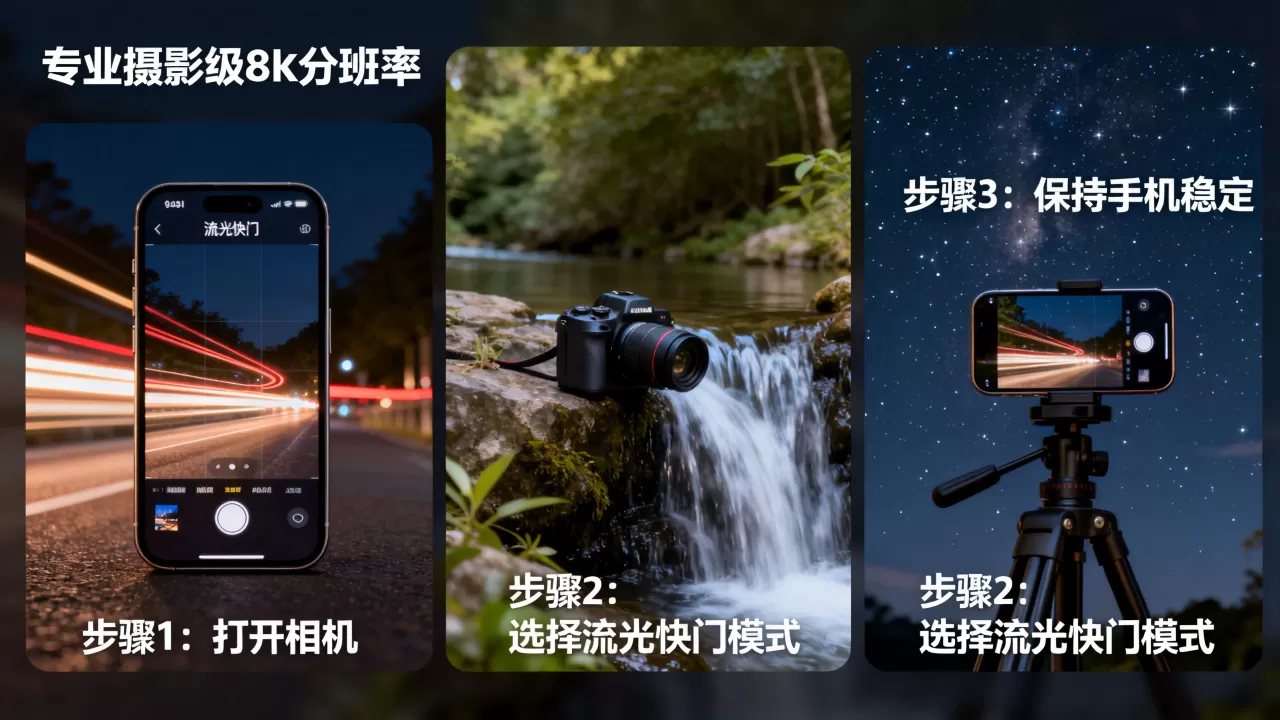
iPhone流光快门通过“长曝光”模式捕捉光线轨迹,只需在相机“更多”中找到“长曝光”功能,保持手机稳定并拍摄移动光源即可生成丝滑光轨效果。
很多用户误以为“流光快门”是iPhone自带的独立APP,其实它是iOS相机App中“长曝光”功能的通俗叫法,这项功能利用算法将多张照片叠加,模拟出专业相机的慢门效果,让车流变成光带,让瀑布变成云雾,对于普通用户而言,无需购买昂贵的外接滤镜,只需掌握正确的操作路径和拍摄技巧,就能在2026年的移动影像时代轻松出片。

iPhone长曝光功能在哪里找
很多用户抱怨找不到这个功能,主要原因是苹果将“长曝光”归类在“更多”选项卡中,而非默认的主界面,要使用这一功能,请按照以下路径操作:
进入相机设置菜单
打开iPhone自带的“相机”App,确保你处于“拍照”模式,在屏幕顶部或侧边(取决于机型和iOS版本)找到模式切换栏,通常显示为“照片”、“人像”、“夜景”等,向左滑动模式栏,直到看到“更多”字样,点击进入。
选择长曝光模式
在“更多”页面中,你会看到“延时摄影”、“慢动作”等选项,长曝光”图标通常是一个带有光晕的相机符号,点击该图标,界面会发生变化,取景框上方会出现“长曝光”字样,表示功能已激活。
不同机型的差异说明
并非所有iPhone都支持原生长曝光,业内专家指出,这一功能主要依赖于A系列芯片的图像信号处理器(ISP)性能,iPhone 8及后续机型在软件层面均支持该功能,但iPhone 12及更新机型由于传感器动态范围更广,长曝光效果更加细腻,噪点控制更优,如果你使用的是较老机型,可能需要借助第三方App如ProCam或Slow Shutter Cam来实现类似效果,但原生功能的便捷性依然无可替代。
拍摄丝滑光轨的实操步骤
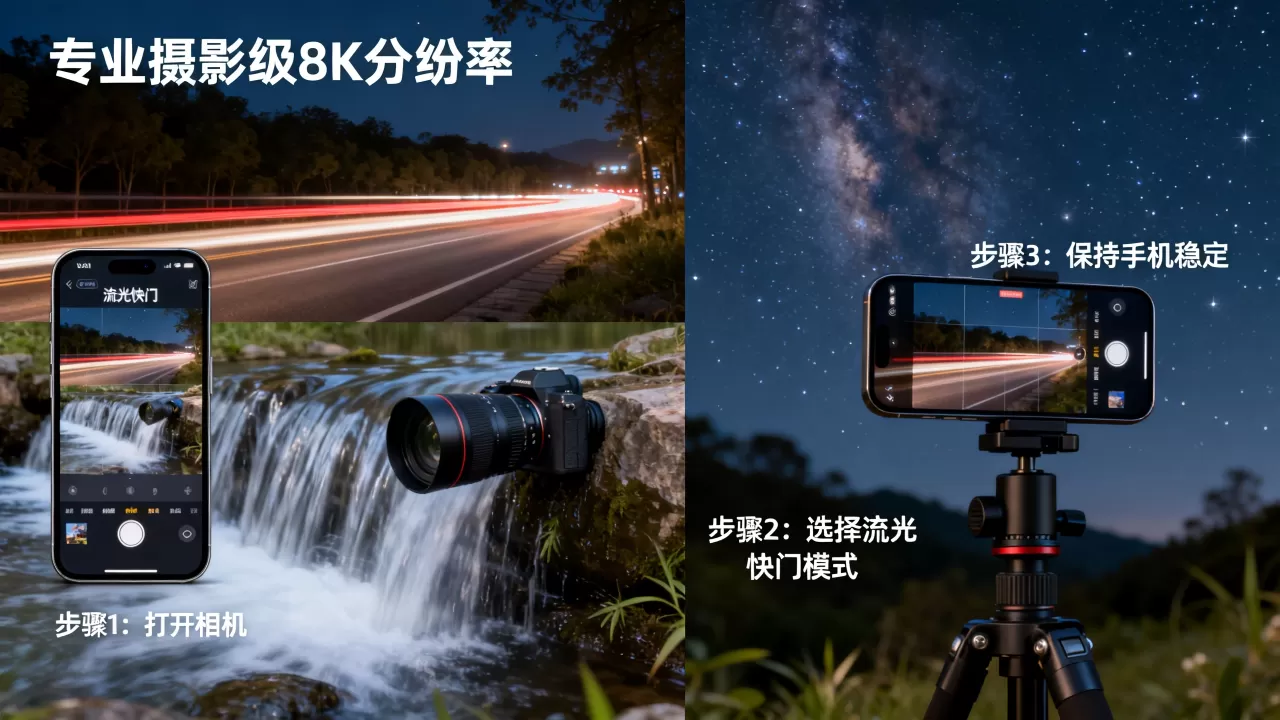
长曝光的核心在于“慢”,而慢快门对稳定性的要求极高,任何微小的抖动都会导致画面模糊,而非形成平滑的光轨,以下是经过验证的实操步骤:
第一步:寻找合适的光源
长曝光适合拍摄动态光源,如夜晚的车流、旋转的风扇、流动的云层或瀑布,静态物体在长曝光下会消失或变得模糊,因此主体必须是移动的,建议场景选择:
- 城市夜景:寻找高架桥、隧道或十字路口,车流形成的红色尾灯和白色头灯是最佳素材。
- 海边或河边:利用海浪拍打岩石或水流经过石头的动态,营造梦幻感。
- 室内灯光:在黑暗房间中移动手电筒或LED灯棒,可以绘制出抽象的光绘图案。
第二步:确保极致稳定
这是决定成败的关键,手持拍摄几乎不可能获得完美的光轨,除非环境极暗且曝光时间极短。
使用三脚架或固定支撑
将手机牢固地安装在三脚架上,如果没有三脚架,可以将手机靠在墙壁、栏杆或桌子上,确保机身纹丝不动,任何呼吸般的晃动都会在长曝光中被放大。
关闭防抖功能
部分用户发现开启光学防抖(OIS)反而会导致画面轻微漂移,建议在长曝光模式下,尝试在设置中关闭OIS,或依赖物理稳定性。
第三步:调整曝光参数
iPhone的长曝光模式通常自动调整参数,但手动干预能提升画质。
- 锁定曝光:长按屏幕中的亮部区域(如车灯),直到出现“AE/AF锁定”,然后向下拖动曝光滑块,降低亮度,这能防止光轨过曝,保留更多细节。
- 控制ISO:虽然原生App不直接显示ISO数值,但降低曝光等效于降低ISO,从而减少噪点。
第四步:触发快门与等待
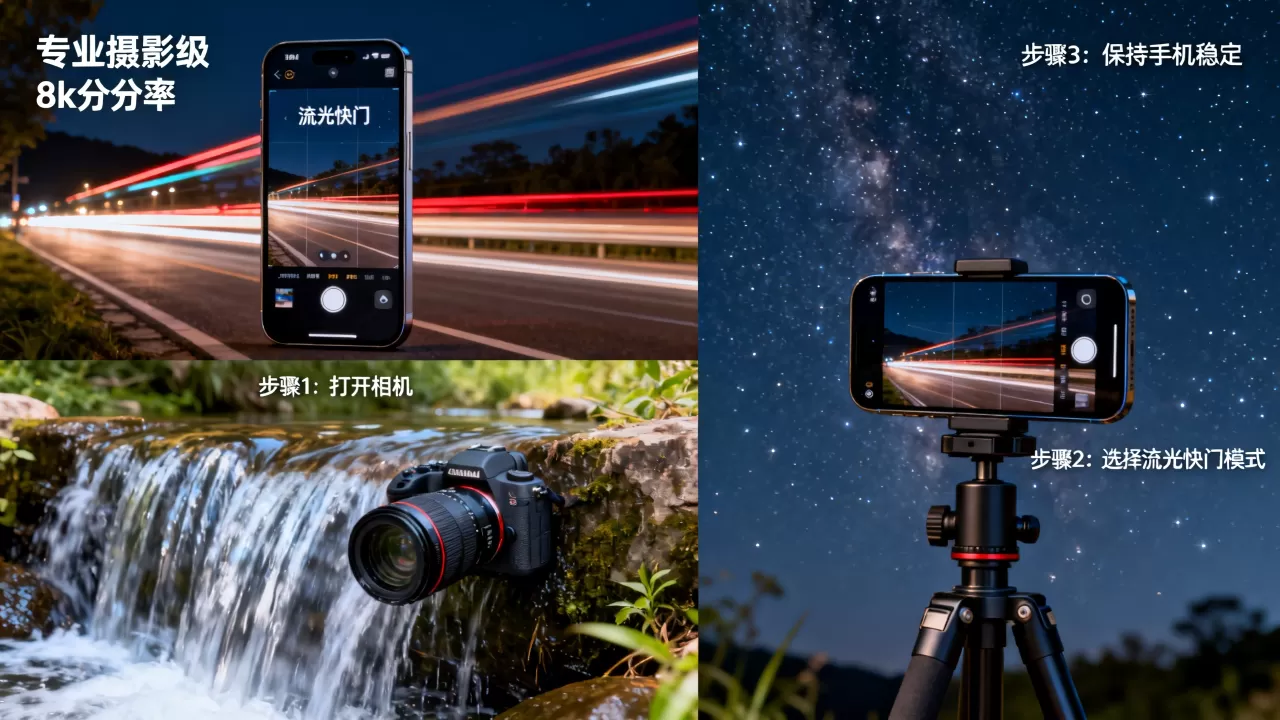
点击快门按钮后,手机会进行多帧合成,此时切勿触碰手机,等待几秒到十几秒(取决于光源移动速度),画面完成后会自动保存。
长曝光与延时摄影的区别
很多用户混淆“长曝光”与“延时摄影”,两者虽然都涉及时间维度,但视觉效果截然不同。
视觉呈现对比
| 特性 | 长曝光(Long Exposure) | 延时摄影(Timelapse) |
|---|---|---|
| 时间表现 | 将一段时间内的运动叠加在一张照片中 | 将长时间的过程压缩成一段短视频 |
| 视觉效果 | 光轨、云雾流动、水流雾化 | 云朵快速飘动、车流快速穿梭 |
| 适用场景 | 静态构图,强调光影轨迹 | 动态变化,强调时间流逝 |
| 输出格式 | 单张静态图片(HEIC/JPG) | 视频文件(MP4/MOV) |
如何选择
如果你想要一张具有艺术感的静态照片,展示光线的流动感,选择长曝光,如果你想要记录一个过程,如日落全过程或施工进程,选择延时摄影。
常见问题与故障排除
iPhone流光快门怎么用法中遇到的模糊问题
如果拍摄出的照片整体模糊,而非光轨清晰,通常是以下原因:
- 对焦失败:长曝光模式下,自动对焦可能失效,建议手动点击屏幕锁定对焦在远处背景。
- 手抖:即使使用三脚架,如果手机未固定紧,或拍摄期间有风吹动,也会导致模糊,务必检查固定状态。
- 光线过亮:在白天或强光下使用长曝光,会导致画面严重过曝,此时需使用ND滤镜(中性密度镜)减少进光量,或选择夜间拍摄。
为什么我的iPhone没有长曝光功能
如前所述,部分老旧机型或特定地区版本可能存在差异,确保iOS系统已更新至最新版本,苹果会不断优化相机算法,如果确认硬件支持但功能缺失,尝试重启手机或重置相机设置。
长曝光照片质量不如预期
原生App的长曝光功能是为了便捷性设计的,算法较为简单,对于追求极致画质的用户,建议:
- 使用RAW格式:在设置中开启RAW拍摄,后期处理空间更大。
- 借助第三方App:如ProCam、Halide等,提供更精细的手动控制,包括快门速度、ISO、白平衡等。
- 后期合成:拍摄多张不同曝光的照片,在Lightroom或Photoshop中进行手动堆栈合成,效果远胜于单张长曝光。
iPhone长曝光技巧进阶
掌握基础操作后,可以尝试以下进阶技巧,提升作品艺术感。
光绘摄影
在完全黑暗的环境中,使用长曝光模式,手持手电筒、荧光棒或手机屏幕本身,在空中绘制图案,由于手机本身在长曝光下是静止的,只有移动的光源会在画面中留下轨迹,这需要一定的练习和耐心,但效果极具创意。
人像光轨
在夜景中,让人物站在画面中央,保持静止,背景是移动的车流,长曝光会让背景变成流动的光带,而人物保持清晰,关键在于人物必须绝对静止,且光线要充足,避免人物过暗。
水面雾化
拍摄瀑布或溪流时,长曝光能让水流变成丝绸般的质感,选择阴天或清晨,光线柔和,避免高光溢出,使用三脚架,降低曝光,等待水流完全雾化后再拍摄。
iPhone的长曝光功能虽简单,但蕴含着强大的创意潜力,通过理解其原理,掌握稳定技巧,并选择合适的场景,你就能轻松拍出令人惊艳的光轨作品,稳定是基础,光线是灵魂,耐心是钥匙。


