

从电脑复制视频到iphone,iphone怎么导入电脑视频

从电脑复制视频到iPhone最稳定且无损画质的方式是使用iTunes或Apple Devices应用进行本地文件同步,而最便捷且无需数据线的方式则是通过AirDrop(隔空投送)或第三方云盘应用直接传输。
很多用户在日常使用中经常遇到视频格式不兼容、传输速度慢或者画质被压缩的问题,这通常是因为没有选择正确的传输协议或忽略了视频编码格式的转换,随着iOS系统的不断迭代,苹果官方提供的工具与第三方生态结合得更加紧密,用户可以根据视频的大小、数量以及网络环境,灵活选择最适合的操作路径,以下将详细拆解几种主流且高效的操作方案,帮助你在2026年的数字生活中无缝管理媒体文件。
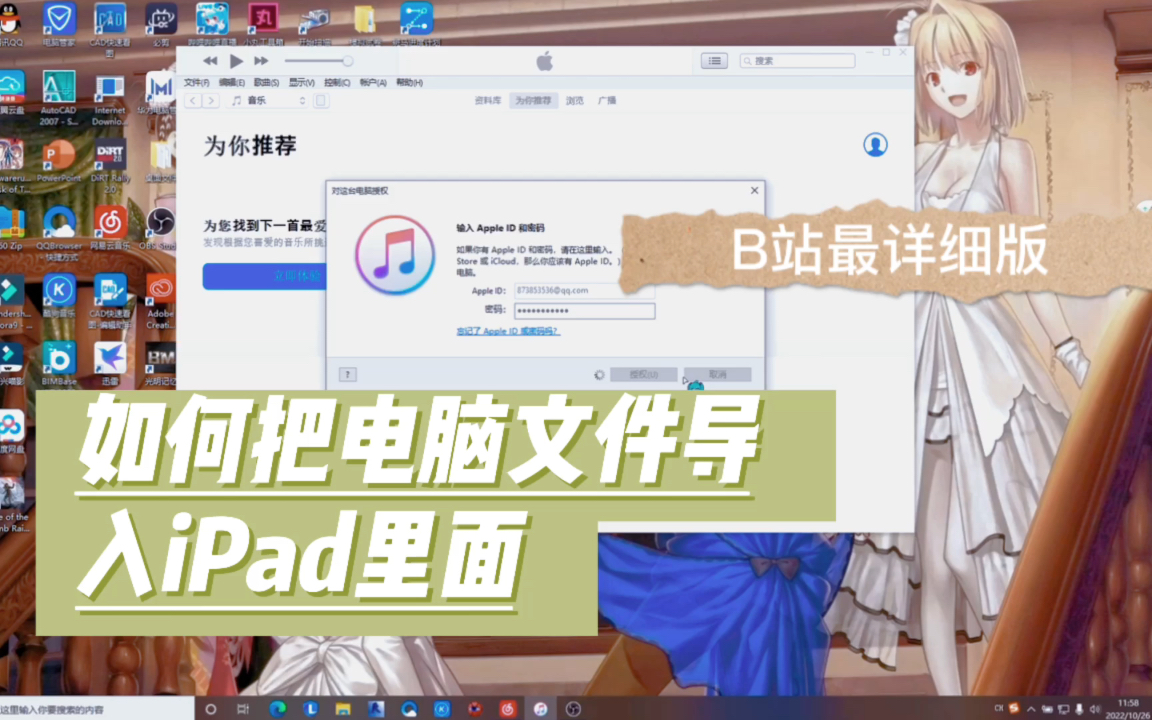

无线极速传输:AirDrop隔空投送的实操指南
对于大多数日常场景,尤其是单个或少数几个高清视频文件的传输,AirDrop依然是体验最好的选择,它利用了蓝牙进行设备发现,利用Wi-Fi Direct进行高速数据传输,整个过程无需消耗移动数据流量,且速度远超传统的蓝牙传输。
前提条件与设备设置
在进行传输前,必须确保两台设备满足以下基本条件,否则连接将无法建立:
- 距离限制:两台设备需保持在30米以内,且中间无厚重金属障碍物。
- 系统版本:Mac端需运行macOS Monterey或更高版本,iPhone端需运行iOS 13或更高版本。
- 网络开关:虽然不消耗流量,但Wi-Fi和蓝牙功能必须同时开启。
- 可见性设置:在iPhone的控制中心长按网络设置卡片,确保“隔空投送”设置为“仅限联系人”或“所有人”,若电脑未加入你的通讯录,建议选择“所有人”并设置有效期为10分钟。
具体操作步骤
- 在Mac上打开“访达”或“桌面”,找到目标视频文件。
- 右键点击文件,选择“共享”>“隔空投送”。
- 在弹出的窗口中,点击你的iPhone图标。
- iPhone端会弹出接收提示,点击“接受”。
- 传输完成后,视频会自动保存至iPhone的“照片”应用中,你可以直接在相册里播放,无需额外导入。
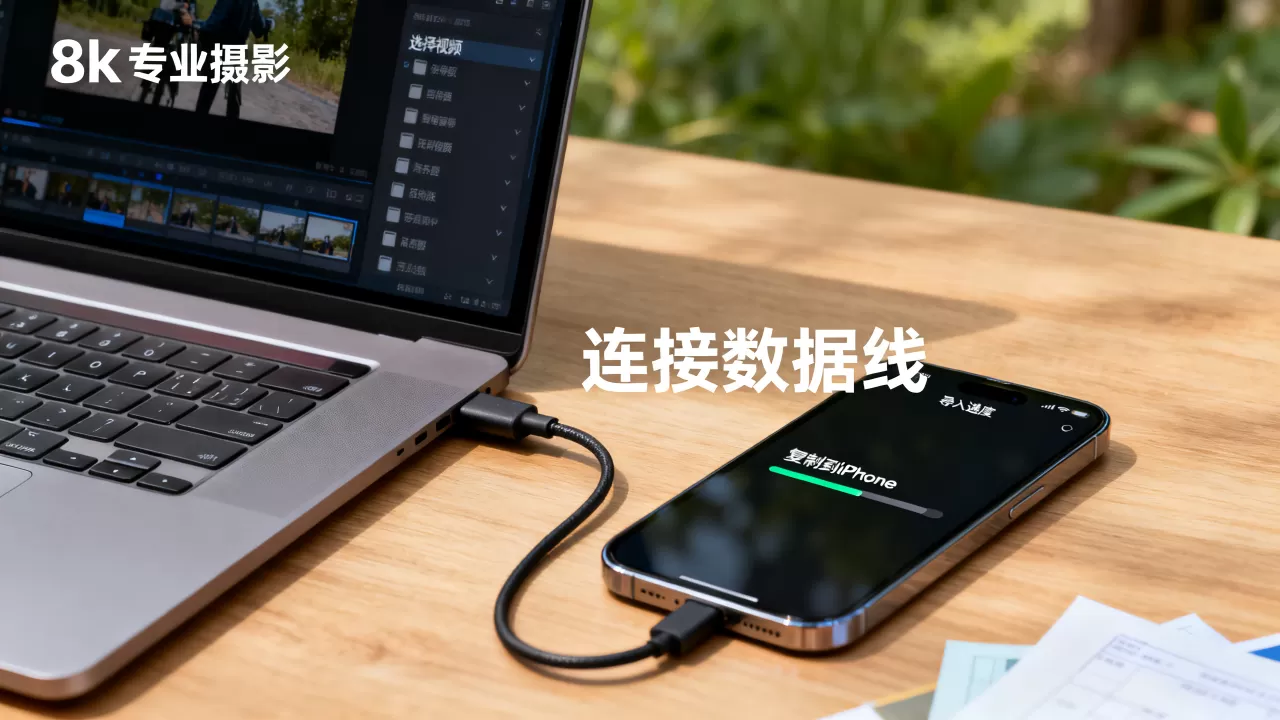
这种方法的优势在于零学习成本和原生集成,视频会直接出现在你的相册时间线中,便于后期整理和分享,缺点是对于超过10GB的大文件,传输稳定性略低于有线连接,且受限于无线环境的干扰程度。
有线稳定同步:使用电脑客户端管理视频库
当需要传输大量视频、4K原片,或者希望视频以独立文件形式存在而非混入照片流时,使用电脑客户端是更专业的选择,自macOS Catalina之后,iTunes被拆分,Mac用户需使用“Apple Devices”应用,而Windows用户则需安装最新版iTunes。
Mac用户操作路径
Mac用户拥有更简洁的生态体验,连接iPhone后,打开“Apple Devices”应用,在侧边栏选择你的设备。
视频同步设置
- 点击顶部菜单中的“视频”选项卡。
- 勾选“同步视频”,然后点击“管理视频”。
- 点击“+”号,从Mac硬盘中选择你要导入的视频文件夹。
- 点击“应用”或“同步”,等待进度条完成。
同步后的视频会出现在iPhone的“TV”应用或“视频”应用中,具体取决于iOS版本和Apple TV+服务的集成状态,这种方式适合影视爱好者,可以建立本地的个人视频库,支持离线播放,且不会占用iCloud照片存储空间。
Windows用户操作路径
Windows用户的环境相对复杂,因为iTunes的界面较为陈旧,且对视频格式的支持有限。
关键注意事项
- 格式限制:iTunes仅支持MPEG-4、MKV(部分版本需转换)和H.264编码的视频,如果你拥有HEVC编码的高清视频,建议先在电脑上使用格式工厂或HandBrake等工具转换为MP4格式,否则同步会失败。
- 文件夹结构:建议在电脑上新建一个专门的“iPhone Video”文件夹,将视频放入其中,避免与其他文档混淆。
- 传输速度:使用USB-C转Lightning或USB-C转USB-C数据线,并确保连接至电脑USB 3.0及以上接口,可显著提升传输效率。
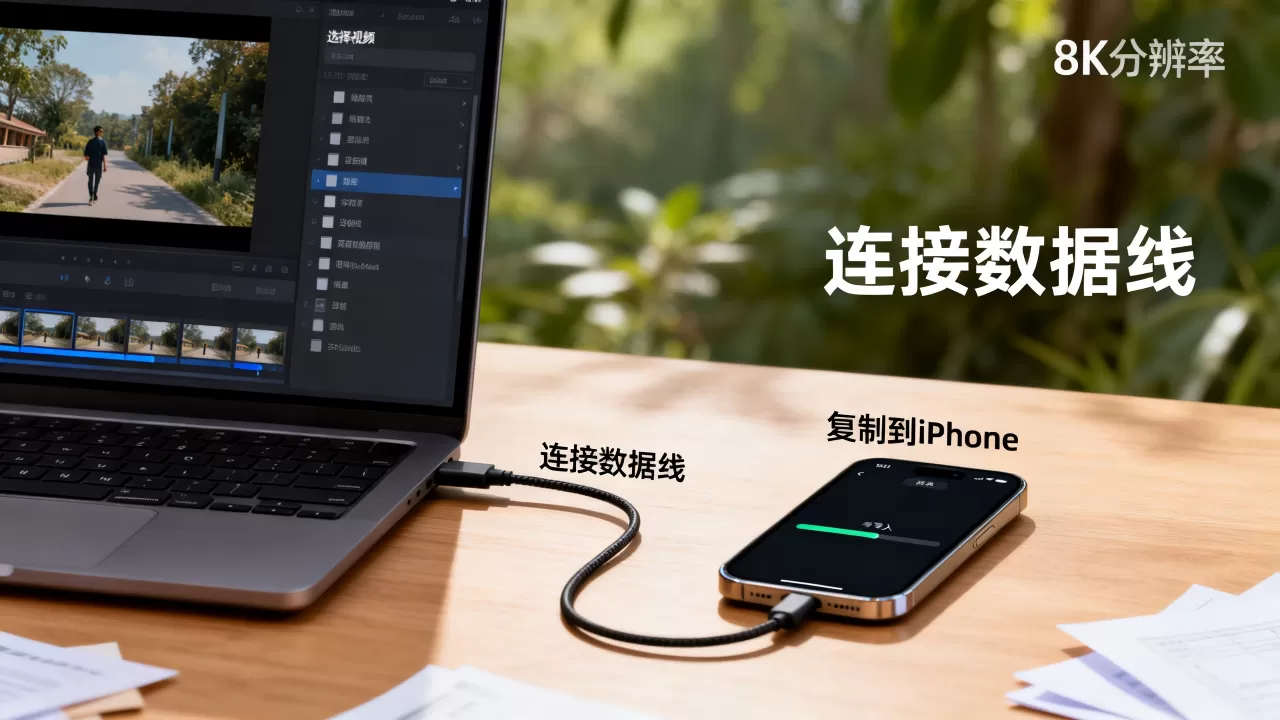
跨平台与云存储:灵活应对不同场景
对于非苹果生态用户,或者需要在不同设备间频繁切换的用户,云存储方案提供了极大的灵活性,虽然这不属于“本地复制”,但实现了数据从电脑到iPhone的最终落地。
主流云盘应用对比
| 应用名称 | 优势 | 劣势 | 适用场景 |
|---|---|---|---|
| 百度网盘 | 国内服务器速度快,容量大 | 非会员下载速度慢,需等待 | 大文件备份,家庭共享 |
| 阿里云盘 | 下载速度较快,界面简洁 | 功能相对单一,社交属性弱 | 个人高清视频存储 |
| iCloud Drive | 系统原生集成,无缝同步 | 免费空间仅5GB,扩容成本高 | 小文件,苹果生态内用户 |
操作建议
在上传视频至云盘前,建议在电脑端将视频压缩为1080P H.264格式,以平衡画质与加载速度,下载至iPhone后,点击文件选择“存储到文件”或“在视频中打开”,即可实现本地播放,这种方法特别适合异地办公或多设备协同的场景,但需注意网络稳定性对体验的影响。
常见问题与避坑指南
视频在iPhone上无法播放怎么办?
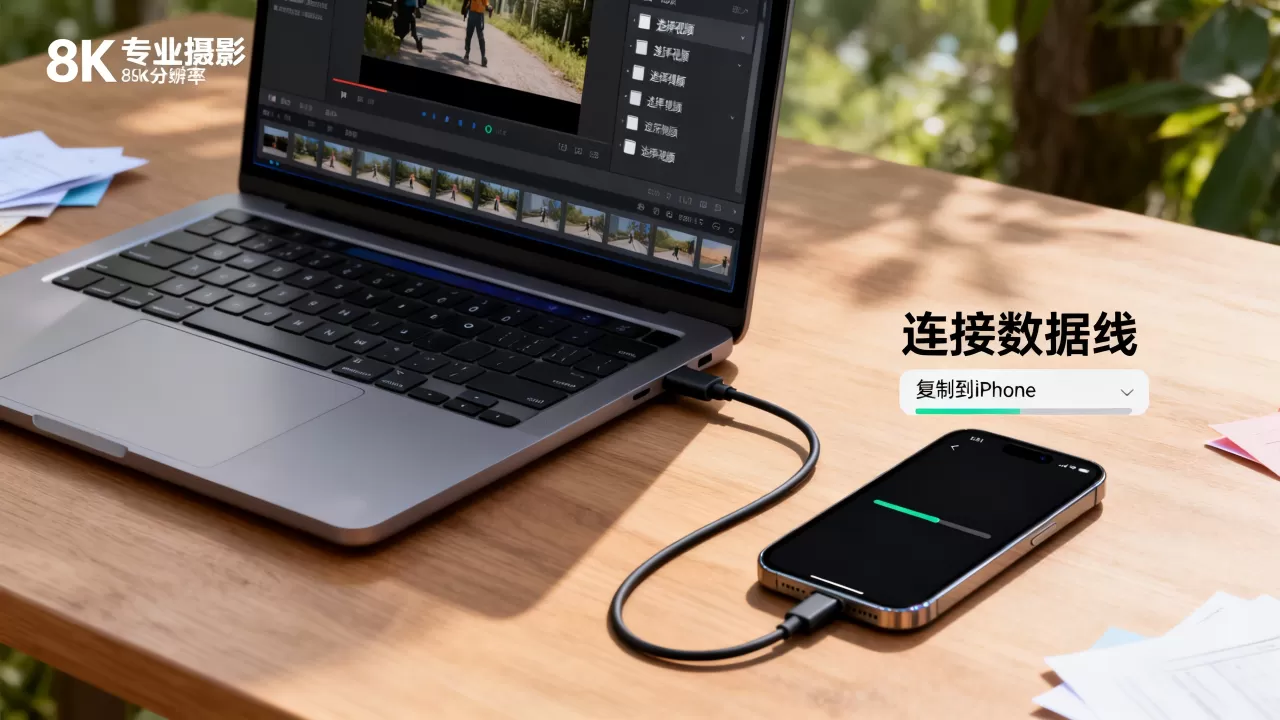
多数情况下,这是因为视频编码格式不被iOS原生播放器支持,业内专家指出,HEVC编码虽然效率高,但在旧款设备或特定App中可能存在兼容性问题,建议统一使用
如何避免视频画质被压缩?
使用AirDrop和有线同步时,iOS默认会保留原始画质,但通过微信、QQ等社交软件发送视频时,系统会自动进行有损压缩,若需保持4K 60帧的原片画质,务必使用上述提到的AirDrop或本地同步方案,切勿通过社交软件传输。
同步后视频消失或不同步?
这通常是由于iCloud照片同步冲突或iTunes同步设置未应用所致,请检查iPhone设置中的“照片”选项,确保“同步我的照片”未与电脑同步产生冲突,在iTunes或Apple Devices中,务必点击“应用”或“同步”按钮,仅点击“完成”不会保存更改。
从电脑复制视频到iphone相关Q&A
从电脑复制视频到iphone时,哪种方式最保护视频画质?
AirDrop和USB有线同步是保护画质最佳的方式,因为它们采用点对点或本地文件系统写入,不经过云端转码或社交网络压缩,USB有线同步更适合批量处理,而AirDrop适合即时单文件传输,只要源文件是原始格式,传输到iPhone后即为原始画质,无任何损失。
为什么我的视频从电脑传到iPhone后无法播放?
主要原因有两个:一是视频编码格式不被iOS支持,如某些特殊的MKV封装或AV1编码;二是文件损坏,解决方法是使用电脑上的媒体转换软件,将视频转换为标准的MP4格式,编码为H.264,音频为AAC,即可在iPhone上完美播放。
使用iTunes同步视频会影响iPhone的其他数据吗?
iTunes的视频同步功能是独立的,仅影响“视频”库中的内容,不会删除或影响你的照片、联系人、应用数据,但需要注意的是,如果你开启了“同步所有视频”,它可能会覆盖之前同步的部分内容,建议在同步前备份iPhone数据,并在同步时仔细检查所选的视频文件夹范围,确保操作精准可控。


