

平板电脑刷机模式怎么进,平板电脑刷机模式

平板电脑进入刷机模式通常是为了修复系统故障、解锁Bootloader或安装第三方ROM,核心操作是结合电源键与音量键强制重启,但不同品牌操作组合差异巨大,盲目操作存在变砖风险。
当你的平板电脑屏幕卡死在Logo界面,或者系统频繁崩溃无法进入桌面时,刷机模式(Recovery Mode)往往是你最后的救命稻草,它不仅仅是一个技术术语,更像是设备内部的一个“急救室”,你可以清除缓存、恢复出厂设置,甚至彻底重写底层系统,这个模式也是一把双刃剑,操作不当可能导致数据永久丢失或硬件锁死,理解其背后的逻辑,比盲目跟随教程更为重要。

识别与进入:不同品牌的操作逻辑差异
进入刷机模式的第一步,是准确识别你的设备品牌,业内专家指出,各大厂商为了区分“普通重启”和“工程模式”,设计了截然不同的按键组合,如果你拿着安卓平板去套用iPad的操作逻辑,结果只能是徒劳。
主流安卓平板的通用进入方法
对于大多数安卓设备,进入Recovery Mode的核心在于“断电状态”下的按键组合。
音量加+电源键组合
这是目前最主流的方案,常见于小米、OPPO、vivo等品牌,具体操作路径如下: 1. 确保平板处于完全关机状态,如果无法关机,长按电源键10秒以上强制重启,并在屏幕黑掉的瞬间松开电源键,立即再次长按。 2. 同时按住【音量上键】和【电源键】。 3. 保持按住约5-10秒,直到屏幕出现品牌Logo或震动反馈。 4. 此时松开电源键,但继续按住音量上键,直到进入一个黑色背景、带有绿色安卓机器人或菜单选项的界面。 5. 通过音量键上下移动光标,电源键确认选择。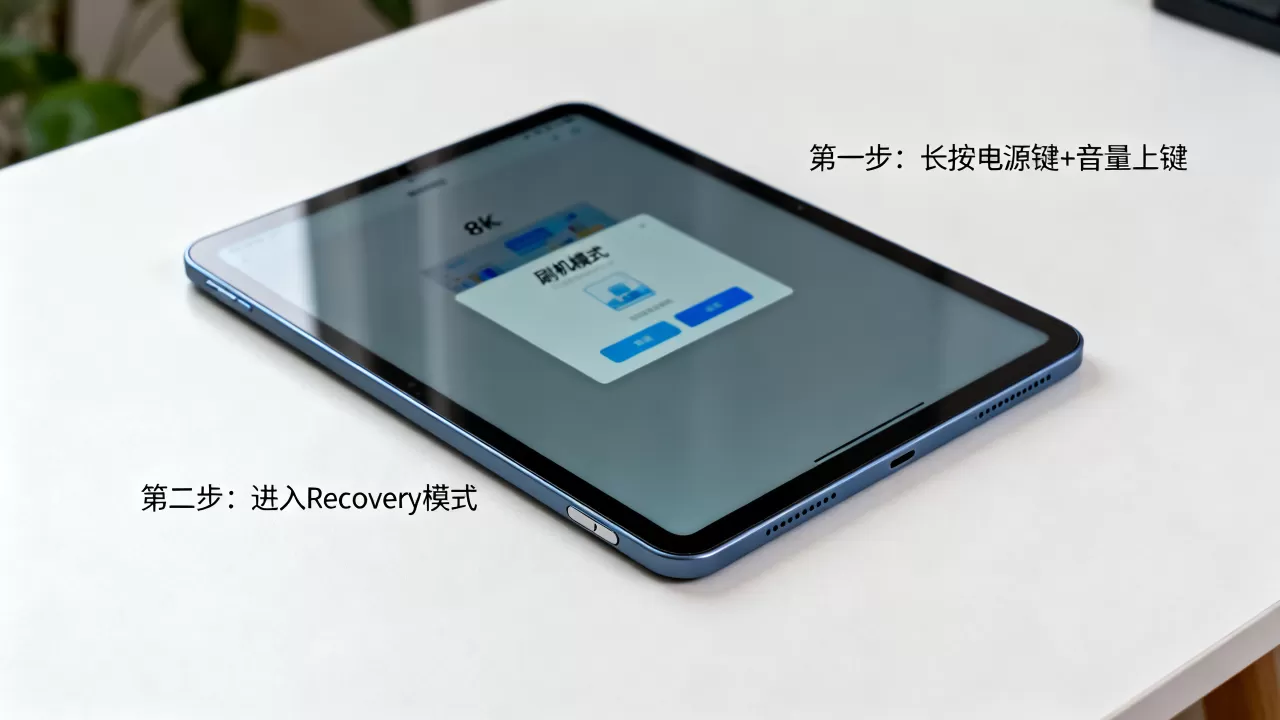
iPad与特殊系统的封闭性
与安卓不同,iPadOS系统极其封闭,不存在传统意义上的“刷机模式”,用户常说的“刷机”实际上是通过电脑端的iTunes或Finder进入“恢复模式”。
iPad恢复模式的触发路径
1. 连接电脑,打开iTunes(Windows)或Finder(Mac)。 2. 根据iPad型号执行不同按键组合: - 全面屏型号:快速按一下音量加,快速按一下音量减,然后长按顶部电源键,直到屏幕出现电脑和数据线图标。 - Home键型号:同时长按Home键和顶部电源键,直到出现恢复模式画面。 3. 在电脑上选择“恢复”即可下载最新固件并重装系统。核心功能解析:刷机模式里到底能做什么?
进入刷机模式后,你看到的菜单选项并非随机排列,而是对应着系统维护的不同层级,理解每个选项的含义,是避免误操作的关键。
Wipe Cache Partition:清理缓存分区
这是最安全且推荐定期执行的操作,它相当于给手机系统做一次“大扫除”,删除临时文件、更新残留包等。 - **作用**:解决系统卡顿、应用闪退、电量异常消耗等问题。 - **风险**:零数据丢失风险,所有个人文件、照片、应用均保留。 - **建议**:当系统出现轻微不稳定时,优先尝试此选项。Wipe Data / Factory Reset:恢复出厂设置
这是最彻底的软件修复手段,也是解决严重系统问题的终极方案。 - **作用**:清除所有用户数据,将系统重置为刚出厂时的状态。 - **风险**: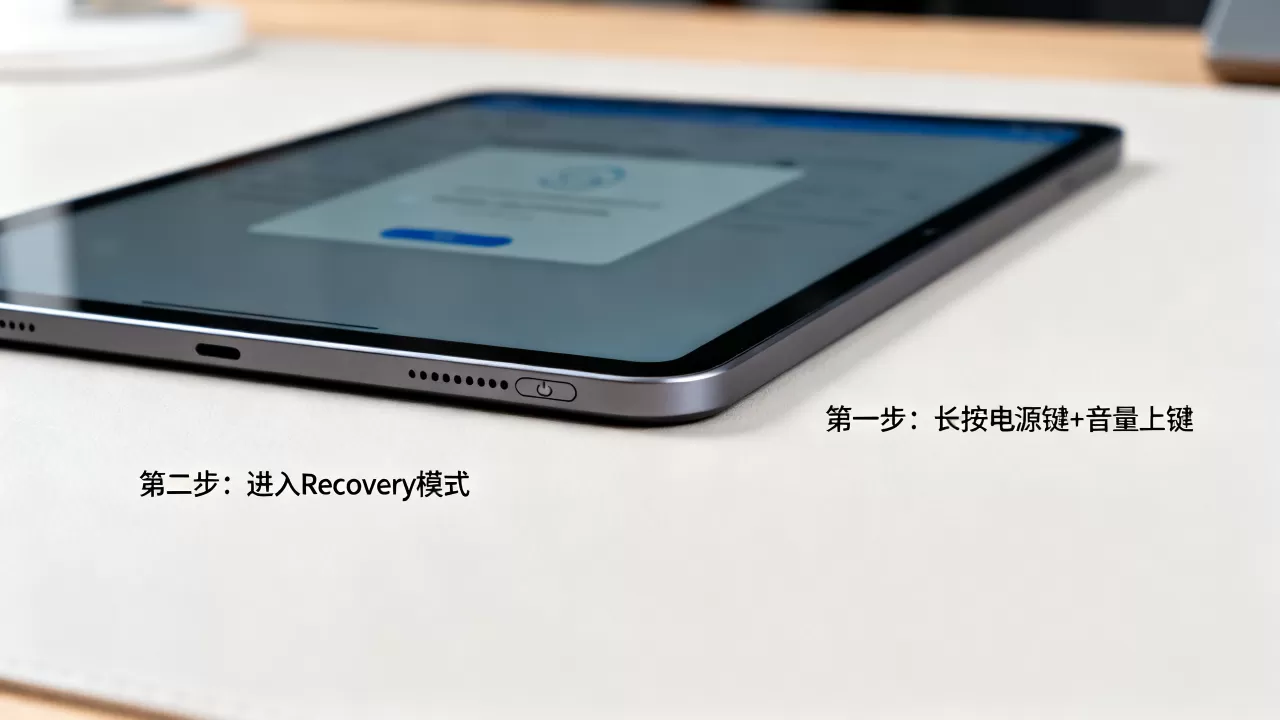
Apply Update from ADB / SD Card:手动刷入包
这是进阶玩家常用的功能,用于安装官方OTA包或第三方ROM。 - **ADB模式**:通过电脑命令行推送更新包,适合网络环境差或OTA更新失败的情况。 - **SD卡模式**:将下载好的.zip格式刷机包放入平板存储根目录,通过Recovery直接安装。 - **注意**:刷机包必须与当前设备型号严格匹配,刷错机型是导致“变砖”的主要原因之一。风险规避与常见误区
刷机模式虽然强大,但并非万能药,许多用户陷入误区,认为只要进入模式就能解决所有问题,事实恰恰相反,硬件故障无法通过软件模式修复。
硬件故障的误判
如果平板出现屏幕碎裂、主板进水、电池鼓包或无法充电,进入刷机模式毫无意义。 - **判断标准**:如果设备连Recovery界面都显示不出来,或者在加载Logo时反复重启,大概率是硬件损坏或存储芯片故障。 - **建议**:此时应联系官方售后进行硬件检测,而非继续尝试软件修复。Bootloader锁定的重要性
对于想要安装第三方ROM的用户,必须先解锁Bootloader。 - **后果**:解锁Bootloader会触发设备的安全机制,导致所有数据被自动清除,且部分品牌的保修政策可能因此失效。 - **风险**:解锁后若刷入不兼容的ROM,可能导致设备无法开机,即俗称的“砖机”。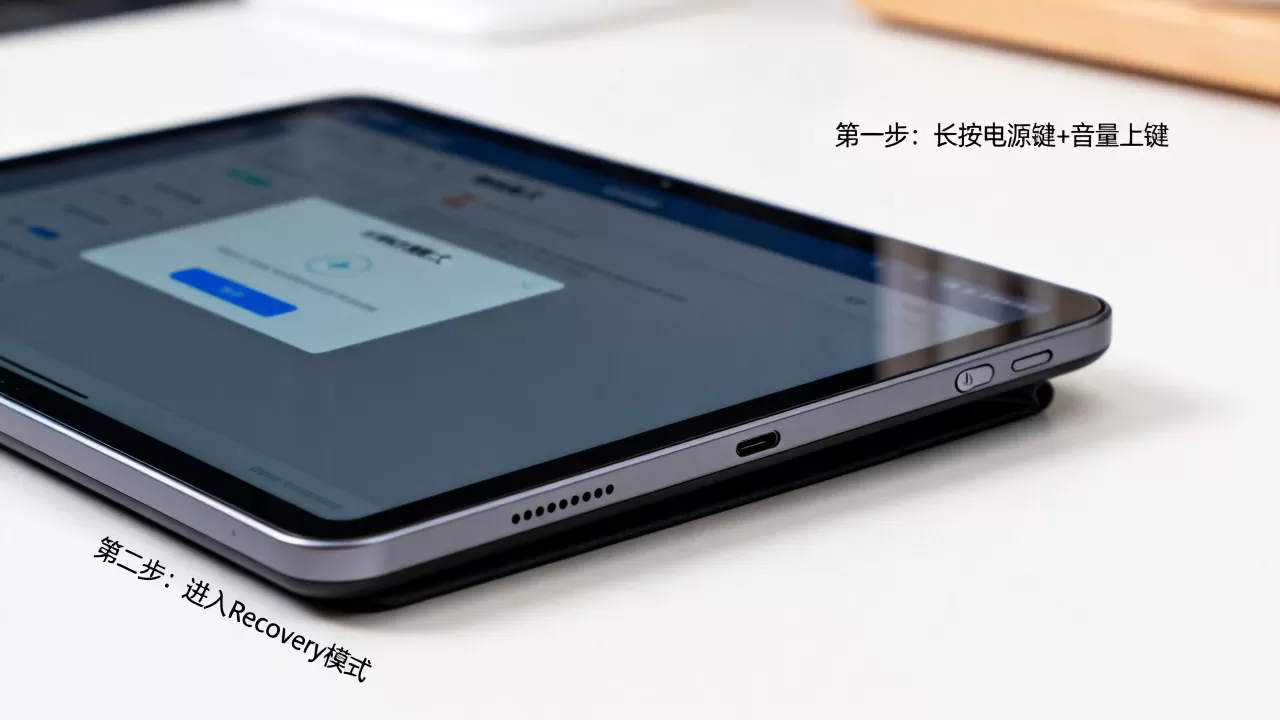
Q&A:关于刷机模式的常见疑问
平板电脑刷机模式进不去怎么办?
若按键组合无效,首先检查按键是否物理损坏,可尝试使用外接键盘模拟音量键,确保设备处于完全关机状态,而非睡眠模式,若仍无法进入,可能是底层固件已损坏,需通过电脑端的官方工具(如小米助手、三星Odin)进行线刷修复。进入刷机模式会丢失数据吗?
仅进入Recovery界面不会丢失数据,只有执行“Wipe Data/Factory Reset”或“Format Data”选项时,才会清除用户数据,执行“Wipe Cache Partition”是安全的,在执行任何清除操作前,务必确认选项名称,避免误选。刷机模式里的选项看不懂,如何安全操作?
建议先使用“Wipe Cache Partition”进行清理,这是最安全的试错步骤,若问题依旧,再考虑恢复出厂设置,对于“Apply Update”等高级选项,非专业人士不建议随意尝试,除非你有明确的官方教程指导,操作前备份数据是铁律。刷机模式是平板电脑维护体系中的重要一环,它提供了系统级的修复能力,但也伴随着数据丢失和变砖的风险,用户应理性看待其功能,区分软件故障与硬件损坏,遵循“先备份、后操作,先简单、后复杂”的原则,在大多数情况下,通过官方渠道获取支持,比自行进入刷机模式更为稳妥和安全。
-- 展开阅读全文 --


