

自定义iphone闹钟铃声,iphone怎么设置闹钟铃声

自定义iPhone闹钟铃声的核心在于通过电脑端iTunes或第三方工具将音频文件转换为.m4r格式,并同步至手机设置中,这一过程完全免费且无需越狱。
很多用户习惯直接使用系统自带的铃声,但千篇一律的提示音不仅缺乏个性,在嘈杂环境中也容易被忽略,随着iOS系统的迭代,虽然官方应用商店对铃声售卖进行了限制,但通过本地文件管理实现个性化定制依然是最稳定、最安全且零成本的选择,业内专家指出,掌握这一技能能显著提升日常使用的愉悦感和效率,是资深果粉必备的基础操作。

为什么系统自带铃声不够用
在深入技术细节之前,我们需要明确自定义铃声的实际价值,这不仅仅是为了“好听”,更是为了建立条件反射。
听觉辨识度与心理暗示
系统默认的“Radar”或“Morning Wood”等铃声,由于使用频率过高,大脑容易产生“听觉疲劳”,导致反应延迟。
- 独特性:选择一首你喜爱的歌曲片段或特定音效,能在大脑中建立独特的唤醒信号。
- 情绪调节:柔和的钢琴曲或自然的鸟鸣声,比尖锐的电子音更能缓解起床气,让早晨的开始更加平滑。
功能性与场景匹配
不同的生活场景需要不同性质的铃声。
- 紧急提醒:需要高频、急促的声音,确保在睡眠深沉时也能被唤醒。
- 日常通勤:可以选择节奏感强、能激发活力的音乐片段,帮助快速进入工作状态。
iPhone自定义闹钟铃声完整实操指南
目前主流且稳定的方法是通过电脑端软件进行转换和同步,虽然Apple Music订阅用户可以直接使用部分流媒体歌曲片段,但为了获得最完整的控制权和兼容性,本地文件转换仍是首选方案。
准备工作:工具与素材
你需要准备以下基础材料,无需额外花费。
- 一台电脑:Windows或macOS均可,需安装iTunes(Windows)或Finder(macOS Catalina及以上版本)。
音频源文件:MP3、WAV或AAC格式的音频文件,建议从正规渠道获取,避免版权纠纷。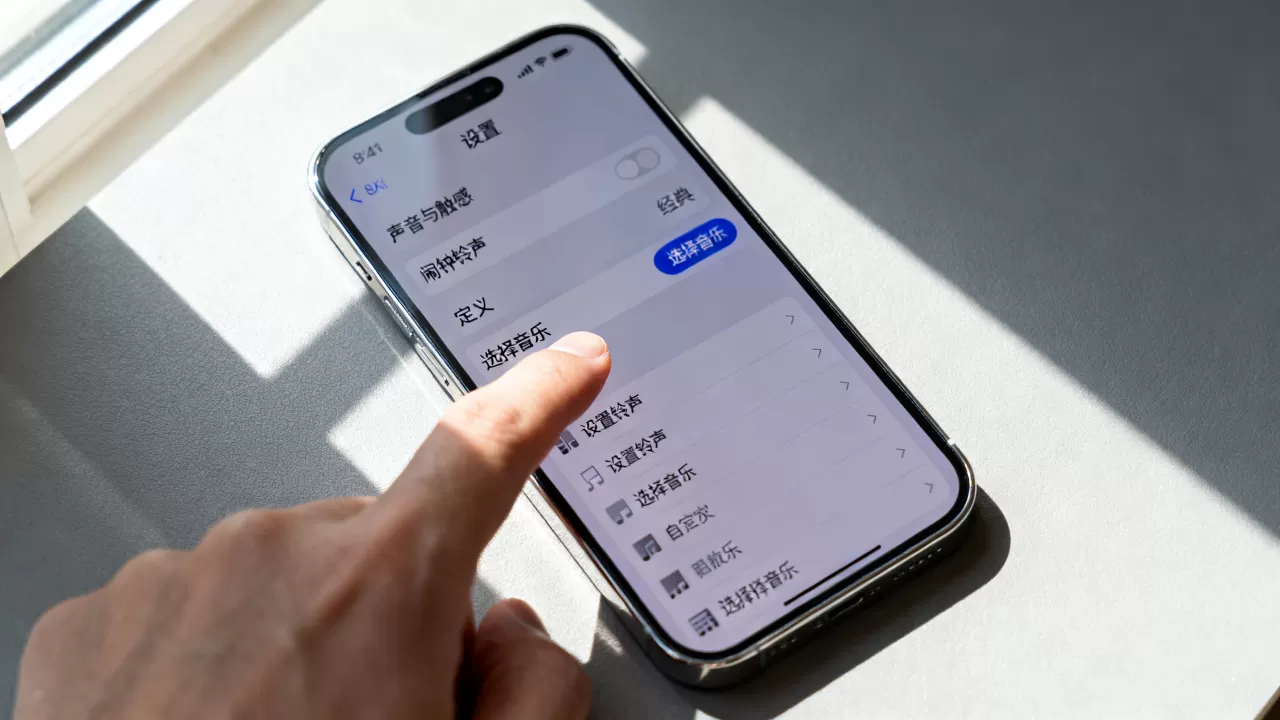
- 音频编辑软件:用于截取和转换格式,如Audacity(免费开源)或电脑自带的简易剪辑工具。
素材选择标准
- 时长限制:iOS对铃声时长有严格限制,最佳长度在30秒以内,超过30秒的部分会被系统自动截断或无法识别。
- 音质要求:选择比特率在128kbps以上的音频,确保在iPhone扬声器上播放时清晰无杂音。
- 片段选取:截取歌曲中副歌部分或节奏最鲜明的段落,避免平淡的过门音乐。
截取与转换音频格式
这是最关键的技术环节,核心是将音频转换为.m4r格式。
- 截取音频片段:使用音频编辑软件打开源文件,选中你喜欢的30秒以内片段,确保起始点和结束点平滑,避免突然截断造成的突兀感。
- 导出为AAC格式:在编辑软件中,将选中的片段导出为AAC格式(.m4a或.aac),AAC是iOS系统原生支持的压缩格式,体积小而音质好。
- 修改后缀名:将导出的文件后缀名从.m4a或.aac手动修改为.m4r,如果电脑默认隐藏后缀名,需在文件夹选项中开启“显示文件扩展名”。
Windows用户特别注意
在Windows系统中,修改后缀名可能会弹出警告框,点击“是”即可,确保文件图标变为带有音符的iPhone形状或标准音频图标,表明格式转换成功。
通过iTunes/Finder同步至iPhone
格式转换完成后,需要将文件传输到手机中。
- 连接设备:使用数据线将iPhone连接到电脑,如果是Windows,打开iTunes;如果是macOS,打开Finder。
- 定位设备:在iTunes左侧栏或Finder侧边栏中找到你的iPhone设备。
- 进入“声音”设置:
- Windows/iTunes:点击“设置”标签页,找到“声音”选项。
- macOS/Finder:点击“文件”菜单,选择“将文件添加到资料库”,或者直接将.m4r文件拖拽到Finder中的设备“声音”区域。
- 同步操作:点击“同步”或“应用”按钮,等待进度条完成,确保.m4r文件已成功传输至手机。
验证同步结果
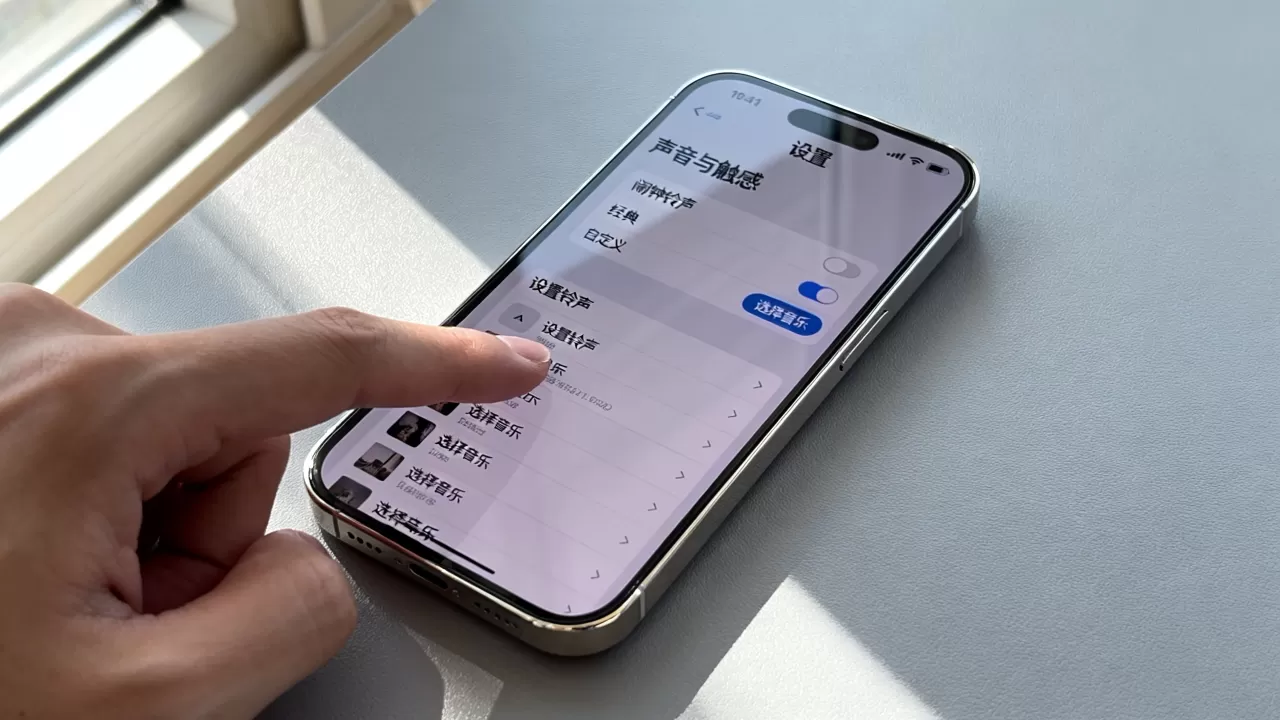
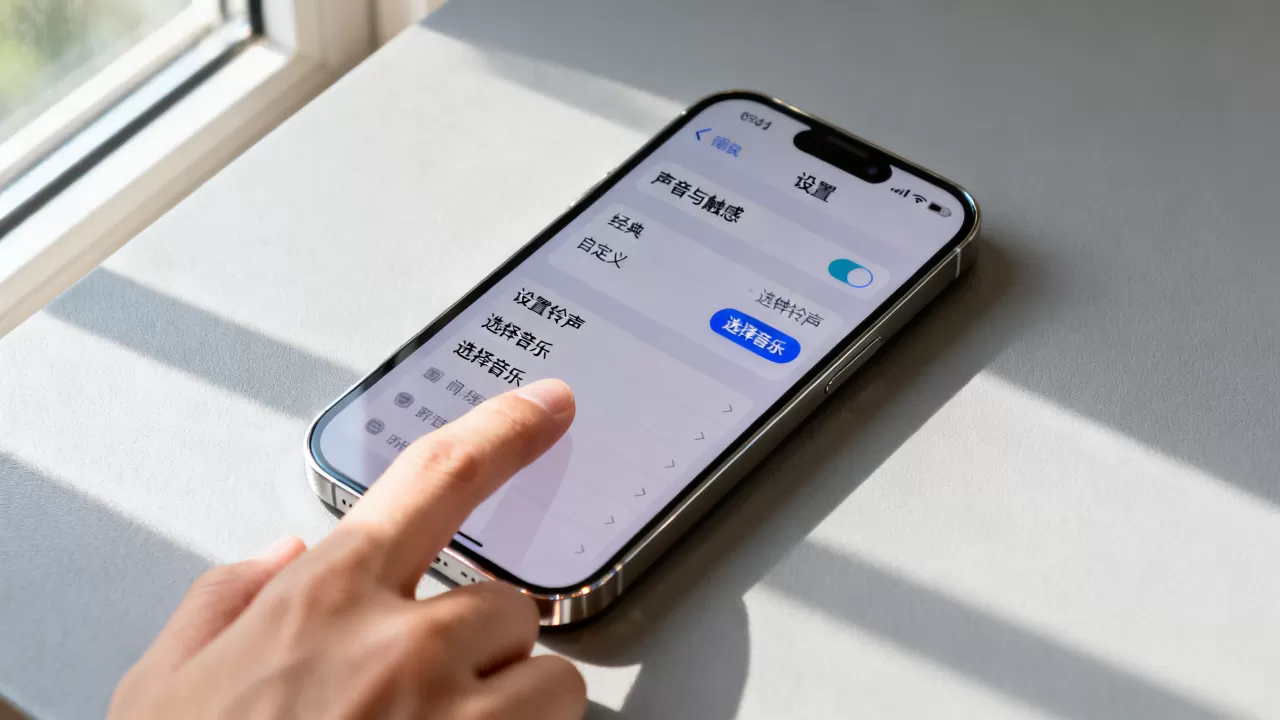
断开数据线,打开iPhone上的“设置”>“声音与触感”>“铃声”,在列表顶部通常会出现“铃声”分类,你刚才添加的自定义铃声应位于最上方,如果未出现,请重启iPhone或重新检查同步过程。
高级技巧与常见问题排查
即使按照标准流程操作,部分用户仍可能遇到问题,以下是针对常见痛点的解决方案。
为什么我的铃声没有出现在列表中?
这种情况通常由以下原因导致:
- 格式错误:文件后缀名虽为.m4r,但内部编码可能不是AAC,请重新使用Audacity等软件确认导出格式为AAC。
- 同步失败:iTunes或Finder可能未正确识别文件,尝试将文件放入电脑桌面的“iTunes Media”文件夹下的“Ringtones”子文件夹中,再执行同步。
- 缓存延迟:极少数情况下,系统需要时间刷新列表,重启手机是解决此类显示问题的最有效方法。
能否直接在手机上制作铃声?
近年来,随着iOS权限的开放,部分第三方应用(如GarageBand库乐队)允许用户在手机上直接制作铃声,无需电脑。
- 操作路径:打开GarageBand > 选择“录音机” > 导入音乐库中的歌曲 > 编辑片段 > 点击“我的乐曲” > 分享 > 选择“电话铃声”。
- 优缺点对比:
- 优点:便捷,无需电脑,实时预览。
- 缺点:操作路径相对复杂,对新手不够友好,且受限于iOS沙盒机制,文件管理不如电脑端直观。
- 适用人群:经常在外、无电脑设备的用户。
自定义铃声的版权风险
用户常担心使用流行歌曲片段是否侵权。
- 个人使用:根据多数国家的版权法,个人在非商业目的下对音频进行截取和格式转换,通常被视为合理使用范畴,风险极低。
- 公开分享:切勿将自定义铃声文件上传至公共网络供他人下载,这可能构成侵权行为。
- 行业共识认为:只要不用于商业盈利或大规模传播,个人定制铃声属于合法的个人娱乐行为。
iPhone自定义闹钟铃声价格与成本分析
相比于在App Store购买铃声,自定义方法具有显著的成本优势。
| 方式 | 单次成本 | 操作难度 | 灵活性 |
|---|---|---|---|
| App Store购买 | ¥1 - ¥6 /首 | 低(一键下载) | 低(受限于商店库存) |
| 电脑端自定义 | ¥0(免费) | 中(需基础操作) | 高(任意音频源) |
| 手机App制作 | ¥0 - ¥12 /年(订阅制) | 中高(步骤繁琐) | 中(受限于App功能) |
据统计,绝大多数追求个性化体验的用户最终都选择了电脑端自定义方案,因其一次性投入后,可无限次使用,且完全掌控音频内容。
FAQ关于iPhone自定义闹钟铃声
iPhone自定义闹钟铃声支持哪些音频格式?
iPhone系统原生仅支持.m4r格式作为铃声,虽然AAC(.m4a)是底层编码,但必须通过修改后缀名为.m4r才能被系统识别为可分配铃声,其他格式如MP3、WAV需先转换为AAC再修改后缀。
自定义铃声会在更换iPhone时自动保留吗?
不会,自定义铃声存储在iPhone本地存储中,不会自动同步至iCloud,在更换新设备时,你需要重新通过电脑或GarageBand制作并同步,建议定期备份含有铃声的iTunes/Finder资料库,以防数据丢失。
使用自定义铃声会影响电池续航吗?
不会,铃声文件的播放机制与系统自带铃声完全一致,均为本地音频解码,无额外后台进程或网络请求,音频文件的微小体积差异对电池消耗的影响可忽略不计。


