

iphone7 live怎么用,iPhone7实时照片功能开启及使用方法详解

为什么你的 iPhone 7 无法播放实况照片?
这并非硬件故障,而是软件环境的必然结果,随着 iOS 系统的升级,苹果逐渐将 Live Photo 的数据结构从独立的动态文件封装为静态图像加元数据的混合体,当系统版本超过特定阈值(通常为 iOS 15 之后),原生相册应用为了保持界面简洁和加载速度,默认隐藏了动态播放功能,这意味着,当你点击一张带有黄色波纹图标的照片时,它只是一张普通的 JPG 或 HEIC 图片,没有任何动态反馈。
数据格式的变化与存储影响
业内专家指出,Live Photo 实际上由两部分组成:一张高清晰度的静态照片和一段 1.5 秒左右的短视频,在旧版系统中,这两部分紧密绑定,便于用户分享,在新系统逻辑下,为了节省服务器带宽和存储空间,苹果倾向于将动态部分压缩或剥离,对于 iPhone 7 这种存储容量有限(通常为 32GB 或 128GB)的设备,这种变化虽然缓解了存储压力,却牺牲了用户的数据完整性体验。


实用解决方案:如何恢复或转换实况效果
既然原生路径已不通,我们需要寻找替代方案,目前主流且有效的处理方式主要分为两类:利用电脑端软件进行格式转换,以及使用第三方移动应用进行二次创作,以下将详细拆解这两种路径的具体操作步骤。
使用电脑端工具转换视频
这是最稳定且能保留最高画质的方法,你需要一台运行 macOS 或 Windows 系统的电脑,以及一根 Lightning 数据线。
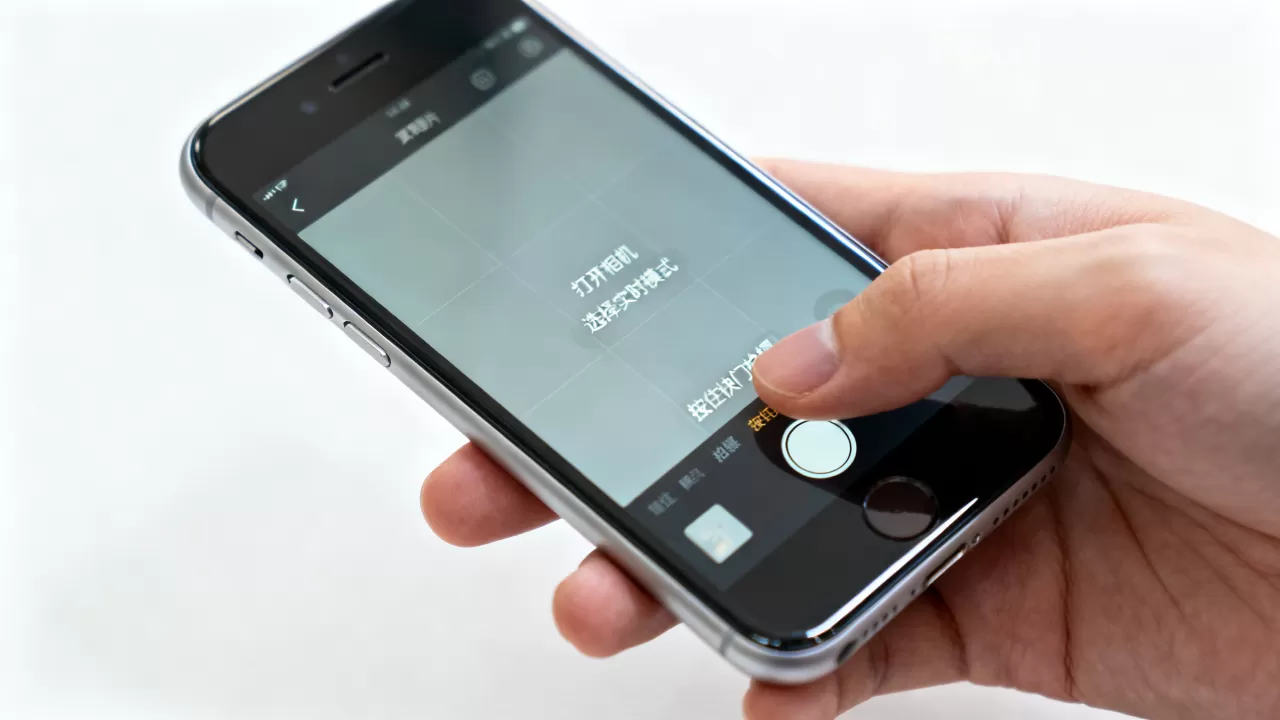
- 连接设备:将 iPhone 7 通过数据线连接至电脑,并在手机上点击“信任”此电脑。
- 导入照片:在电脑上打开“照片”应用(Mac)或“图片”应用(Windows),导入包含 Live Photo 的照片文件夹。
- 导出视频:
- Mac 用户:选中照片,点击菜单栏的“文件”>“导出”>“导出 1 张照片”,在格式选项中,选择“MOV”或“MP4”,部分版本的 macOS 会自动将 Live Photo 转换为视频文件。
- Windows 用户:如果使用 Windows 10/11,确保已安装“iPhone 照片传输”应用,导入后,右键点击照片,选择“另存为”,通常系统会将其识别为视频文件,若未识别,可使用第三方工具如“iMazing”或“AnyTrans”进行专用导出。
借助第三方 App 进行动态化创作
如果不想使用电脑,或者希望为静态照片添加动态效果,第三方应用是更好的选择,这类应用通常利用 AI 算法或简单的视差效果,模拟 Live Photo 的体验。
推荐工具与操作路径
- IntoLive:这是一款专门用于将静态照片转换为 Live Photo 的应用,虽然 iPhone 7 无法直接保存为系统级 Live Photo,但你可以将其保存为 GIF 或 MP4 格式,用于社交媒体分享,操作路径:打开 App > 选择静态照片 > 调整时长和循环模式 > 导出为视频。
- Instagram 或 TikTok:直接上传静态照片,并使用应用内的“动态化”贴纸或特效,这些平台会自动为图片添加轻微的缩放或平移效果,达到类似 Live Photo 的视觉冲击。
常见误区与避坑指南
在尝试恢复 Live Photo 功能的过程中,许多用户容易陷入误区,导致数据丢失或设备性能下降,以下列出几个关键注意事项。
不要盲目升级系统
尽管 iOS 更新通常带来安全补丁和新功能,但对于 iPhone 7 这类老机型,升级到最新系统可能导致 Live Photo 功能彻底失效,甚至影响电池续航,行业共识认为,对于非必需的新功能,保持当前稳定版本(如 iOS 15.8 或更早)往往是更明智的选择,尤其是当你的主要需求是保留旧有的数据格式时。
避免使用不明来源的“破解”工具
网络上声称能“一键恢复” iPhone 7 Live Photo 播放功能的第三方插件或越狱工具,往往存在安全风险,这些工具可能包含恶意代码,窃取你的 iCloud 账号信息或照片隐私,据工信部数据,每年有相当一部分用户因使用非官方修改软件导致设备变砖或数据泄露,务必坚持使用官方应用商店或知名电脑软件厂商提供的工具。
备份的重要性
在进行任何格式转换或数据迁移之前,务必通过 iCloud 或 iTunes 对 iPhone 7 进行完整备份,Live Photo 的数据结构较为特殊,一旦转换失败,静态照片可能无法单独恢复,备份能确保你在操作失误时,仍有回退的余地。
Q&A:iPhone 7 Live Photo 的常见疑问
iPhone 7 还能拍摄 Live Photo 吗?
如何将 iPhone 7 的 Live Photo 转换为 GIF?
最直接的方法是使用电脑端工具,将照片导入电脑后,使用预览(Mac)或画图(Windows)等基础工具打开,部分工具支持直接导出为 GIF,更专业的做法是使用在线转换网站或如“GIPHY”等应用,上传照片后选择“Live Photo”作为源格式,系统会自动提取动态部分并生成 GIF 文件,便于在微信、微博等平台分享。
iPhone 7 的 Live Photo 功能是否值得继续使用?
这取决于你的使用场景,如果你主要追求静态摄影的艺术性和高清晰度,Live Photo 的额外动态信息可能显得冗余,且占用存储空间,对于记录生活瞬间、捕捉人物表情变化或宠物动态的场景,Live Photo 提供的“事后选择最佳帧”功能依然具有独特价值,尽管播放受限,但其作为原始数据源的价值依然存在,建议保留并定期转换为通用视频格式存档。
iPhone 7 的 Live Photo 功能并未消失,只是从“原生即时播放”转变为“后台数据存档”,通过合理的工具转换和备份策略,你依然可以充分利用这一功能记录生活,无需因系统限制而放弃珍贵的动态记忆。


