

乐视刷机状态显示失败怎么办,乐视刷机教程

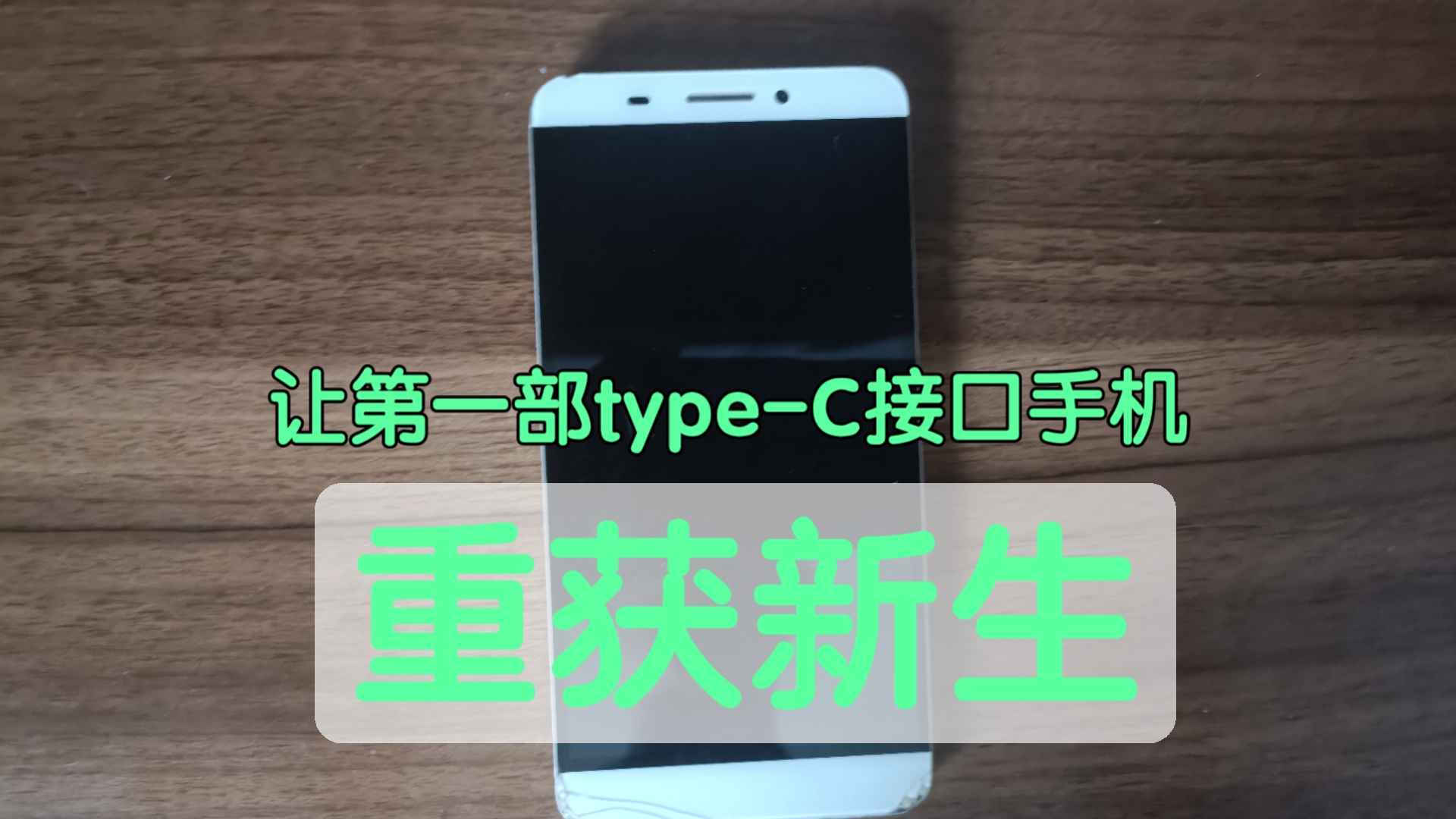
乐视刷机状态通常分为“进入Fastboot模式”、“正在Boot”、“卡在Logo界面”以及“成功进入系统”四种,核心解决思路是通过官方工具或第三方Recovery清除数据并重新写入固件,若硬件无损坏,绝大多数软件故障均可通过此流程修复。
乐视(LeEco)设备在2026年依然拥有庞大的存量用户群体,这些老设备因系统更新停止,往往面临应用兼容性差、运行卡顿甚至无法开机的困境,刷机成为延长设备寿命、恢复性能的关键手段,乐视的刷机逻辑与主流品牌有所不同,其底层架构涉及Bootloader解锁、分区表特殊处理以及特定的驱动依赖,理解这些细节,是避免变砖的第一步。
乐视刷机前的核心状态判断与准备
在动手之前,明确当前设备的“生死状态”至关重要,不同的状态对应完全不同的救援方案,业内专家指出,盲目尝试错误的刷机包是导致设备彻底损坏的主要原因之一。
常见刷机状态解析
我们需要根据屏幕显示或设备反应,精准定位当前所处的阶段:
- 正常进入Fastboot模式:屏幕显示绿色Android机器人或LeEco Logo,底部显示Fastboot字样,这是最理想的刷机入口,说明Bootloader已解锁或设备处于可通信状态。
- 卡在LeEco Logo界面:屏幕显示品牌Logo后反复重启或静止不动,这通常意味着系统分区损坏、内核不匹配或数据缓存冲突,此时需尝试进入Recovery模式进行双清。
- 黑屏但可连接电脑:设备无任何显示,但USB连接电脑后,设备管理器中能识别到“Qualcomm HS-USB QDLoader 9008”或类似端口,这属于底层引导失败,需要使用深度刷机工具(如QPST或LeEco专用救砖工具)进行底层写入。
- 无限重启(Bootloop):设备能亮屏,能进系统,但不断重启,这多为软件冲突或存储芯片老化导致,刷机可解决,但需做好数据备份心理准备。
准备工作清单
确保以下要素齐全,能大幅降低操作风险:
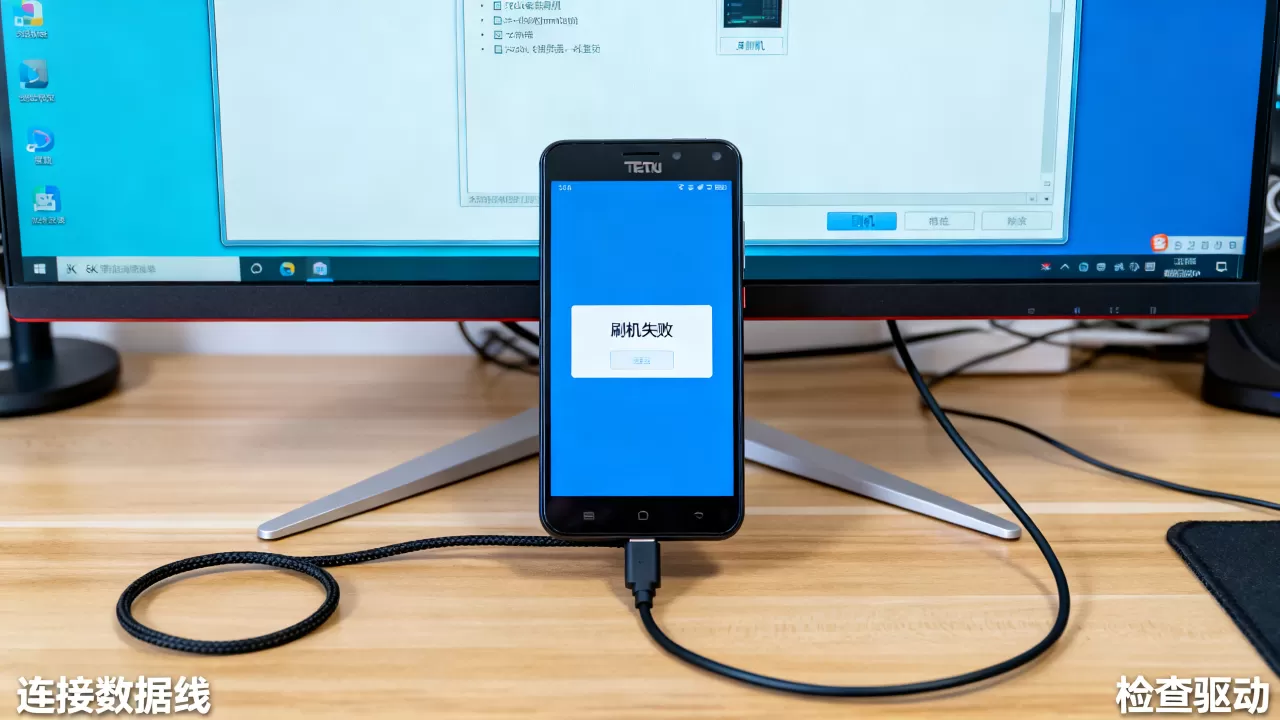
- 驱动安装:务必安装乐视官方USB驱动或通用高通驱动,驱动不匹配会导致电脑无法识别设备,刷机过程直接中断。
- 电量充足:保持设备电量在50%以上,刷机过程中断电是导致分区表损坏、设备变砖的最常见原因。
- 固件匹配:严格区分机型代号(如Le X620, Le X527等)和地区版本(全网通、电信版等),刷错固件不仅无法开机,还可能锁死基带。
- 数据线质量:使用原装或高质量数据线,劣质线材在传输大量数据时容易断连,导致写入失败。
乐视刷机状态下的实操路径与工具选择
根据上述状态判断,选择不同的操作路径,2026年的技术环境下,虽然官方支持已减弱,但社区工具和第三方ROM依然活跃。
Fastboot模式下的常规刷机
适用于设备能进入Fastboot模式的情况,这是最标准、风险相对可控的刷机方式。
- 解锁Bootloader:若未解锁,需通过乐视开发者后台或特定工具获取解锁码,解锁会清除所有用户数据。
- 下载对应固件:从可信的第三方论坛或存档站点下载完整包(Full Package),而非仅下载Recovery包。
- 执行刷机命令:
- 将设备连接电脑,打开命令行工具。
- 输入
fastboot devices确认连接正常。 - 依次执行
fastboot flash boot boot.img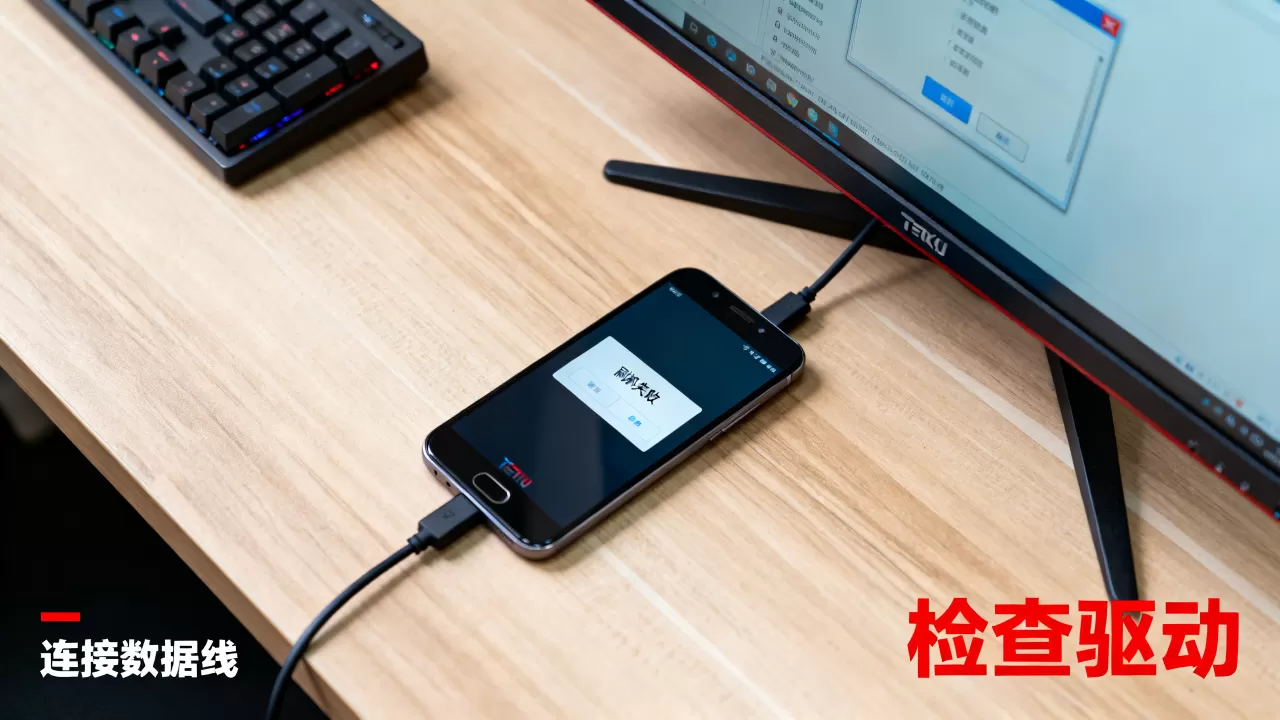
fastboot flash system system.img等命令,或直接使用工具一键刷入完整包。 - 完成后,输入
fastboot reboot重启设备。
Recovery模式下的双清与救砖
适用于卡在Logo或系统轻微故障的情况,此方法不涉及底层分区修改,安全性较高。
- 进入Recovery:关机状态下,同时按住音量减+电源键(部分机型为音量加+电源键),直至出现乐视Logo后松开电源,继续按住音量键直到进入Recovery界面。
- 清除数据:选择
Wipe data/factory reset和Wipe cache partition,这一步会清除用户数据和缓存,但不会删除系统文件。 - 安装更新包:选择
Install zip from sdcard,找到下载好的ROM包进行刷入。 - 重启系统:刷入完成后,选择
Reboot system now。
底层救砖:9008模式操作
适用于黑屏、无法识别或深度变砖的情况,这是最后的手段,技术门槛较高。
- 进入9008模式:关机状态下,按住音量加键,通过USB连接电脑,直至设备管理器出现Qualcomm端口,部分机型需短接主板测试点。
- 使用救砖工具:运行乐视官方救砖工具或QPST工具。
- 加载镜像文件:选择对应的固件镜像文件(.mbn, .elf等格式)。
- 开始写入:点击Start,等待进度条完成,此过程严禁断开连接。
刷机后常见问题与状态排查
刷机完成后,设备可能呈现多种状态,正确解读这些状态,有助于判断是否成功。
首次启动时间过长
刷机后第一次开机,系统会进行数据迁移和索引建立,耗时可能长达5-10分钟甚至更久,这是正常现象,切勿强行重启,建议连接充电器,耐心等待至主屏幕出现。
信号与基带异常
若刷机后无法识别SIM卡或信号弱,可能是基带分区未正确写入,需重新刷入包含完整基带的固件包,或尝试在Recovery中再次清除数据。
应用兼容性解决
老旧乐视设备运行新版应用可能崩溃,建议:
- 使用兼容模式运行应用。
- 寻找针对老机型优化的旧版本APK。
- 考虑安装轻量级第三方ROM(如LineageOS),以减轻系统负担。
乐视刷机状态FAQ
乐视手机刷机后数据能恢复吗?
常规刷机(包括Fastboot和Recovery模式)会清除用户分区数据,因此无法直接恢复,若未提前备份,数据基本丢失,仅在极少数未格式化用户分区的特殊救砖操作中,数据可能保留,但这不属于标准刷机流程。
乐视刷机状态显示“Failed”或“Error”怎么办?
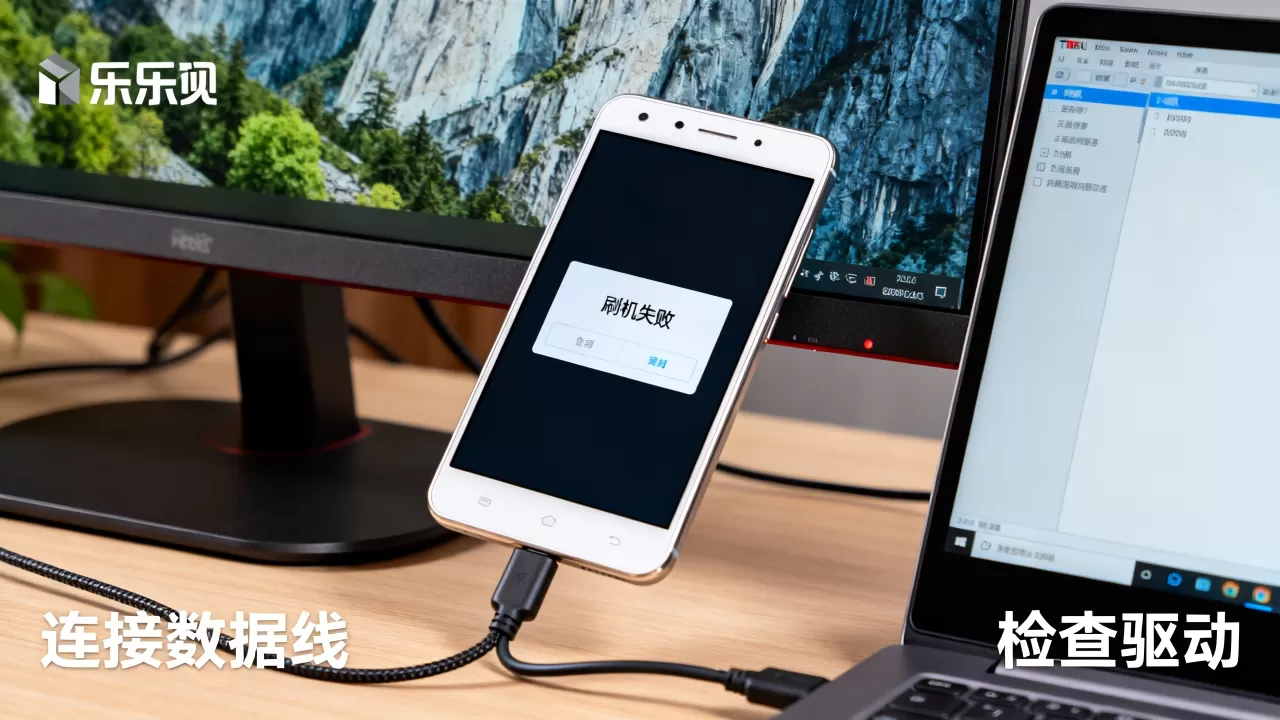
这通常由驱动问题、固件不匹配或数据线连接不稳定引起,首先检查电脑设备管理器中驱动是否正常;其次确认固件版本与机型完全一致;最后更换USB接口或数据线重试,若多次失败,建议更换刷机工具或寻求专业维修。
2026年乐视设备刷机是否还有必要?
对于追求极致性能的用户,升级主流品牌新设备是更好选择,但对于怀旧用户或作为备用机、车载导航、智能家居控制中心,刷机能显著延长设备使用寿命,提升流畅度,性价比极高,行业共识认为,只要硬件无物理损坏,通过刷机优化系统仍是值得投入的低成本维护方案。


