

{ot995刷机}失败怎么办,ot995刷机教程

OT995固件选择与版本匹配
固件选择是刷机成败的关键,很多用户抱怨“刷完变砖”或“信号丢失”,90%的原因在于固件版本与硬件版本不匹配。
如何识别正确的固件版本
不要仅凭“OT995”这个代码去搜索,你需要进入手机的工程模式或查看系统设置中的“关于手机”页面,获取以下关键信息:

- IMEI码:每台设备的唯一身份证,部分运营商锁与IMEI绑定。
- Build号:具体的固件版本号,如“OPR1.170623.026”。
- 硬件型号:如“SM-G950F”或“Pixel 3 XL”,这比工程代码更准确。
固件来源对比
| 来源类型 | 安全性 | 稳定性 | 适用场景 |
|---|---|---|---|
| 官方OTA包 | 极高 | 极高 | 系统升级、小版本修复 |
| 厂商官网ROM | 高 | 高 | 降级、重刷官方系统 |
| 第三方精简版 | 中 | 中 | 追求流畅度、去除预装软件 |
| 修改版/Root包 | 低 | 低 | 高级玩家、特定功能需求 |
行业共识认为,除非你有明确的高级需求,否则优先选择厂商官方提供的完整固件,第三方精简版虽然运行流畅,但可能移除关键的安全补丁或运营商服务组件,导致VoLTE通话或NFC支付功能失效。
实操步骤:从解锁到刷入
这一步需要极大的耐心,操作过程中,任何中断都可能导致设备进入无限重启循环。
第一步:解锁Bootloader
大多数现代安卓设备默认锁定Bootloader,这是刷机的第一道门槛。
- 进入“设置”>“关于手机”,连续点击“版本号”7次,开启“开发者选项”。
- 在“开发者选项”中,开启“OEM解锁”和“USB调试”。
- 连接电脑,打开命令行工具,输入命令:
adb reboot bootloader。 - 在Bootloader界面,使用音量键选择“Unlock”,确认执行,注意:此操作会清除所有数据。
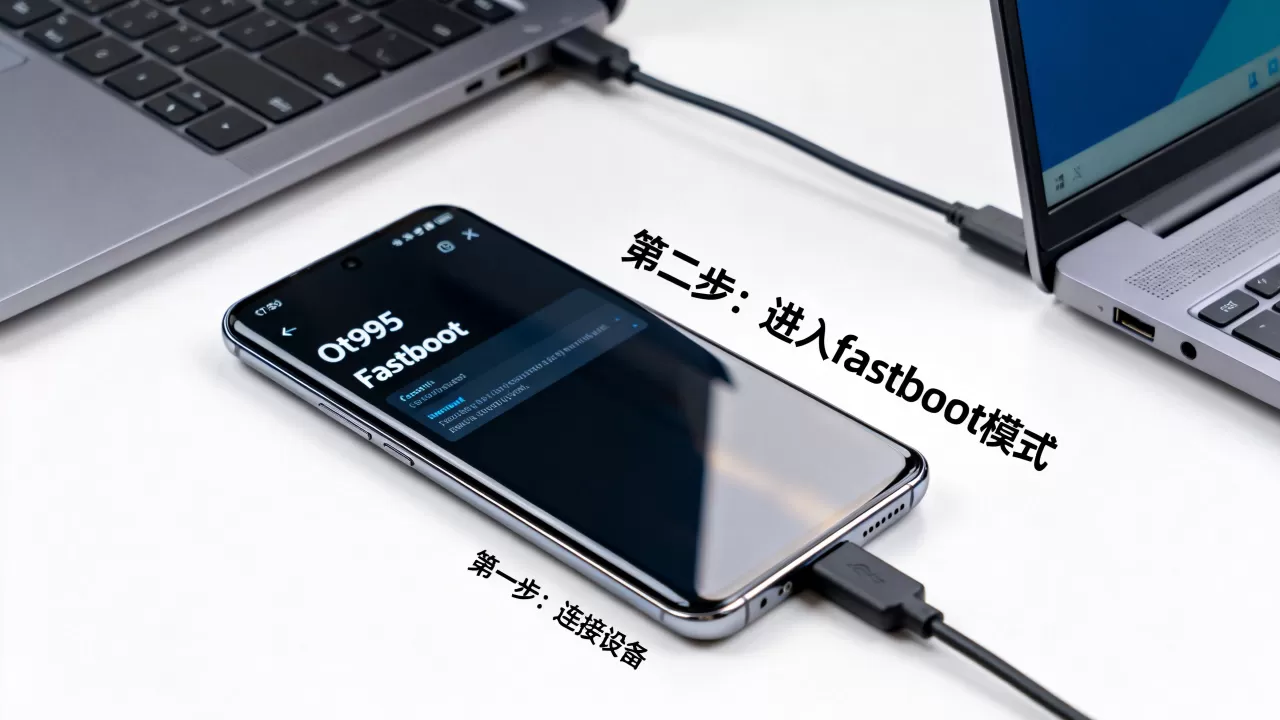
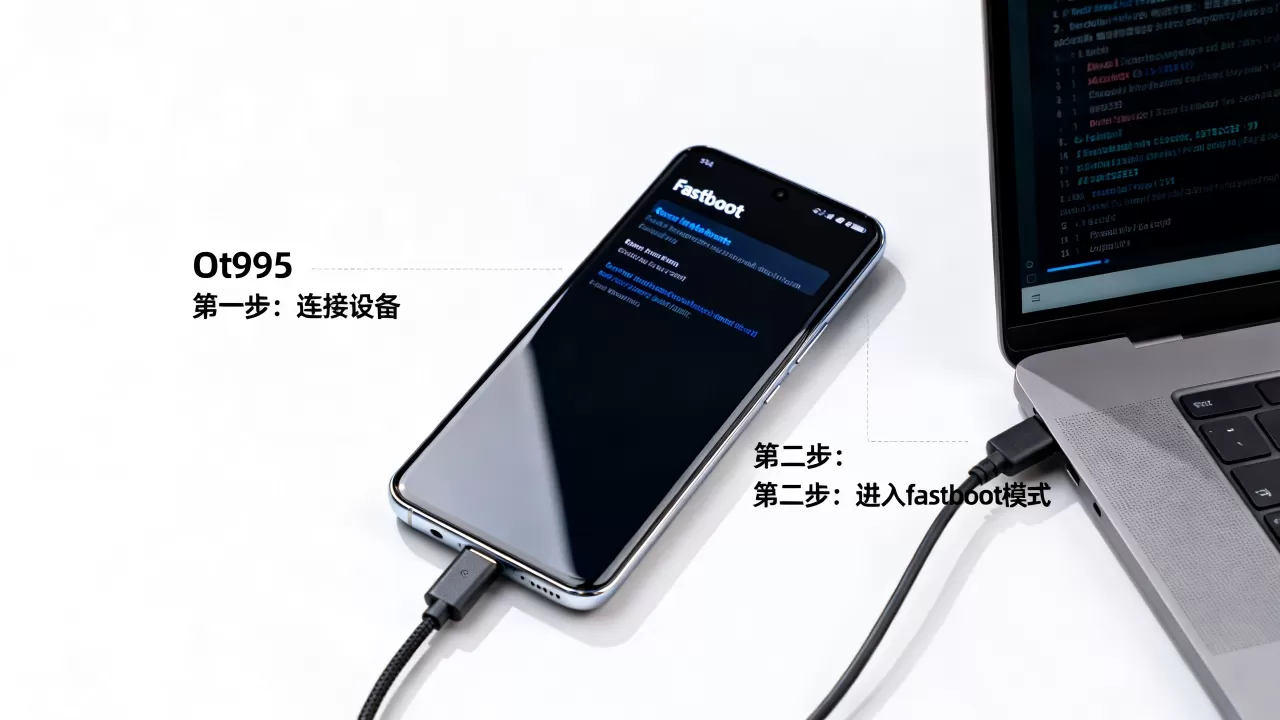
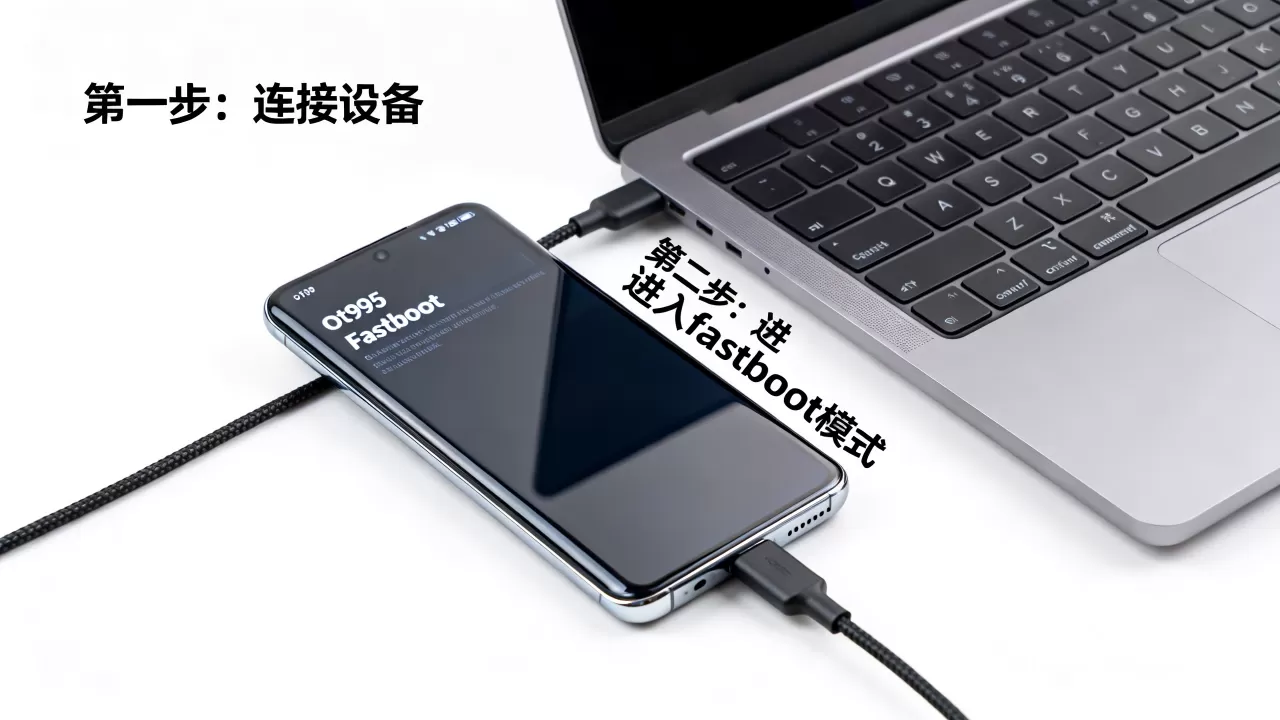
第二步:进入Fastboot或EDL模式
根据芯片平台不同,进入模式也不同。
- Fastboot模式:关机状态下,同时按住“电源键”+“音量减键”约5秒,直到屏幕显示Fastboot图标。
- EDL模式:关机状态下,按住“音量加”和“音量减”键,插入USB线,直到电脑识别到9008端口(高通)或VCOM端口(联发科)。
第三步:刷入固件
以高通平台为例,使用QPST或Mi Flash Tool进行刷入。
- 打开刷机工具,加载已下载的固件包(通常是.unzipped文件夹)。
- 选择“Clean All and Lock”或“Clean All”选项,若需保留数据,慎选“Keep User Data”,但风险较高。
- 点击“Flash”开始刷入,进度条走动时,严禁断开USB线或关机。
- 刷入完成后,工具会提示“Success”,此时设备会自动重启。
若你担心ot995刷机教程复杂难懂,建议先在一台旧设备上练习,熟悉流程后再操作主力机,不同品牌的刷机工具界面略有差异,但核心逻辑一致:加载固件->选择模式->执行刷入。
常见问题与故障排除
刷机过程中遇到问题怎么办?以下是几种常见情况及解决方案。
设备卡在Logo界面
这通常称为“Bootloop”,原因可能是固件不完整或分区表损坏。
- 尝试强制重启:长按电源键10-15秒,看是否能进入恢复模式。
- 双清操作:进入Recovery模式,选择“Wipe Data/Factory Reset”和“Wipe Cache Partition”。
- 重新刷入:若上述无效,需重新刷入完整固件,确保固件包未损坏。
无法识别设备
- 检查USB线:使用原装或高质量数据线,避免使用仅支持充电的线。
- 更换USB端口:尝试电脑后置USB 2.0端口,避免使用USB 3.0或Hub。
- 重装驱动:卸载现有驱动,重新安装官方提供的驱动程序。
Q&A:关于OT995刷机的关键疑问
OT995刷机后还能享受官方保修吗?
刷机并解锁Bootloader通常会触发设备的防回滚机制或保修标签,导致官方不再提供免费保修服务,部分品牌如三星,会有Knox熔断机制,永久失去保修资格,若设备仍在保修期内,建议谨慎操作,或先咨询官方客服确认政策。
OT995刷机教程中提到的“解锁码”是什么?
解锁码通常指运营商网络锁的解锁密码,对于运营商定制机,仅刷入第三方固件无法解除网络锁,仍需向运营商申请解锁码,或使用合法解锁服务,自行破解网络锁存在法律风险和技术门槛,不建议普通用户尝试。
刷机失败导致变砖,还能救回来吗?
多数情况下可以,若设备进入EDL模式且电脑能识别,可通过深度刷机工具(如QPST、Mi Flash)重新写入底层分区,若硬件损坏(如字库损坏),则需送修专业维修店进行芯片级维修。


