

iphone支持什么电子书格式,iphone支持epub格式吗

iPhone原生支持EPUB、PDF、MOBI及TXT等主流电子书格式,用户无需安装第三方软件即可通过“图书”App直接阅读,若需更高级功能可搭配Kindle或微信读书等应用实现跨平台同步。
手机屏幕虽小,但阅读体验却因设备的优化而变得细腻,很多人拿到新iPhone时,第一件事就是想知道它能不能直接看书,或者支持哪些格式,苹果在iOS系统中内置了一套非常完善的阅读生态,这就是“图书”App,它不仅仅是一个阅读器,更是一个管理你数字图书馆的中心。

iPhone原生图书App支持的格式全解析
对于大多数普通用户来说,了解系统自带应用的能力是最高效的解决方案,苹果对“图书”App的格式支持经过了多年的迭代,目前已经覆盖了市面上绝大多数的电子书类型。
EPUB格式:行业标准的首选
EPUB是目前国际通用的电子书标准格式,也是iPhone“图书”App最核心的支持对象,这种格式的优势在于它支持重排文本,也就是说,无论你的屏幕大小如何变化,文字都会自动调整排版,不会出现错行或溢出。
- 文本重排技术:用户可以在设置中随意调整字体大小、行间距和页边距,这对于视力不佳或喜欢大屏阅读的用户来说至关重要。
- 样式保留:虽然文本可重排,但EPUB文件中的章节标题、引用块等样式通常会被保留,阅读体验接近纸质书。
- DRM保护支持:如果你从Apple Books Store购买书籍,这些书籍通常带有数字版权管理(DRM)保护,iPhone能完美解析并播放这些受保护的内容。
业内专家指出,EPUB格式因其开放性和兼容性,已成为出版行业事实上的标准,对于从电脑传输书籍到iPhone的用户,EPUB是最稳妥的选择。
PDF格式:固定排版的挑战与对策
PDF文件在iPhone上同样受到原生支持,但它的阅读体验与EPUB截然不同,PDF是固定排版格式,意味着页面布局是锁定的。
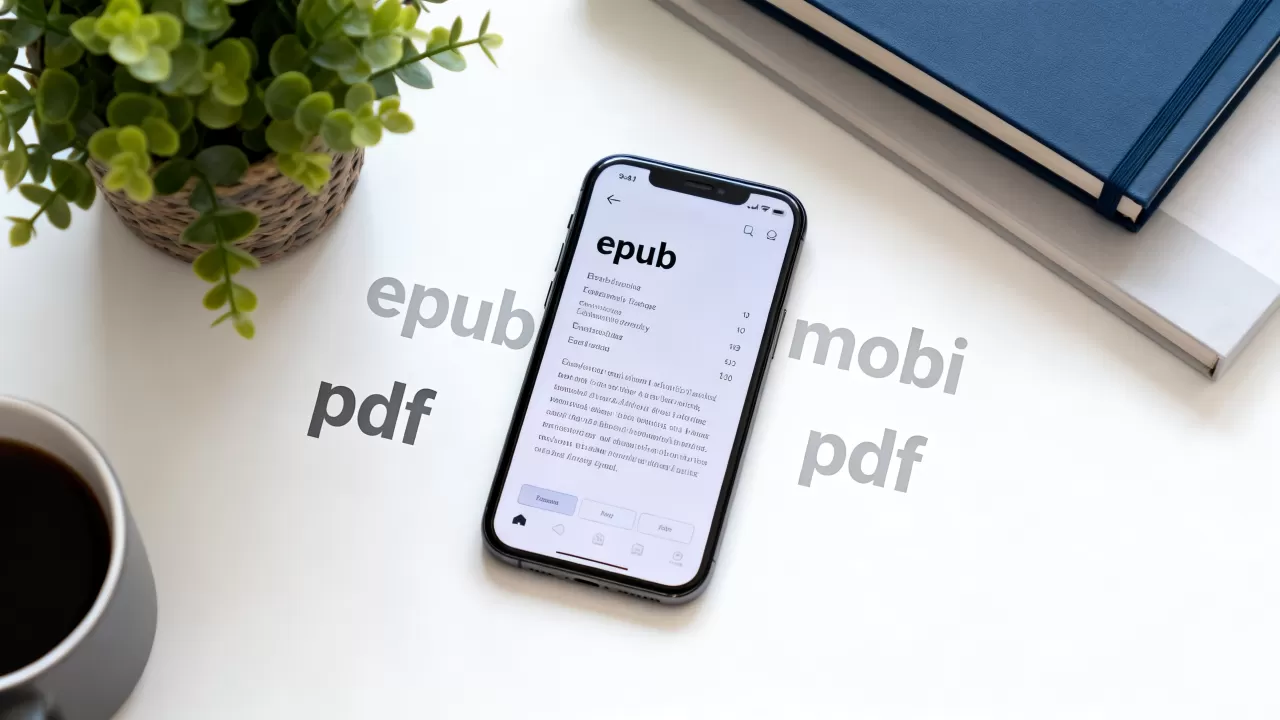
- 缩放与滚动:当阅读A4大小的PDF时,你需要频繁使用双指缩放来查看细节,这在手机小屏幕上可能略显繁琐。
- 双栏优化:对于双栏排版的学术文献或杂志,iPhone的“图书”App提供了“双栏”视图模式,可以自动识别并优化显示,减少手动缩放的操作。
- 标注功能:原生App支持高亮、下划线和添加笔记,这些标注会自动同步到iCloud,方便你在iPad或Mac上继续编辑。
需要注意的是,如果PDF文件扫描质量较差或包含大量图片,加载速度可能会稍慢,建议将文件转换为EPUB格式,或者使用专门的PDF阅读器如Adobe Acrobat。
其他常见格式:TXT与MOBI的兼容现状
除了上述两种主流格式,iPhone对TXT和MOBI的支持情况有所不同,这往往是用户困惑的来源。
- TXT文本文件:这是最简单的纯文本格式,iPhone“图书”App可以直接打开,它不支持任何排版样式,所有内容均为默认字体,适合阅读小说或笔记,但不适合阅读带有复杂图表的文档。
- MOBI格式:这是亚马逊Kindle早期的专用格式,iPhone原生“图书”App不支持直接打开MOBI文件,如果你手头有MOBI格式的书籍,需要通过转换工具将其转为EPUB或PDF,或者使用Kindle App进行阅读。
跨平台阅读与格式转换的实操指南
虽然原生App功能强大,但很多读者拥有多个设备,或者习惯使用特定的阅读平台,这时,了解如何打通不同平台之间的壁垒就显得尤为重要。
Kindle生态在iPhone上的表现
对于亚马逊生态的用户,iPhone上的Kindle App提供了无缝的阅读体验。
- 格式支持:Kindle App主要支持AZW3、KFX以及转换后的EPUB格式。
- X-Ray功能:这是Kindle独有的功能,可以查看书中的人物、主题和地点索引,帮助读者快速回顾情节。
- Whispersync同步:你的阅读进度、笔记和高亮内容会自动同步到云端,在iPhone上读完一章,打开iPad或电脑端的Kindle,会直接从同一位置继续。
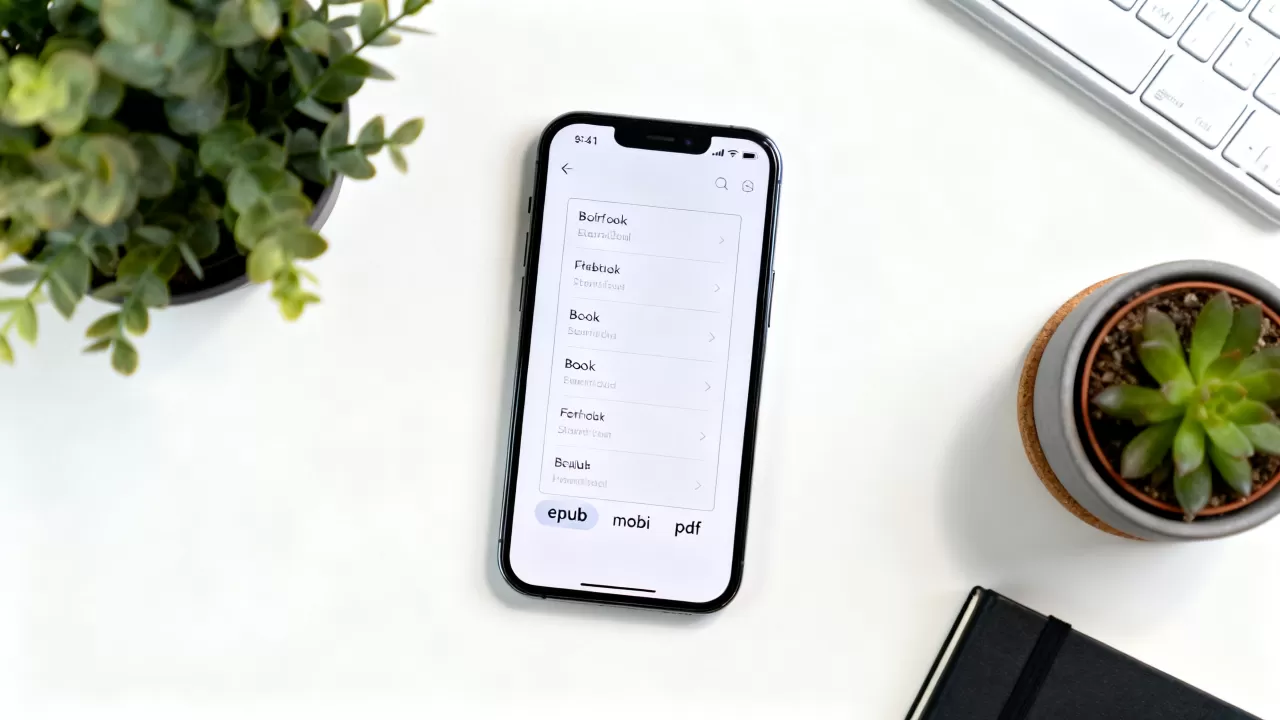
微信读书:本土化阅读的极致体验
在中国市场,微信读书(WeChat Read)是许多用户的首选,它不仅支持EPUB和PDF,还整合了社交属性和海量正版资源。
- 格式兼容性:微信读书对EPUB的渲染效果极佳,甚至支持自定义字体包,满足个性化需求。
- 听书功能:利用AI语音合成技术,微信读书可以将文字转化为音频,适合通勤或做家务时“听”书。
- 社交互动:你可以看到好友的划线和想法,这种互动性极大地提升了阅读的趣味性。
格式转换的具体操作步骤
如果你需要将MOBI或AZW3格式转换为iPhone支持的EPUB,可以使用以下方法:
- 使用Calibre软件:在电脑上安装Calibre这款开源电子书管理软件。
- 导入书籍:将MOBI或AZW3文件拖入Calibre库中。
- 转换格式:选中书籍,点击“转换书籍”,在输出格式中选择“EPUB”。
- 传输至iPhone:通过iTunes、AirDrop或网盘将转换后的EPUB文件发送到iPhone,并在“图书”App中打开。
选购与存储建议:如何优化阅读体验
选择合适的存储方案和阅读设备,能显著提升你的数字阅读效率。
存储空间的考量
电子书虽然比视频文件小得多,但高清插图较多的EPUB或PDF文件可能占用数百MB空间。
- 建议容量:如果你计划存储大量高清画册或专业文献,建议选择
256GB或更高版本的iPhone。
- 云端存储:利用iCloud Drive或百度网盘,将不常阅读的书籍存放在云端,需要时再下载,可以节省本地空间。
护眼模式与夜间阅读
长时间阅读对眼睛有一定负担,iPhone提供了多种护眼功能。
- 夜览模式:在“设置”>“显示与亮度”中开启夜览,可以减少蓝光输出,使屏幕色调变暖,适合夜间阅读。
- 深色模式:在“图书”App中,可以将背景设置为深色,文字为浅色,这种高对比度模式在暗光环境下更舒适。
- 字体调整:根据视力需求,在“图书”App的阅读设置中调整字体大小和类型,推荐使用衬线体(如Georgia)用于长文本阅读,无衬线体(如Helvetica)用于短文本。
常见问题解答
iPhone支持哪些电子书格式?
iPhone原生“图书”App主要支持EPUB、PDF和TXT格式,对于MOBI、AZW3等特定格式,需借助Kindle App或转换工具,EPUB因其支持文本重排,是最佳选择;PDF适合固定排版文档;TXT则适用于纯文本内容。
如何将电脑上的电子书导入iPhone?
可以通过以下几种方式导入:1. 使用iTunes或Finder(macOS Catalina及以上)将EPUB或PDF文件拖拽至“图书”库中;2. 利用AirDrop在Mac和iPhone之间快速传输;3. 通过Safari浏览器下载网页上的EPUB文件,选择“用图书打开”。
iPhone阅读PDF时如何优化双栏排版?
在“图书”App中打开PDF后,点击屏幕中央,找到视图模式图标(通常为两个重叠的矩形),选择“双栏”模式,系统会自动识别页面结构,将两栏内容并排显示,避免频繁缩放,若自动识别不准,可手动选择“单栏”并启用“缩放”功能进行阅读。


