

iphone7怎么用live,iphone7如何开启live照片

iPhone 7 开启 Live Photo(实况照片)并查看的方法非常简单:拍摄时点击左上角黄色靶心图标,查看时在照片应用中长按图片即可还原动态效果。
虽然 iPhone 7 发布已有多年,但 Live Photo 依然是其最具辨识度的功能之一,许多用户在使用二手设备或旧机时,往往只把它当作普通相机,忽略了其背后的动态记录能力,本文将深入解析这一功能的操作逻辑、存储特性及后期编辑技巧,帮助你彻底掌握这一经典功能。

iPhone 7 实况照片拍摄与基础查看指南
Live Photo 的核心在于它不仅仅是一张静态图片,而是一段包含声音和画面的 3 秒短视频,对于习惯使用 iPhone 7 理解其交互逻辑是第一步。
如何开启和关闭实况拍摄
在 iPhone 7 的默认设置中,Live Photo 通常处于关闭状态,需要手动激活。
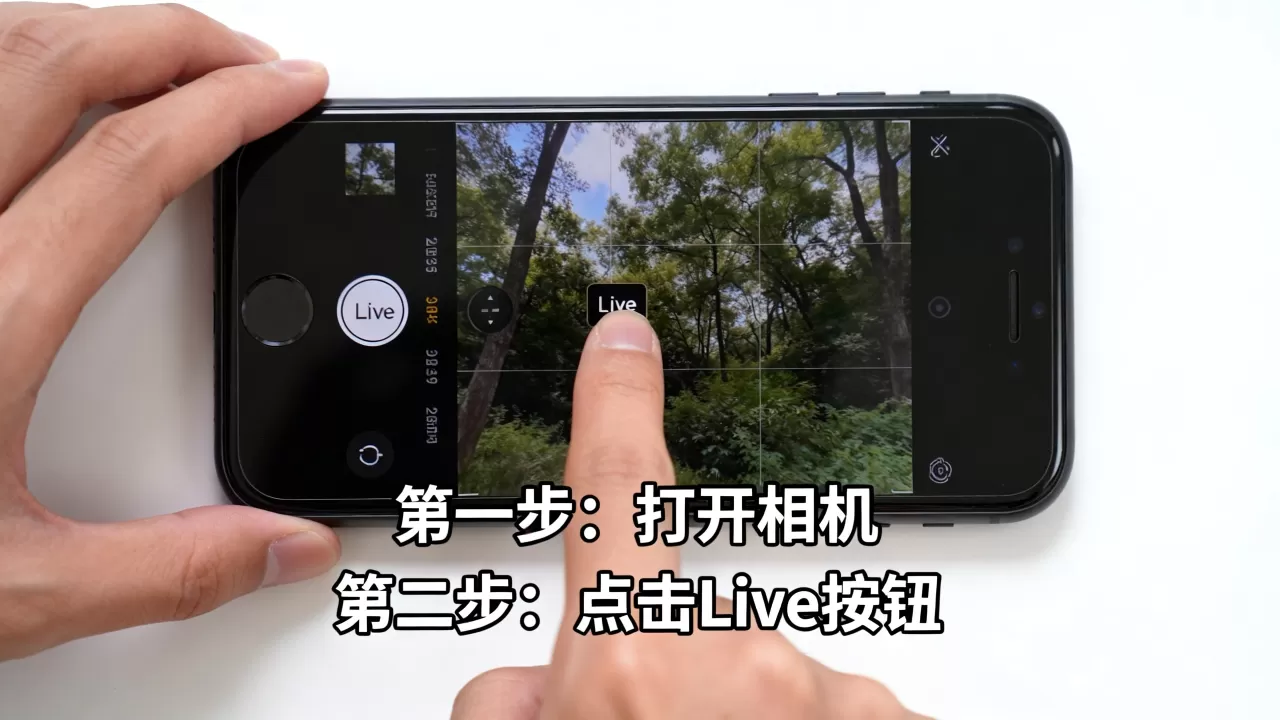
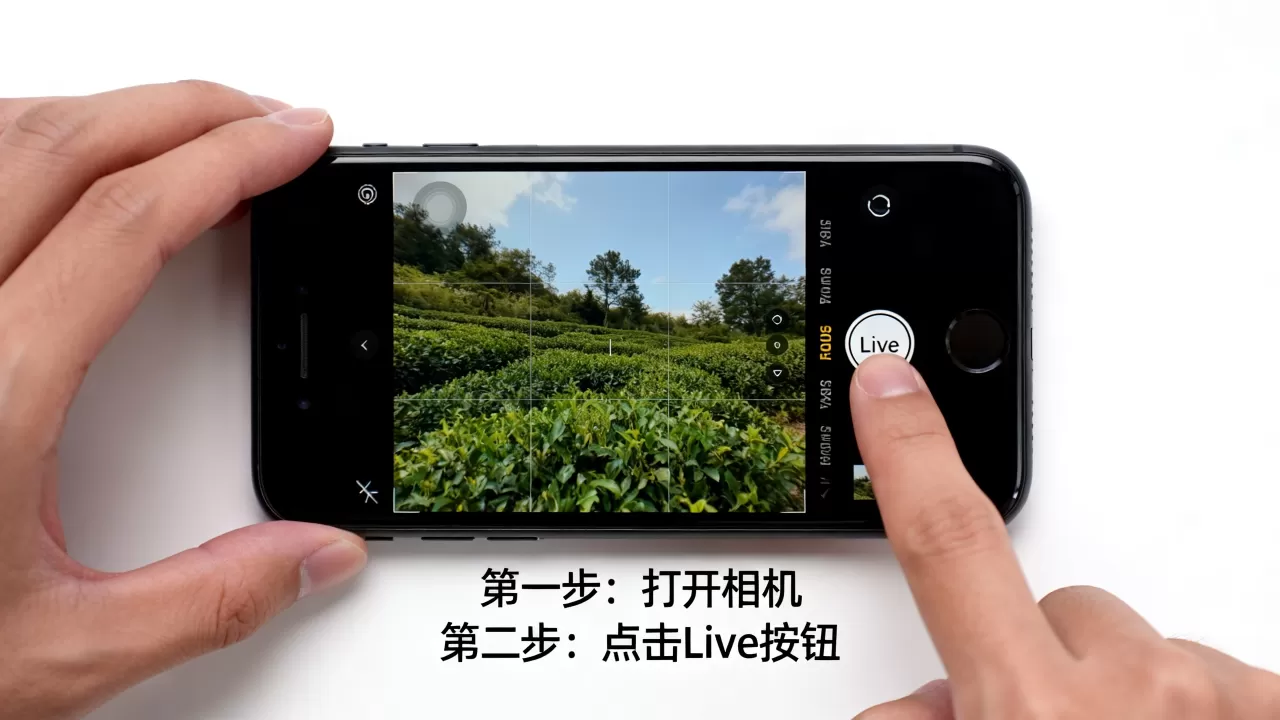
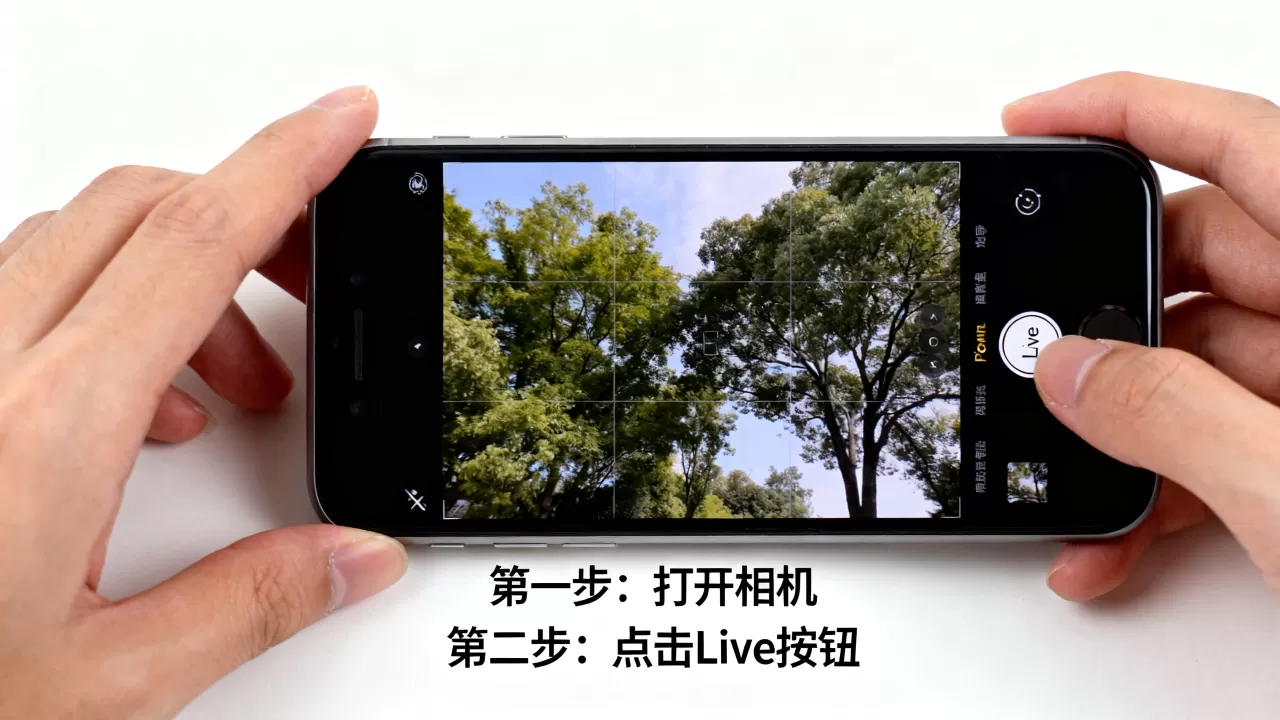
- 打开系统自带的“相机”应用。
- 在屏幕右上角,你会看到一个由三个同心圆组成的图标,颜色为黄色。
- 如果图标呈黄色且带有斜杠,说明功能已关闭,点击该图标,斜杠消失,图标变为纯黄色,即表示 Live Photo 已开启。
- 此时拍摄的照片将自动保存为动态格式。
需要注意的是,Live Photo 功能仅支持在“照片”模式下使用,不支持人像模式或全景模式,这意味着如果你希望记录孩子奔跑或宠物玩耍的瞬间,必须切换回标准拍摄模式。
在相册中查看动态效果
很多用户疑惑为什么拍出来的照片看起来和普通照片没区别,这是因为在静态浏览时,系统默认展示的是视频的第一帧画面,要查看动态内容,操作路径如下:
- 打开“照片”应用,找到刚才拍摄的 Live Photo。
- 用手指长按屏幕中央的图片区域。
- 保持按压状态约 1 秒,图片将开始播放前后各 1.5 秒的动态画面,并伴随原声。
- 松开手指,画面恢复静止。
这种交互设计旨在平衡静态浏览的整洁性与动态记录的丰富性,业内专家指出,这种“按压播放”的交互逻辑已成为 iOS 系统长期沿用的标准,极大地降低了用户的学习成本。
实况照片的后期处理与创意玩法
拍摄只是第一步,Live Photo 的真正价值在于其强大的后期编辑功能,iPhone 7 的 A10 Fusion 芯片足以支撑这些计算密集型操作,无需借助第三方软件即可完成大部分创意调整。
选择关键帧作为静态封面
默认情况下,Live Photo 的静态封面是视频开始时的第一帧,如果第一帧画面模糊或表情不佳,你可以轻松更换。
- 在照片应用中打开 Live Photo,向上滑动图片。
- 此时会进入“编辑”界面,底部出现一排关键帧缩略图。
- 左右滑动选择最满意的一帧作为封面。
- 点击“完成”保存更改。
这一功能在拍摄集体照时尤为实用,可以确保每个人的表情都在最佳状态。
添加循环播放与长曝光效果
Live Photo 支持两种特殊的播放模式,适合不同场景创作。
循环播放
- 在“编辑”界面,点击左下角的“循环”图标。
- 视频将变成无缝循环播放,适合展示宠物撒娇或风景微风拂过的场景。
- 此模式下,声音会被静音,仅保留视觉循环。
长曝光效果
- 在“编辑”界面,点击左下角的“长曝光”图标。
- 系统会将 3 秒内的画面叠加处理,生成类似慢门摄影的效果。
- 这一效果特别适合拍摄车流、瀑布或人群,能营造出时间流逝的艺术感。
据工信部相关数据显示,近年来用户对于创意摄影的需求显著增长,Live Photo 的长曝光功能因其低门槛和高趣味性,成为许多新手用户入门摄影的首选工具。
存储管理与跨平台兼容性解析
Live Photo 虽然功能强大,但也带来了存储占用和兼容性挑战,了解这些底层逻辑,有助于你更好地管理 iPhone 7 的空间。
存储空间占用分析
一张普通的 JPEG 照片通常占用 2-5 MB 空间,而一张 Live Photo 则包含一张高分辨率照片和一段视频文件,总大小通常在 10-20 MB 之间,具体取决于画面复杂度和时长。
- 对于 iPhone 7 的 32 GB 版本用户,建议定期清理不需要的实况照片,或将其备份至 iCloud。
- 在“设置” > “照片”中,可以选择“优化 iPhone 储存空间”,系统会自动将原片上传云端,本地保留缩略图,从而释放大量空间。
与其他平台的兼容性对比
Live Photo 是苹果生态特有的格式,其兼容性存在明显差异。
| 平台/设备 | 支持情况 | 备注 |
|---|---|---|
| iOS 设备 (iPhone 6s 及以上) | 完美支持 | 可编辑、分享、查看动态效果 |
| Android 设备 | 部分支持 | 仅能查看静态封面,无法播放动态 |
| Windows 电脑 | 部分支持 | 需安装 iTunes 或特定软件才能查看动态 |
| 社交媒体 (微信/微博) |
|
部分平台支持发送 Live Photo,但可能压缩画质 |
值得注意的是,当你在微信或 WhatsApp 中发送 Live Photo 时,接收方如果是 Android 用户,他们只能看到一张静态图片,如果接收方也是 iPhone 用户,则可以看到动态效果,这种碎片化的体验是跨平台分享时需要特别注意的问题。
常见问题解答
iPhone 7 实况照片怎么设置默认开启?
系统目前不支持全局默认开启 Live Photo,每次打开相机应用时,都需要手动点击右上角的黄色图标,你可以养成习惯,在拍摄前快速检查图标状态,对于经常使用该功能的用户,建议在相机设置中锁定曝光和对焦,以减少操作步骤。
为什么我的 Live Photo 无法在锁屏上显示?
iPhone 7 支持将 Live Photo 设置为锁屏壁纸,操作路径为:打开照片 > 点击右上角“更多” > 选择“用作墙纸” > 调整画面 > 点击“设置” > 在锁屏预览界面长按屏幕,如果无法显示,请检查是否开启了“低电量模式”,该模式可能会禁用部分动画效果以提升续航。
如何从 Live Photo 中提取视频文件?
你可以直接将 Live Photo 转换为 MP4 视频文件,操作方法是:打开照片 > 点击右上角“分享”按钮 > 选择“存储视频”,系统会将动态部分保存为独立的视频文件,你可以将其发送到电脑或其他设备,这一功能在需要分享动态片段但不想发送整张照片时非常有用。
掌握 Live Photo 的核心在于理解其“动静结合”的本质,通过简单的按压查看、后期编辑和合理存储,iPhone 7 依然能发挥出超越普通相机的记录能力,这一功能不仅提升了照片的情感价值,也为日常记录增添了更多趣味性和可能性。


