

从mac传照片到iphone,mac传照片到iphone

从Mac传照片到iPhone,最快且无损的方式是使用AirDrop(隔空投送),其次是利用iCloud照片同步或USB数据线直连,具体选择取决于照片数量、网络环境及是否保留原始RAW格式文件。
在数字化生活高度互联的今天,Mac与iPhone之间的数据流转已不再是技术难题,但如何高效、无损地传输大量高清照片,仍是许多用户面临的实际痛点,业内专家指出,不同传输方式在速度、画质保留和操作便捷性上存在显著差异,盲目选择可能导致时间浪费或画质损失。
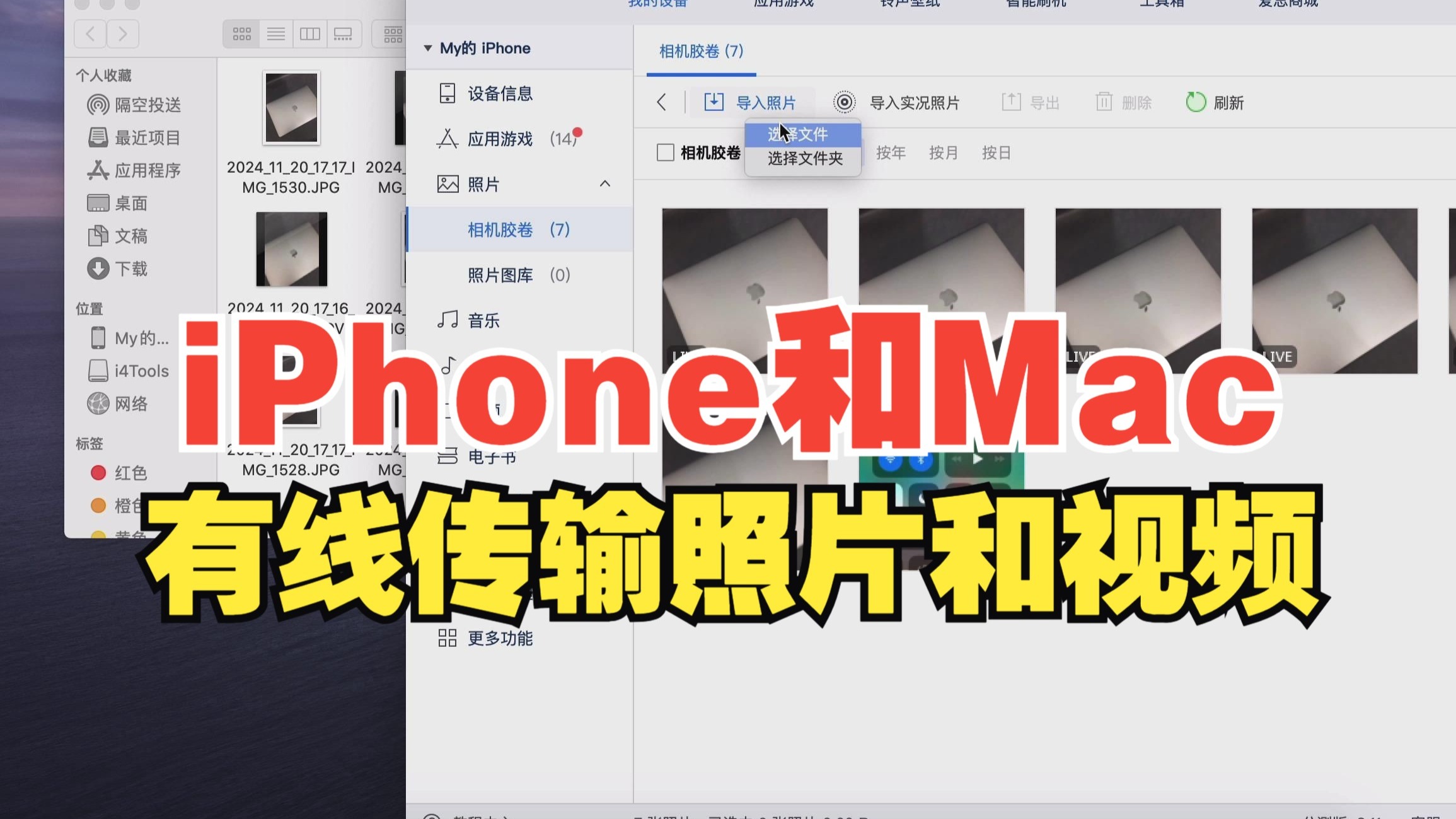

AirDrop隔空投送:无线传输的首选方案
对于大多数日常场景,AirDrop因其无需线缆、操作直观且支持原图传输的特性,成为用户的首选,它利用蓝牙进行设备发现,通过Wi-Fi Direct进行高速数据传输,完美平衡了便捷性与效率。
如何快速发起AirDrop传输
确保两台设备均开启蓝牙和Wi-Fi,并将“隔空投送”设置为“仅限联系人”或“所有人(10分钟)”,在Mac的“访达”或“照片”应用中,选中目标照片,右键点击选择“共享”,然后选择“隔空投送”,你的iPhone图标会出现在列表中,点击即可发送。
解决AirDrop连接失败的常见故障
尽管AirDrop体验流畅,但偶尔会遇到设备无法互相发现的情况,这通常与网络设置或系统权限有关。
- 检查网络设置:尝试重启路由器的Wi-Fi功能,或暂时关闭手机和电脑的Wi-Fi后重新开启,以重置网络模块。
- 验证蓝牙状态:进入系统设置,确认蓝牙已开启且未处于“飞行模式”下。
- 重启设备:这是解决临时系统缓存错误的通用方法,往往能迅速恢复设备间的可见性。
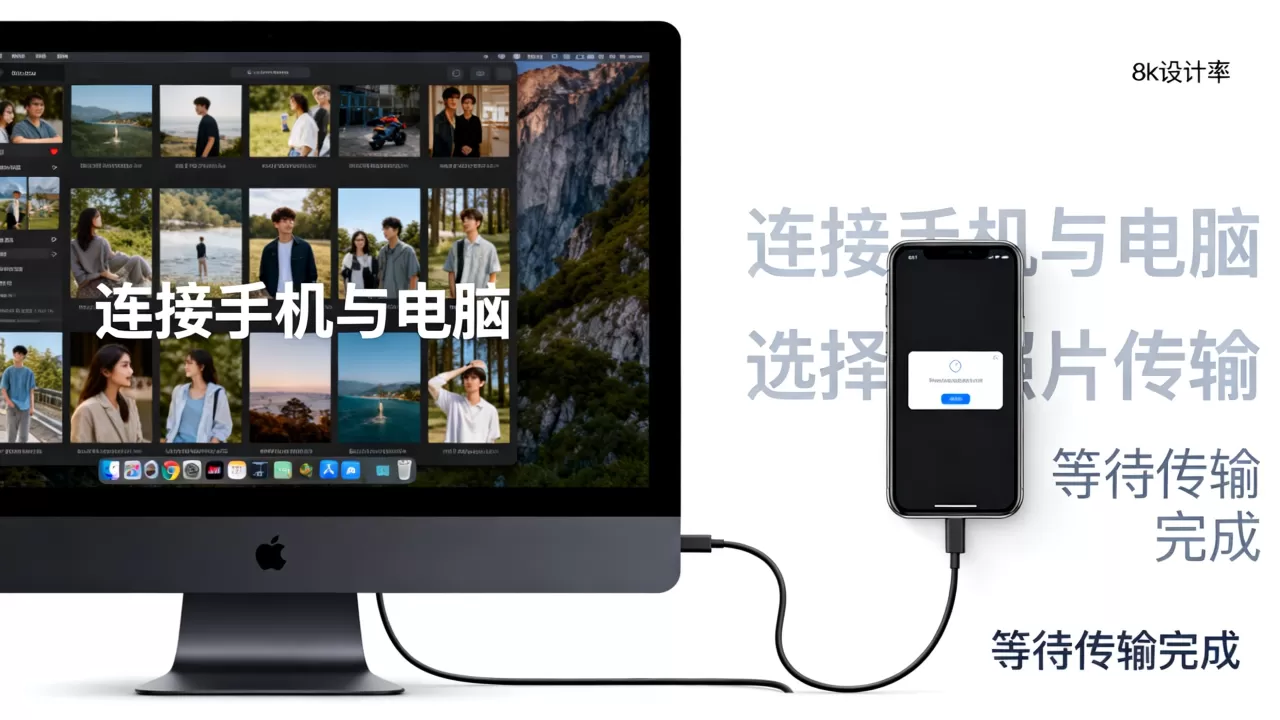
iCloud照片同步:自动化管理的长期策略
如果你希望照片在Mac和iPhone之间实时保持同步,无需手动干预,iCloud照片库是最佳选择,这种方式适合照片数量庞大且需要多设备无缝切换的用户。
iCloud同步的工作原理与优势
启用iCloud照片后,所有照片和视频都会上传至云端,并在你的所有设备上保持最新状态,这意味着在Mac上拍摄的照片会立即出现在iPhone上,反之亦然。
- 节省本地存储:通过“优化iPhone存储空间”选项,设备仅保留缩略图,原图存储在云端,有效缓解手机存储压力。
- 跨平台一致性:无论是编辑照片还是整理相册,更改会自动同步至所有登录同一Apple ID的设备。
同步速度慢的优化技巧
许多用户反映iCloud同步速度较慢,这通常与网络带宽和服务器负载有关。
- 连接稳定Wi-Fi:确保Mac和iPhone连接至同一高速Wi-Fi网络,避免使用公共或拥堵的网络。
- 限制后台活动:在Mac的“系统设置”>“Apple ID”>“iCloud”中,确保照片同步处于开启状态,并检查是否有其他大型下载任务占用带宽。
- 耐心等待:首次同步大量照片时,可能需要数小时甚至更长时间,建议连接电源并过夜处理。
USB数据线直连:大批量传输的稳定保障
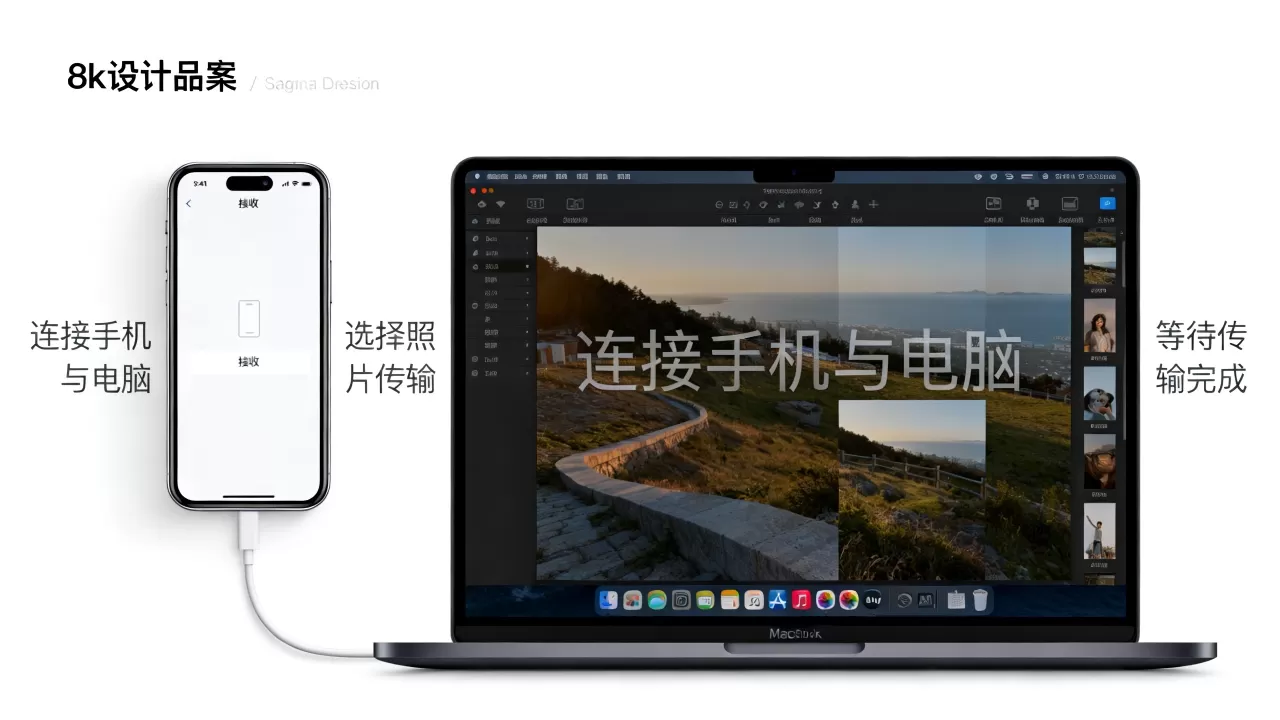
当需要传输数百GB的RAW格式照片,或网络环境极差时,使用USB数据线直连是最稳定、最可控的方案,这种方式避免了无线传输的不稳定性,且传输速度受限于USB接口版本,通常快于Wi-Fi。
使用“图像捕捉”或“照片”应用
在Mac上,可以使用预装的“图像捕捉”或“照片”应用来导入照片。
- 连接设备:使用Lightning或USB-C数据线将iPhone连接至Mac。
- 解锁并信任:解锁iPhone,若弹出“信任此电脑”提示,请点击“信任”并输入锁屏密码。
- 选择导入:在Mac上打开“图像捕捉”或“照片”应用,选择iPhone设备,浏览照片,点击“导入所有新照片”或选择性导入。
专业摄影师的RAW文件处理建议
对于使用ProRAW格式拍摄的用户,直接通过数据线导入可确保元数据完整保留,建议在Mac上使用“预览”或“Photoshop”等支持RAW格式的软件进行后期处理,以获得最佳画质。
不同传输方式对比与选择指南
为了帮助用户更清晰地做出决策,以下表格对比了三种主要传输方式的核心指标。
| 传输方式 | 适用场景 | 速度 | 画质保留 | 操作难度 |
|---|---|---|---|---|
| AirDrop | 少量至中等数量照片,日常分享 | 快(取决于Wi-Fi性能) | 无损 | 低 |
| iCloud同步 | 长期多设备同步,自动化管理 | 慢(受网络影响) | 无损(需开启“保留原片”) | 极低(设置后自动运行) |
| USB数据线 | 大批量照片,RAW格式,网络不佳 | 极快(取决于USB版本) | 无损 | 中(需连接线缆) |

如何选择最适合你的方案?
如果照片数量少于50张,且希望快速分享,AirDrop是最佳选择,若你希望照片在所有设备上自动备份并同步,iCloud是长期解决方案,对于专业摄影师或需要传输大量原始文件的情况,USB数据线提供了最可靠的保障。
常见问题解答:mac传照片到iphone
Mac传照片到iphone会压缩画质吗?
使用AirDrop和USB数据线传输时,照片将以原始格式完整传输,不会有任何画质损失,iCloud同步默认会优化存储空间,但可在设置中选择“下载并保留原片”,从而确保iPhone上存储的是无损原始文件。
没有Wi-Fi时如何从Mac传照片到iphone?
在无Wi-Fi环境下,AirDrop仍可通过蓝牙发现设备,但传输速度会显著降低,建议使用USB数据线进行有线传输,这是唯一不依赖无线网络且速度稳定的方案。
Mac传照片到iphone后,iPhone上找不到照片?
检查iPhone的“照片”应用,确保在“图库”或“相簿”中查看,若使用AirDrop接收,照片通常保存在“最近项目”或“相机胶卷”中,若使用iCloud同步,请确保网络连接正常且同步已完成,若仍找不到,可尝试重启iPhone或重新登录Apple ID以刷新同步状态。


