

iphone图片怎么编辑,iphone照片编辑软件推荐

在iPhone上编辑图片最快捷且功能强大的方式是直接使用系统自带的“照片”应用,它内置了自动增强、裁剪旋转及多种滤镜,无需下载第三方软件即可满足80%的日常修图需求。
很多人以为手机修图必须下载各种复杂的APP,其实iOS系统自带的编辑功能已经非常成熟,对于大多数用户来说,打开相册选中照片,点击右下角的“编辑”按钮,就能进入一个直观的操作界面,这里没有繁杂的菜单,只有你真正需要的工具,无论是调整亮度、对比度,还是进行构图裁剪,系统都能提供即时预览和精准控制,这种原生体验的优势在于流畅度和隐私保护,所有处理都在本地完成,不消耗流量,也不上传云端。


iPhone图片编辑核心功能深度解析
基础光影与色彩调整技巧
光影调整是修图的第一步,也是决定照片质感的关键,在“照片”应用的编辑界面中,你会看到“光线”、“色彩”和“黑白”三个主要板块,业内专家指出,正确的调整顺序应当是先定光影,再调色彩,最后处理细节。
在“光线”板块中,有几个核心参数需要重点掌握:
- 曝光度:控制整体画面的明暗,如果照片太暗,适当增加曝光度;如果过曝,则需降低。
- 对比度:增强或减弱画面中亮部与暗部的差异,增加对比度能让照片更通透,减少则显得柔和。
- 高光:专门控制画面中最亮部分的细节,夏季户外拍摄时,天空往往一片死白,降低高光可以找回云层纹理。
- 阴影:专门提亮画面中最暗的部分,逆光拍摄的人脸如果太黑,提高阴影能让面部轮廓清晰可见。
- 亮度:全局调整,通常作为辅助手段,配合曝光度使用。
在“色彩”板块中,主要关注以下参数:
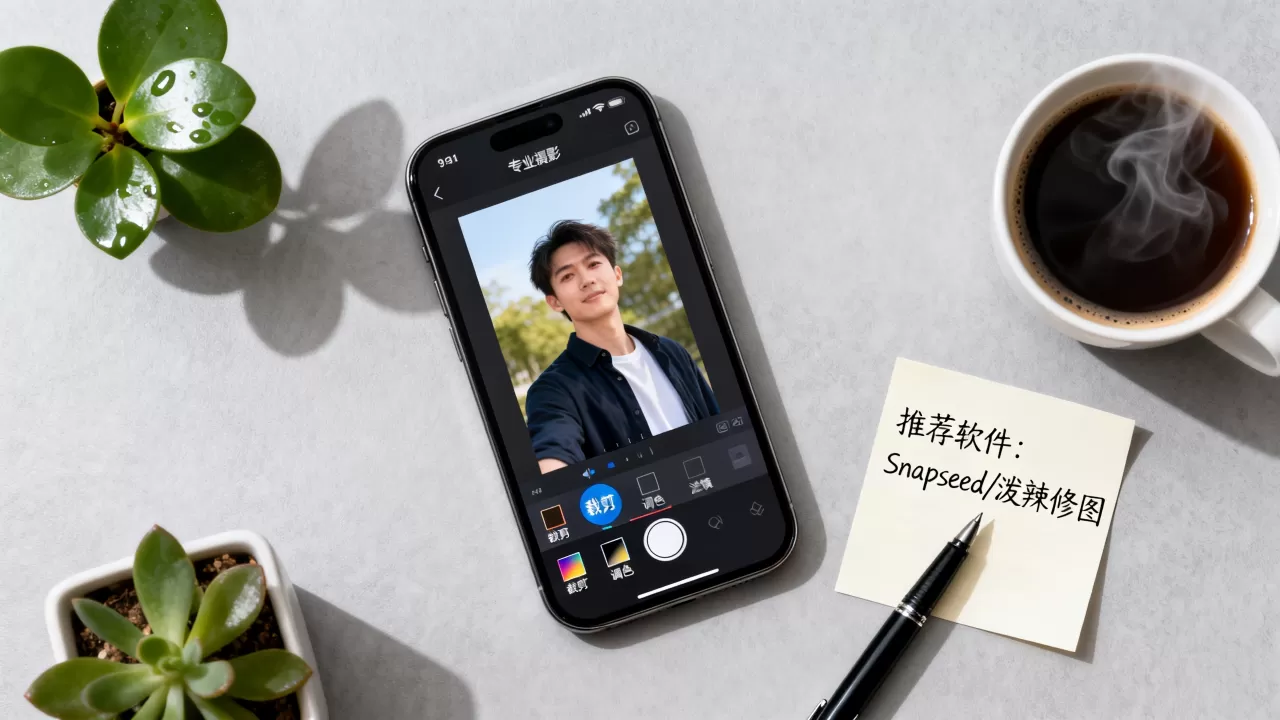
- 自然饱和度:这是苹果独有的功能,它会自动识别画面中已经鲜艳的颜色并避免过度饱和,只提升那些颜色较淡的区域,相比普通的“饱和度”,它更安全,不易出现色彩溢出。
- 饱和度:全局提升颜色的鲜艳程度,使用时需谨慎,过量会导致颜色失真。
- 色温与色调:用于校正白平衡,色温偏向蓝色或黄色,色调偏向绿色或洋红,当照片看起来发黄或发蓝时,通过微调这两个滑块即可还原真实色彩。
构图重塑与透视校正
很多时候,照片拍得不好是因为构图歪斜或主体位置不佳,这时候,“裁剪”和“旋转”工具就派上用场了,点击编辑界面右侧的“裁剪”图标,你可以自由调整画面比例。
- 自由裁剪:拖动四角即可改变画面范围,适合去除边缘杂物。
- 固定比例:系统提供1:1、4:3、16:9等多种常见比例,1:1适合社交媒体头像,4:3是iPhone默认比例,保留最多信息,16:9则更具电影感。
- 水平校正:如果地平线歪了,拖动旋转滑块直到水平线变直,这一步对于风景照至关重要,能瞬间提升专业感。
透视校正功能常被忽略,在“裁剪”界面下方,有一个“透视”选项,当你拍摄建筑时,如果镜头仰拍导致建筑向后倒,可以使用“垂直”或“水平”透视校正,将线条拉直,恢复建筑的挺拔感。
进阶编辑与创意特效应用
人像模式与背景虚化优化
iPhone的人像模式是许多用户喜爱的功能,但默认效果有时不够自然,进入人像照片的编辑界面,你会看到“光圈”选项,这里的数值(如f/2.8, f/4.5等)控制背景虚化的程度,数值越小,背景越模糊;数值越大,背景越清晰。
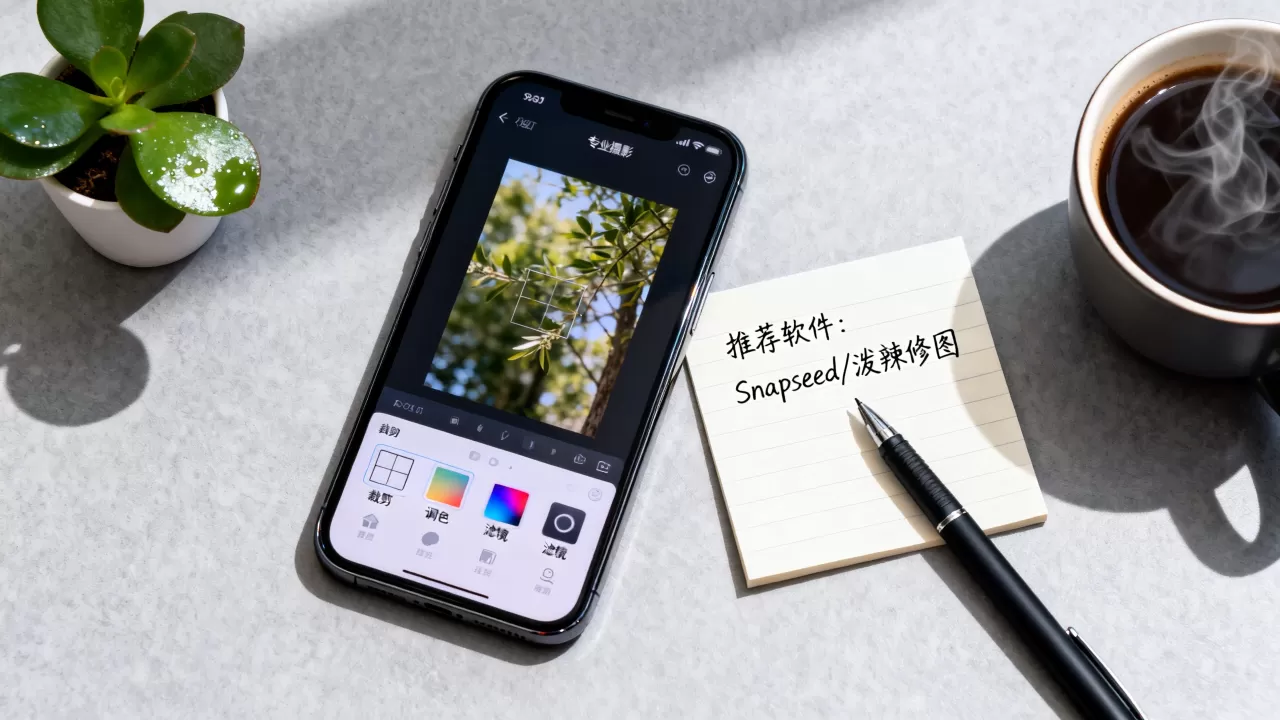
- 操作建议:不要盲目追求大光圈,如果背景有重要信息,适当减小虚化强度,保留环境氛围。
- 光线效果:人像模式下还提供“自然光”、“舞台光”、“单色舞台光”等特效,这些特效不仅改变背景亮度,还会在人物脸上模拟相应的光影方向,增加立体感。
- 深度控制:在iOS 15及以上版本中,你可以在编辑时重新对焦,即使照片已经拍好,也可以点击“编辑”,拖动对焦框,改变清晰主体,实现“先拍照后对焦”的效果。
智能修图与AI辅助功能
近年来,苹果在iOS中引入了更多智能功能。“自动增强”按钮,一键即可优化照片的光影和色彩,虽然简单,但效果往往令人惊喜,对于追求效率的用户,这是一个很好的起点。
“移除”工具是iOS 18新增的强大功能,它允许你通过涂抹来移除照片中的路人、杂物或瑕疵,其原理基于生成式填充技术,能智能识别周围纹理并填补空缺。
- 使用场景:旅行照中 unwanted 的路人、自拍时脸上的痘痘、背景中杂乱的电线。
- 操作技巧:涂抹范围要略大于目标物体,确保AI有足够的参考信息进行填充,完成后,检查边缘是否自然,如有瑕疵可撤销重试。
iPhone图片编辑常见问题与解决方案
如何批量编辑多张照片
单张编辑效率低,批量处理是刚需,在“照片”应用中,你可以选中多张照片,点击“共享”按钮,选择“编辑照片”,你对第一张照片所做的所有调整(如滤镜、裁剪、参数),都会自动应用到其他选中的照片上。
- 适用场景:同一场景下拍摄的连拍照片、同一套服装的全身照、同一组活动花絮。
注意事项:批量编辑后,每张照片仍需单独微调,因为每张照片的光线和构图略有不同。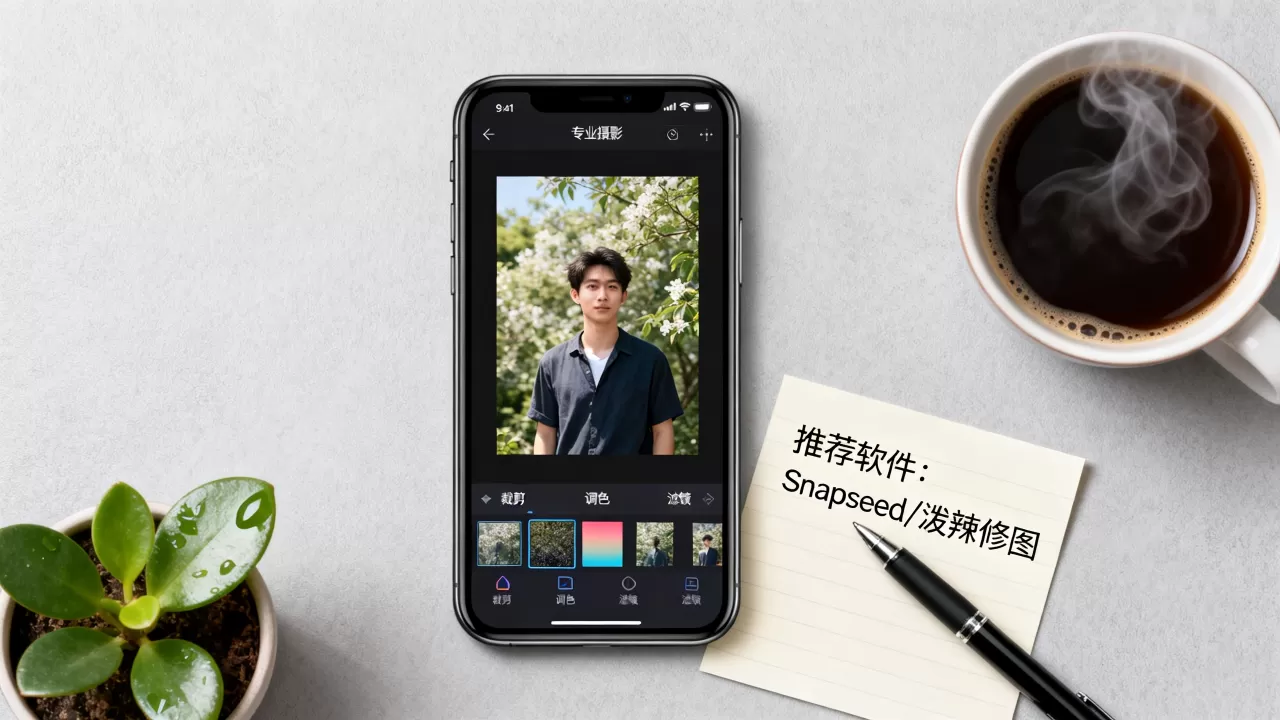
编辑后的照片如何保存与对比
在编辑过程中,如果不确定当前效果是否满意,可以点击左下角的“还原”按钮,恢复照片原始状态,系统会自动保存一个编辑版本,原始照片依然完好无损。
- 版本管理:你可以随时切换查看原始照片和编辑后的照片,进行对比。
- 导出分享:编辑完成后,点击“完成”即可保存,如果需要发送给别人,可以直接通过微信、邮件或AirDrop分享。
iPhone图片编辑常见问题解答
iPhone图片编辑后画质会下降吗
在系统自带的“照片”应用中编辑图片,不会降低画质,所有的调整都是非破坏性的,即原始数据保持不变,编辑指令被记录在元数据中,当你分享或导出图片时,系统会根据当前设置重新渲染图像,输出最高质量的结果,除非你反复保存为JPEG格式并多次压缩,否则画质损失微乎其微。
iPhone图片编辑软件哪个最好用
对于绝大多数用户,系统自带的“照片”应用已经足够强大,且完全免费,如果追求更专业的调色或特效,Snapseed和Lightroom Mobile是业内公认的优秀选择,Snapseed操作直观,适合快速修图;Lightroom提供专业级的色彩管理和RAW格式支持,适合摄影爱好者,选择哪款取决于你的具体需求和专业程度。
iPhone图片编辑如何去除水印
去除水印通常需要使用“移除”工具或第三方修图APP,在iOS 18中,使用“移除”工具涂抹水印区域,AI会自动填充背景,对于复杂背景,可能需要多次涂抹或结合“克隆”工具手动修复,需要注意的是,去除水印可能涉及版权问题,请仅在合法合规的前提下使用。


