

刷机无限白苹果怎么办,刷机无限白苹果

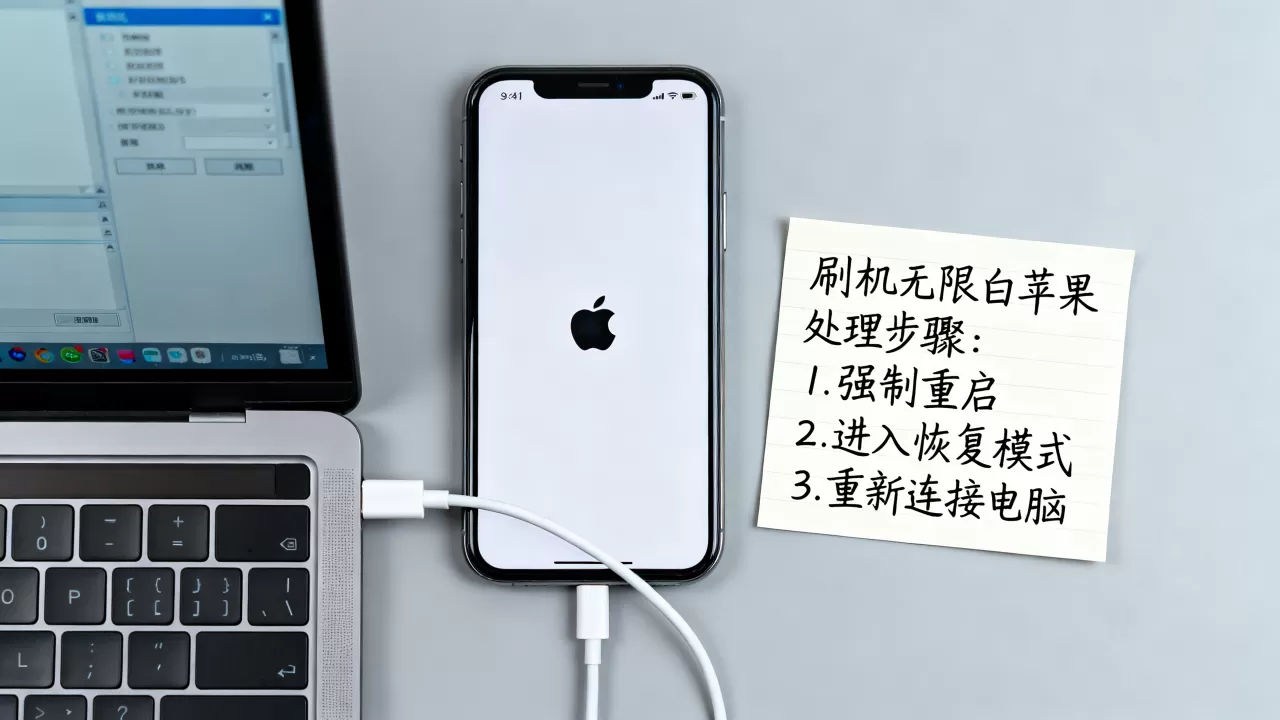
刷机出现无限白苹果通常是因为固件校验失败或越狱插件冲突,最稳妥的解决方案是使用爱思助手或iTunes进行标准刷机,而非反复尝试强制重启。
白苹果界面是iOS系统启动过程中的一个常见故障现象,表现为设备停留在苹果Logo处无法进入主屏幕,这并非硬件损坏,而是软件层面的引导程序或系统核心文件出现了异常,对于普通用户而言,面对黑屏或白屏往往感到焦虑,但通过正确的软件修复手段,绝大多数情况下可以恢复设备正常使用。


深入解析无限白苹果的成因机制
理解故障根源是解决问题的前提,无限白苹果的本质是iOS系统在启动时,无法加载必要的系统组件或校验签名失败,业内专家指出,这种情况多由非官方修改或系统更新中断引起。
越狱与插件冲突是首要诱因
当设备完成越狱后,用户安装的第三方插件(Tweak)可能会修改系统底层文件,如果插件与当前iOS版本不兼容,或者在系统更新后未进行适配,就会导致启动守护进程崩溃,进而引发无限重启。
- 插件冲突:某些美化类插件会修改系统UI渲染逻辑,一旦渲染失败,系统便卡在白苹果界面。
- 依赖缺失:部分插件依赖特定的底层库(如Cydia Substrate),若库文件损坏,插件加载失败将拖累整个系统启动。
- 版本不匹配:iOS系统大版本更新后,原有的越狱环境失效,强行保留旧版插件会导致系统引导链断裂。
系统更新中断导致文件损坏
在进行OTA(空中下载)更新或连接电脑升级时,若网络波动、电量不足或USB连接不稳定,可能导致系统分区写入不完整。
- 校验失败:新系统文件下载完整但校验和错误,系统启动时检测到文件损坏,自动进入恢复模式或白苹果循环。
- 分区表错误:更新过程中断电可能导致引导分区(Boot Partition)数据丢失,设备无法找到正确的启动入口。
- 存储空间不足:升级前剩余空间低于系统要求的最低阈值(通常需预留5GB以上),可能导致解压失败或写入截断。
标准修复流程与实操指南
针对无限白苹果,修复的核心逻辑是重写系统固件,这里需要区分“普通刷机”与“保留用户数据刷机”两种场景,多数情况下,为了彻底解决软件冲突,建议执行标准刷机。
准备阶段:环境与工具配置
在开始操作前,确保电脑环境稳定,避免中途因驱动或软件问题导致二次故障。
- 电脑系统:Windows 10/11 或 macOS 10.15+,确保系统更新到最新补丁。
- 连接线缆:使用原装或MFi认证的数据线,劣质线材会导致数据传输中断,加剧刷机失败风险。
- 驱动程序:Windows用户需安装最新版iTunes或爱思助手,确保Apple Mobile Device Support驱动正常。
使用爱思助手进行标准刷机
爱思助手因其界面友好且功能集成度高,成为许多用户的首选工具,其优势在于能自动下载对应版本的固件,并简化了进入恢复模式的复杂操作。
- 连接设备:将iPhone通过数据线连接电脑,打开爱思助手,点击“一键刷机”。
- 选择固件:系统会自动检测机型并推荐最新稳定版固件,若需修复特定版本问题,可点击“下载”按钮手动选择版本。
- 执行刷机:点击“立即刷机”,进度条走完并提示成功后,设备将自动重启。
- 激活验证:重启后,按照屏幕提示完成语言选择、Wi-Fi连接等激活步骤。
使用iTunes进行官方修复
对于追求极致稳定或爱思助手无法识别的设备,Apple官方的iTunes(Windows)或Finder(macOS Catalina及以上)是更可靠的选择。
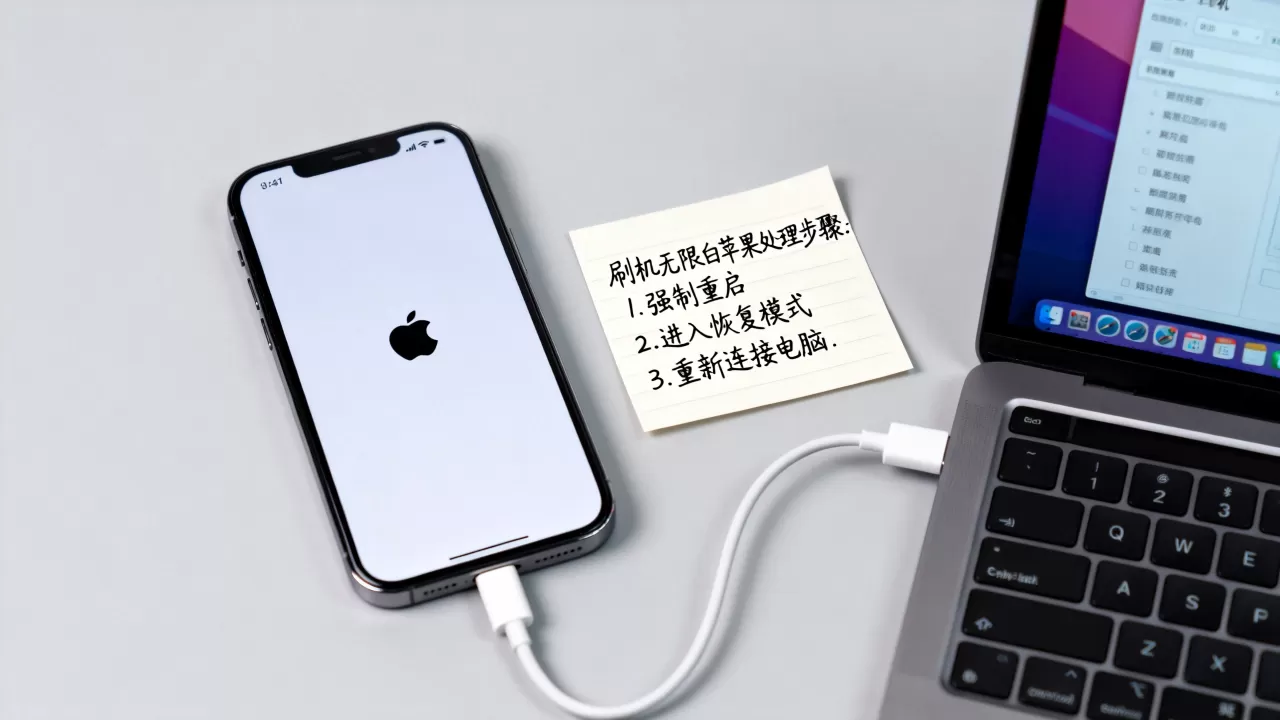
- 进入恢复模式:
-
iPhone 8及更新机型
:快速按下音量加键,松开;快速按下音量减键,松开;长按侧边电源键,直到屏幕出现电脑和数据线图标。 -
iPhone 7/7 Plus
:同时长按音量减键和电源键,直到出现恢复模式界面。 -
iPhone 6s及更早机型
:同时长按Home键和电源键,直到出现恢复模式界面。
-
- 执行恢复:在iTunes/Finder中检测到设备后,点击“恢复iPhone”,此操作会下载固件并写入设备,耗时较长,请勿断开连接。
- 等待完成:进度条结束后,设备将重启并进入初始设置界面。
关键问题对比与决策建议
在选择修复方案时,用户常纠结于数据保留与彻底修复之间的权衡,以下对比有助于做出理性决策。
| 对比维度 | 普通刷机(抹掉数据) | 保留用户数据刷机(尝试) |
|---|---|---|
| 成功率 | 极高,几乎能解决所有软件故障 | 中等,取决于文件系统损坏程度 |
| 数据安全性 | 所有本地数据将被清除 | 照片、通讯录等可能保留,但应用数据可能丢失 |
| 操作难度 | 简单,工具自动处理 | 较复杂,需配合第三方工具或特定模式 |
| 适用场景 | 越狱插件冲突、系统严重损坏 | 轻微更新失败、无重要数据或已有备份 |
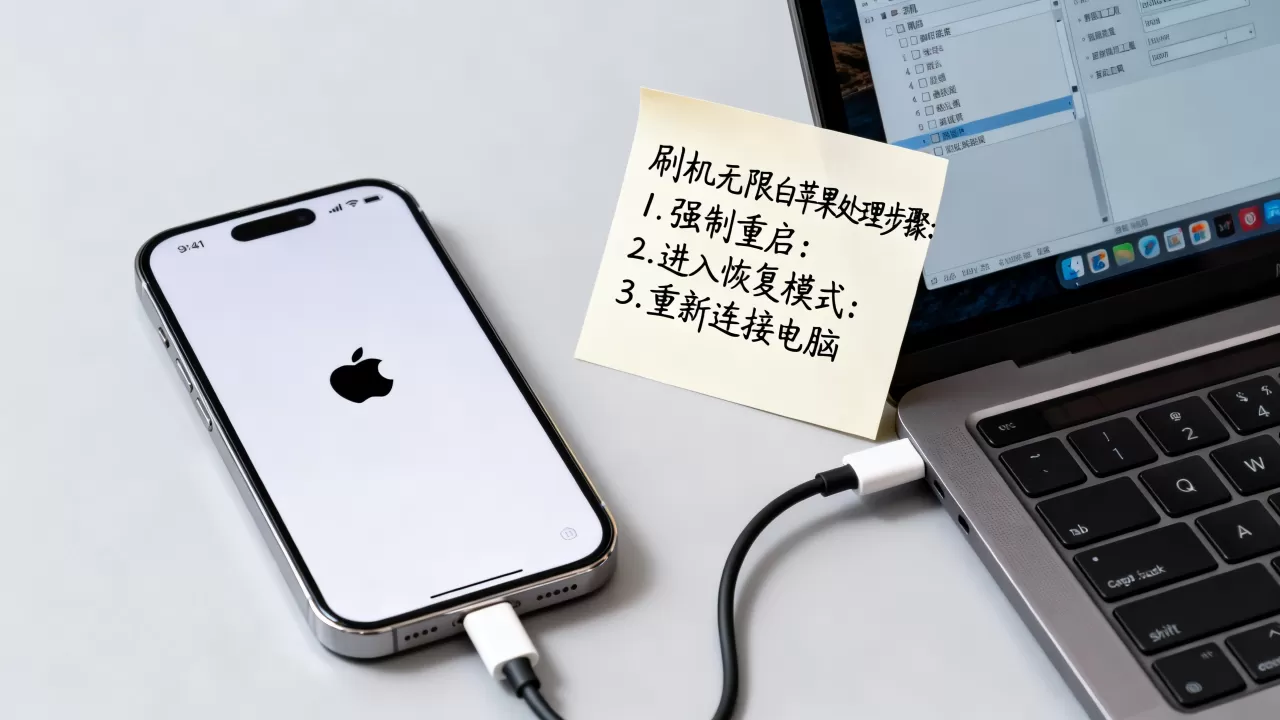
何时选择保留数据方案?
如果设备近期有iCloud备份,且故障表现为偶发性白苹果,可尝试保留数据刷机,但需注意,若故障由越狱插件引起,保留数据刷机往往无效,因为插件文件仍存在于系统中,重启后再次冲突。
何时必须选择标准刷机?
当设备频繁无限重启、白苹果时间超过10分钟,或曾进行过深度越狱修改时,标准刷机是唯一有效途径,数据备份的重要性凸显,建议在刷机前尝试通过iTunes进行本地加密备份,以保留密码和健康数据。
刷机无限白苹果常见疑问解答
刷机后如何避免再次出现白苹果?
避免复发的关键在于维护系统完整性,尽量避免在非稳定网络环境下进行系统更新,若设备已越狱,建议在每次iOS大版本更新前卸载所有第三方插件,或等待越狱团队发布新工具后再进行更新,定期通过iCloud或电脑进行完整备份,以便在故障发生时能快速恢复数据,减少焦虑。
刷机失败变砖怎么办?
若刷机过程中出现错误代码(如9、4013等),通常与硬件连接或主板故障有关,首先检查USB接口和线材,尝试更换电脑端口,若问题依旧,可能是基带芯片或闪存颗粒故障,此时需寻求专业维修机构进行硬件检测,软件层面已无法修复。
不同机型刷机流程有差异吗?
核心逻辑一致,但进入恢复模式的按键组合不同,iPhone X及以后机型采用全面屏手势逻辑,而iPhone 8以前机型依赖实体Home键,操作时务必根据机型准确执行按键组合,否则设备无法正确进入刷机模式,导致工具无法识别。
无限白苹果虽令人困扰,但通过规范的软件修复流程,绝大多数设备均可恢复正常,核心在于识别故障根源,选择匹配的修复方案,并在操作前做好数据备份,保持系统纯净,避免随意修改底层文件,是预防此类问题最有效的手段。


